CUS1_ProgramingTool.pdf - 第229页
4-26 4 3. 显示最优化监控屏画面。 最优化监控屏画面 66429-S1-00
4-25
4
6.最优化监控屏
在多种基板的送料器位置共同设置中,因受最优化的状态影响,CPH( 平均 1 小时贴装的元件数 ) 可能会存在差异。
执行送料器位置共同设置最优化后,使用最优化监控屏,可以确认各个基板、各个设置组的 CPH、负荷时间等,
自动统计判断是否达到该生产线预计的 CPH 等用的判断材料。根据该结果,可以判断是否再次执行最优化。
6.1 最优化监控屏的启动
只有对送料器位置共同设置最优化的结果为「成功」的基板,才可以启动「最优化监控屏」。
1
在送料器查看器画面启动最优化监控屏。
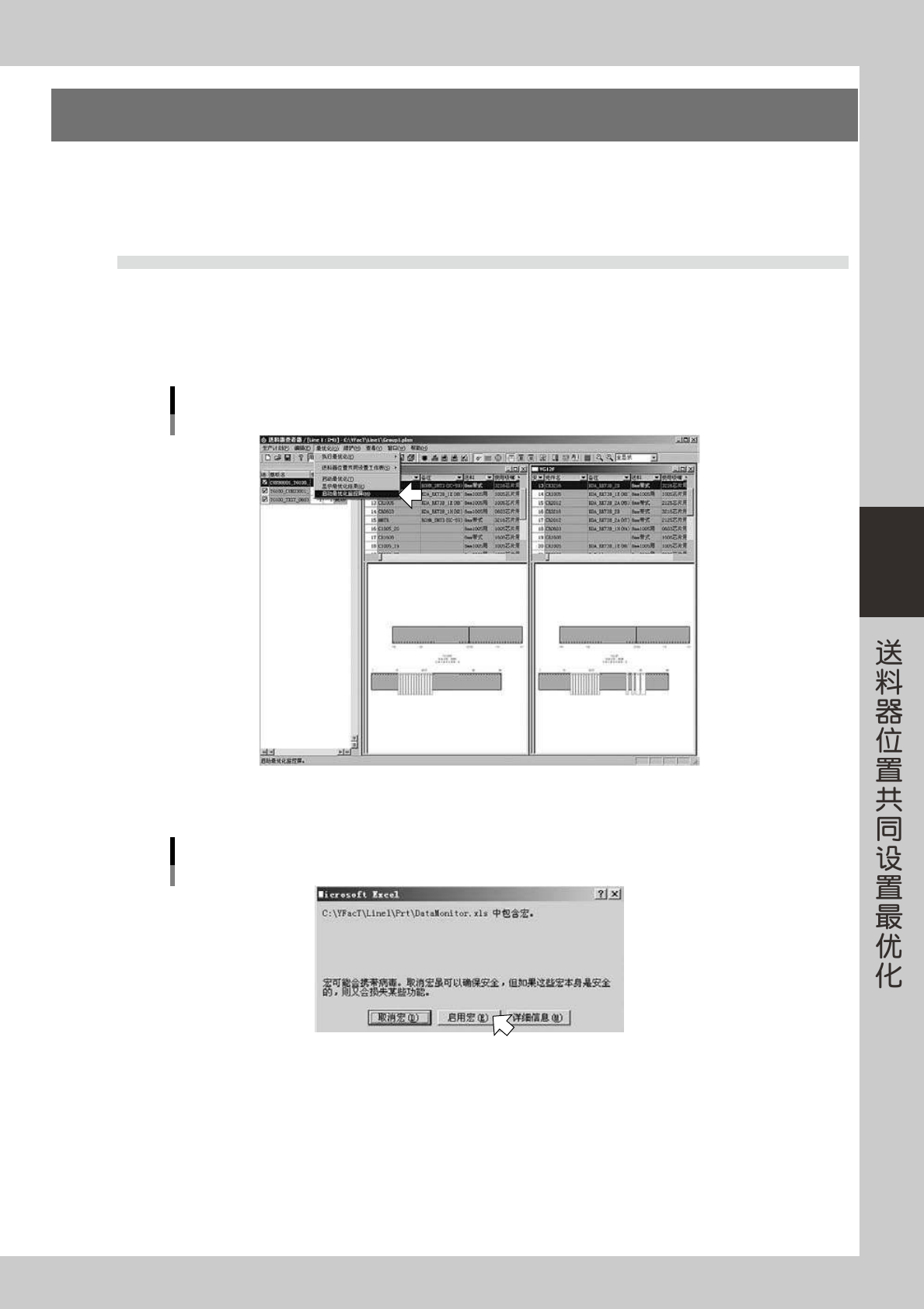
1. 从「最优化 (O)」菜单中选择「启动最优化监控屏 (M)」。
最优化监控屏的启动
66427-S1-00
2. Excel 启动后,显示有关宏的警告对话框。点击 [ 启用宏 (E)] 按钮。
Excel有关宏的警告
66428-S1-00
4-26
4
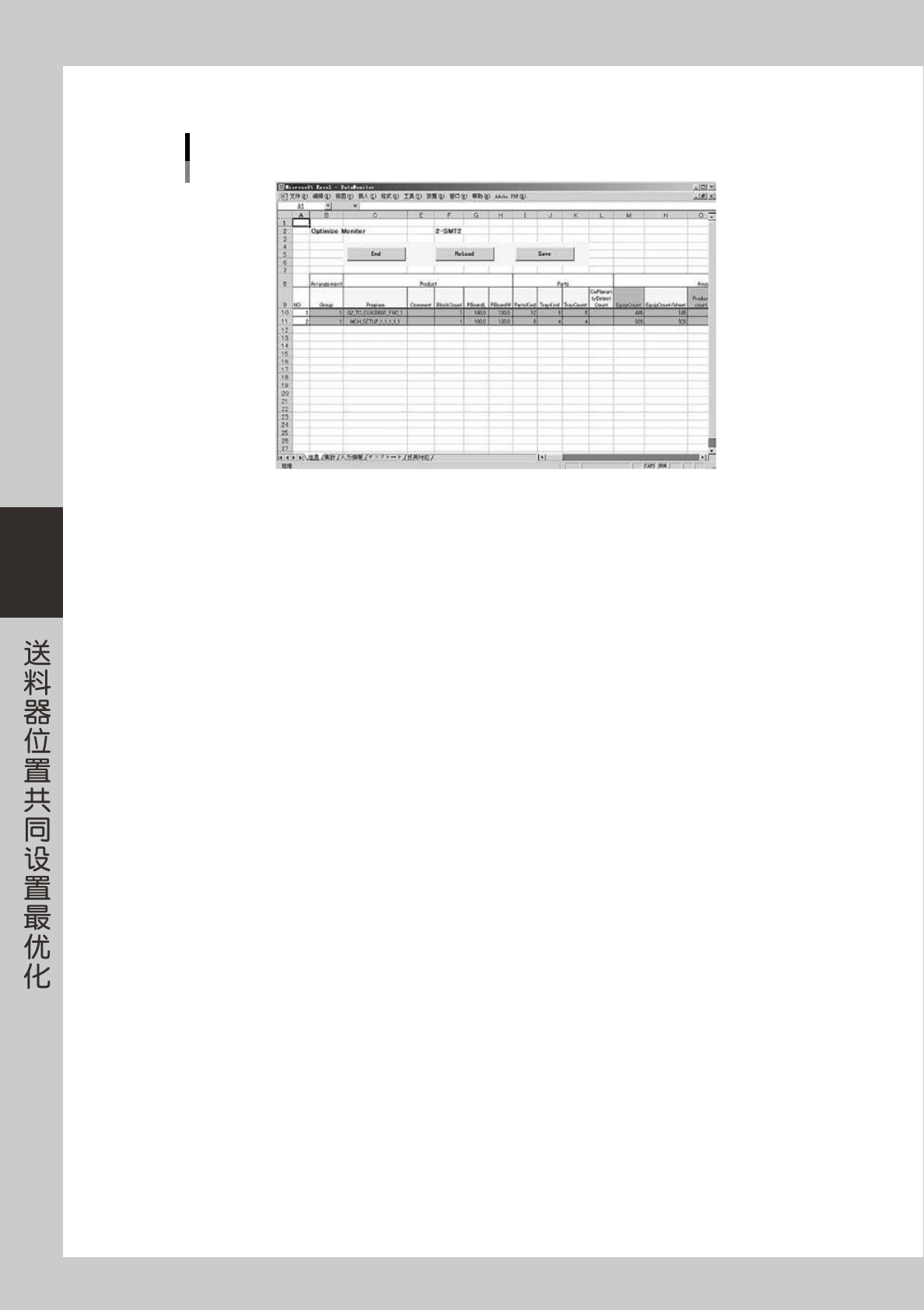
3. 显示最优化监控屏画面。
最优化监控屏画面
66429-S1-00
4-27
4
6.2 最优化监控屏工作表的构成
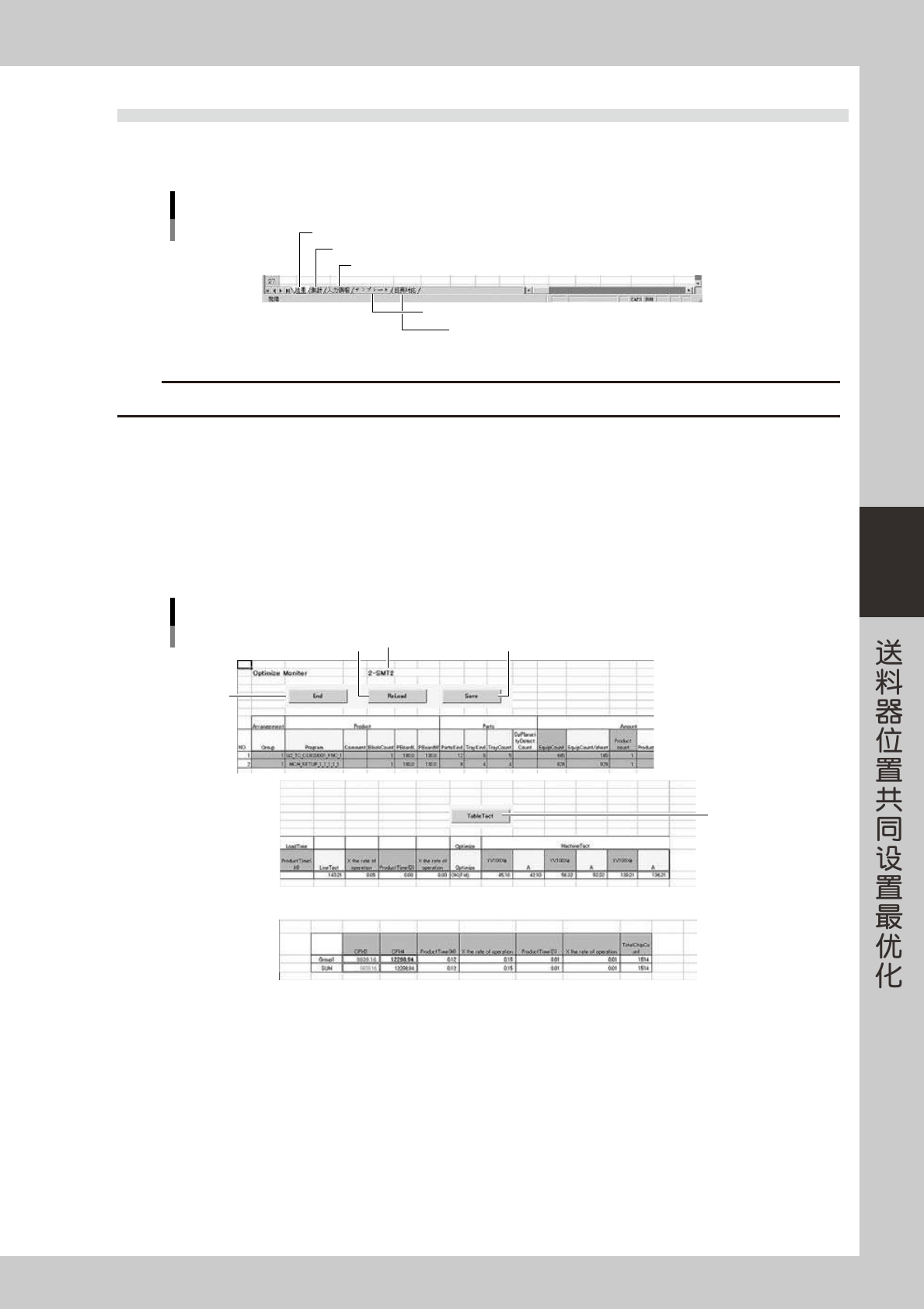
最优化监控屏由监控用「结果」、「合计」、「输入信息」3 个工作表和用户自定义用「模板」、「日英对照」2 个工作
表构成。
最优化监控屏的构成
「结果」工作表
「合计」工作表
「输入信息」工作表
「模板」工作表
「日英对照」工作表
66435-S1-00
c
注意
各工作表上都记载有注意事项和说明,务必按照指示操作。
「结果」工作表
合计并显示各基板、各设置组的 CPH、负荷时间和生产线速度等。
用工作表上的操作按钮,可以进行保存等操作。
如下所示,结果工作表中的文字和单元格,以不同颜色区别显示。
红色文字 ···出现警告值范围外的结果时显示。
白色 ···最优化的结果为「成功」时显示。
粉红色 ···最优化的结果为「成功」,但不执行标记识别时显示。
「结果」工作表
1
2
3
4
生产线号码、名称
显示各设置组的合计结果
66430-S1-00
1. [End( 保存退出 )] 按钮
覆盖保存当前的内容,退出最优化监控屏。
2. [ReLoad( 重新读入 )] 按钮
重新读入信息,使更改了的值反映在单元格中。
3. [Save( 另存为 )] 按钮
将当前的工作表作为其它 Excel 文件保存。
当前的显示内容「结果」、「合计」、「输入信息」工作表被保存。
但,「结果」工作表的 [ 保存退出 ]、[ 重新读入 ]、[ 另存为 ] 按钮会消失,因此无法用重新读入的方法读入数据。
4. [TableTact( 工作台的生产节拍 )] 按钮
使工作台的生产节拍在显示与隐藏之间切换。
点击此按钮,可以使「结果」工作表的「MachineTact( 机器生产节拍 )」栏显示或隐藏工作台的生产节拍。