CUS1_ProgramingTool.pdf - 第262页
5-28 5 ASCII y 确认使用新建的转换码文件是否可以执行转换。 1. 选择主画面工具栏的「转换」-「选择数据」 。 显示「选择 CAD 数据」的对话框。 2. 指定 CAD 数据、BOM 数据、新建的转换码文件后,按 [OK] 按钮。 3. 返回主画面后, 从画面上显示的 CAD 数据、 BOM 数据、 转换码文件列表中选择想要确认的转换码文件, 点击工具栏的「预览转换码文件」按钮。 4. 显示预览画面后,确认所指定的各项目中…

5-27
5
ASCII
8. 设置角度与旋转方向。如角度是以数值记录的,则指定角度的单位。如角度是以代码记录的,则在代
码数右侧的输入框中输入代码的个数后,在下部的表里输入代码与角度的对应关系。
角度与旋转方向的设置
66539-S1-00
9. 如有跳过信息时,必须设置跳过条件。设置方法,参照“Step5 设置「拼块位移」的取得方法”的 7.。
贴装信息的取得方法的设置至此结束。按 [ 下一步 ] 按钮继续下一项的设置。
r
设置「其它品牌贴片机的送料器安装信息」的取得方法。
1. 「X、Y 数据」的单位、「分隔」和想要抽出的行的「指定条件 ( 或除外条件 )」的设置方法,参照“Step4
设置「基板信息」的取得方法”的 1. 〜 10.。
如勾选了「混合有正面和背面的贴装坐标」的选择框时,必须设置判定哪行为背面的「背面判定条件」。
关于设置方法,参照“Step5 设置「拼块位移」的取得方法”的 2.。( 因其它品牌贴片机的送料器安装
信息里没有坐标信息,所以没有 X、Y 的单位设置。)
2. 指定送料器安装号码。
如在送料器安装信息的行里有送料器安装号码时,在该单元格里指定「FeederNo」。
3. 指定元件名。
如在送料器安装信息的行里有元件名时,在该单元格里指定「Parts」。
4. 指定元件数据库的数据库名。
如在送料器安装信息的行里有元件数据库的数据库名时,在该单元格里指定「Lib」。
其它品牌贴片机的送料器安装信息的设置至此结束。按 [ 下一步 ] 按钮继续下一项的设置。
t
设置「BOM 数据」的取得方法。
1. 「X、Y 数据」的单位、「分隔」和想要抽出的行的「指定条件 ( 或除外条件 )」的设置方法,参照“Step4
设置「基板信息」的取得方法”的 1. 〜 10.。
如勾选了「混合有正面和背面的贴装坐标」的选择框时,必须设置判定哪行为背面的「背面判定条件」。
关于设置方法,参照“Step5 设置「拼块位移」的取得方法”的 2.。
2. 指定元件名。
在 BOM 数据的行中有元件名的单元格里指定「Parts」。
3. 指定元件的参照。
在 BOM 数据的行中有元件参照的单元格里指定「Ref Start」。指定后,会显示「输入 Ref 项目的连续数」
的对话框。如从指定的位置开始记录了一定数量的参照时,选择「输入项目数」;如参照的数量不一定,
则选择「至最末尾」。如 1 列中记录了多个参照时,选择「1 列内有多个 Ref 群 ( 可自由连续 )」。
4. 指定「省略连续 Ref 所用的字符」。
对应元件名的元件参照有多个存在,且如 C1000 至 C1100 一样为连号时,为表示 C1000 到 C1100 而
记录为“C1000-1100”。此时,必须在「省略连续 Ref 所用的字符」栏里指定「- 横杠」。如使用画面
上没有显示的字符作为省略字符时,勾选「其它」后,按 [ 连续 Ref 用字符 ] 按钮,打开「连续 Ref 用
字符」的输入对话框,输入省略的字符后,按 [ 关闭 ] 按钮。
5. BOM 数据的取得方法的设置至此结束。按 [OK] 按钮后,会显示是否保存文件的对话框。输入文件名,
按 [ 保存 ] 按钮,将新建的“取得条件”存入转换码文件。
5-28
5
ASCII
y
确认使用新建的转换码文件是否可以执行转换。
1. 选择主画面工具栏的「转换」-「选择数据」。
显示「选择 CAD 数据」的对话框。
2. 指定 CAD 数据、BOM 数据、新建的转换码文件后,按 [OK] 按钮。
3. 返回主画面后,从画面上显示的 CAD 数据、BOM 数据、转换码文件列表中选择想要确认的转换码文件,
点击工具栏的「预览转换码文件」按钮。
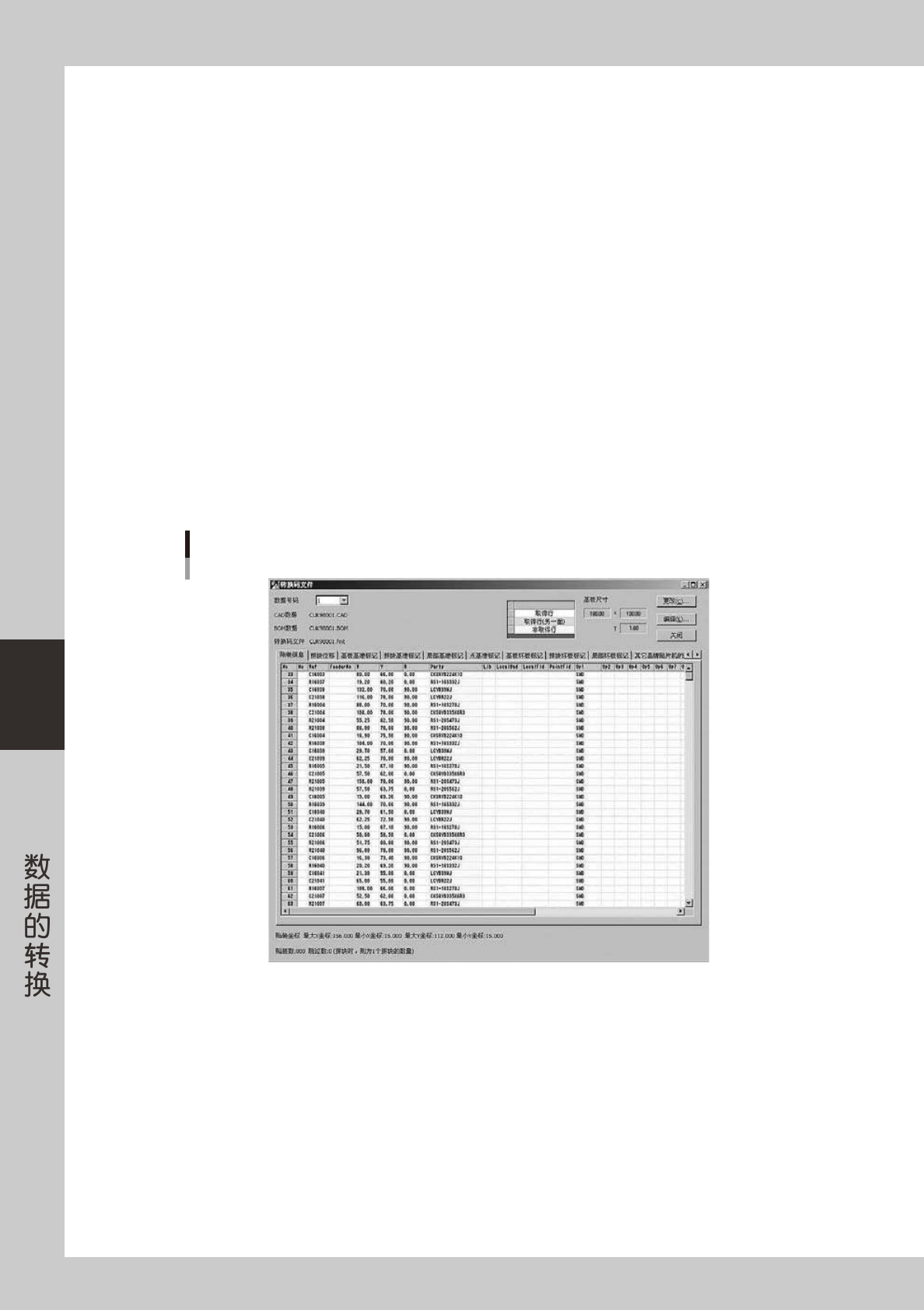
4. 显示预览画面后,确认所指定的各项目中的字符串是否正确。
■ 贴装信息以外的选项卡
「取得行」的背景颜色以白色显示。
与在主画面的「转换面」栏中的指定相反的面即「取得行 ( 另一面 )」( 例如,在「转换面」中指定为「正
面」时背面用的行 ) 的背景颜色以淡蓝色显示。
「非取得行」的背景颜色以黄色显示。
另外,与「指定条件」或「除外条件」一致的行的 Op 字符颜色以蓝色显示,与「背面判定条件」一致
的行的 Op 字符颜色以红色显示。
■ 贴装信息
在贴装信息选项卡画面,除了前述的显示功能外,还有显示 BOM 数据的功能。使用 BOM 数据执行转
换处理时,会查找 CAD 数据中所记录的元件参照是否在 BOM 数据中有记录。如查找到有参照时,会
取得该元件的数据库名,显示在预览画面的贴装信息选项卡的 Parts 列。
预览画面
66540-S1-00
5-29
5
ASCII
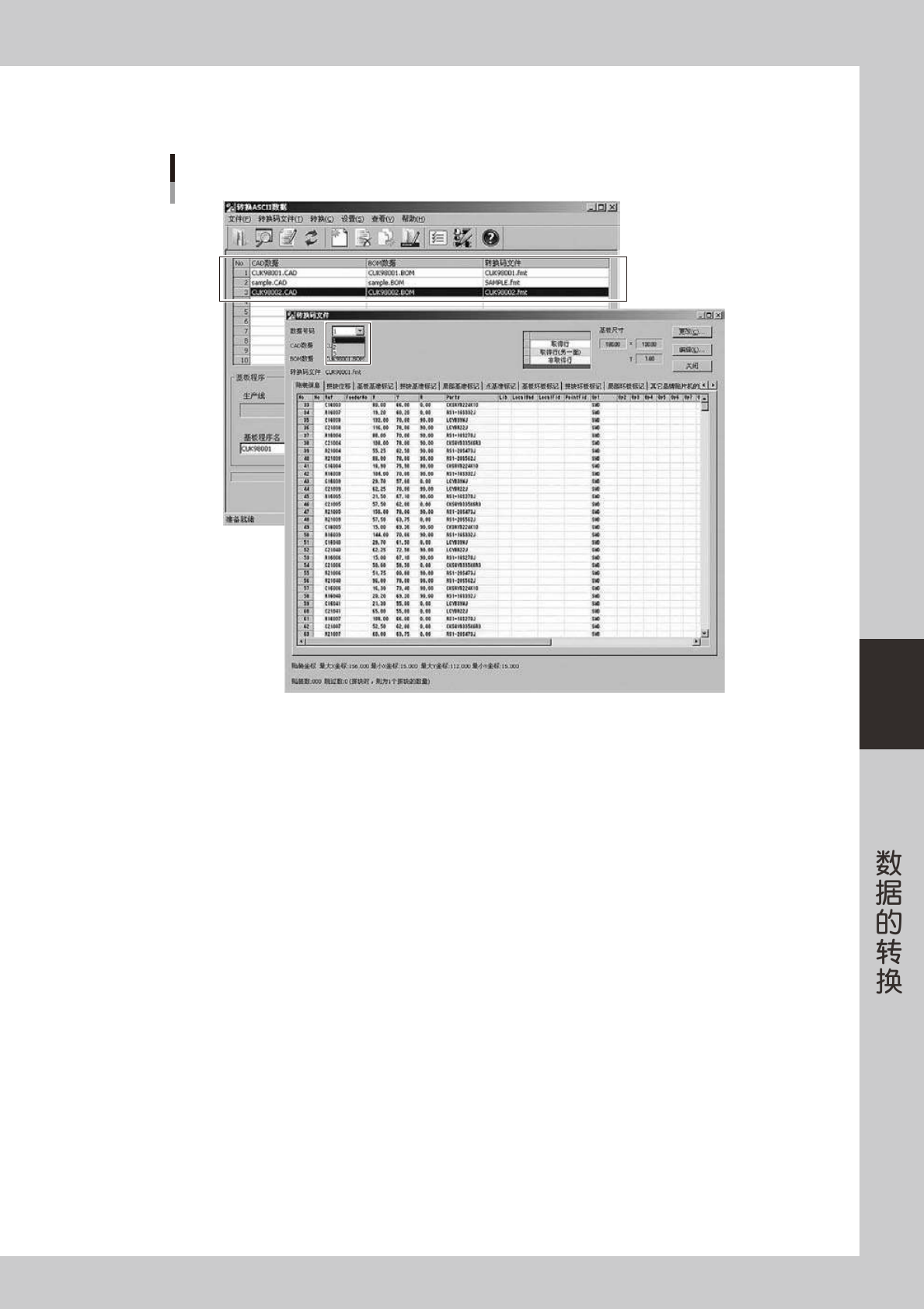
在主画面指定了多个 CAD 数据、BOM 数据、转换码文件时,在预览画面通过更改「数据号码」可以显
示其它转换码文件的预览画面。
打开其它预览画面
66541-S1-00
5. 如所指定的各项目中的字符串不正确时,可以按 [ 编辑 ] 按钮,打开「转换码编辑器」画面编辑转换码
文件后,按 [OK] 按钮。如保存转换码文件,则更改的内容会有效,并重新显示预览画面。
6. 如所指定的各项目中的字符串正确,则可以按 [ 关闭 ] 按钮,返回主画面。
转换码文件的新建至此结束。