CUS1_ProgramingTool.pdf - 第115页
1-102 1 5 设置模式。 从树状视图「基板」中选择「高度校正」图标或从主视图选择「高度校正」选项卡,输入备注后设置运行 模式。 ‧ 使用 1 点测量时,设置为「局部主」 。 ‧ 使用 2 点平均测量时,创建 2 行数据。第 1 行设置为「局部主」 、第 2 行设置为「局部次」 。 模式的设置 高度校正 Step 5 Step 6 Step 7 66188-S1-00 6 输入标记号码。 输入 Step2 〜 4 设置的标记号码。 …
1-101
1
8.3 编辑动作流程数据
此功能,根据规格显示或不显示。
8.3.1 高度校正功能
作为选配功能,可以利用激光高度计进行高度校正。校正点胶高度和贴装高度 2 项。一般与以触摸式传感器校正
吸嘴高度的功能配套使用。
■基板程序的创建方法
要使用高度校正功能,「基板」画面的「运行模式」必须设置为「动作流程」。另外,数据形式必须与标记功能中
2 点局部基准标记相同。以下,介绍设置方法。
1
设置运行模式。
从树状视图「基板」中选择「基板」图标,将「运行模式」设置为「动作流程」。
2
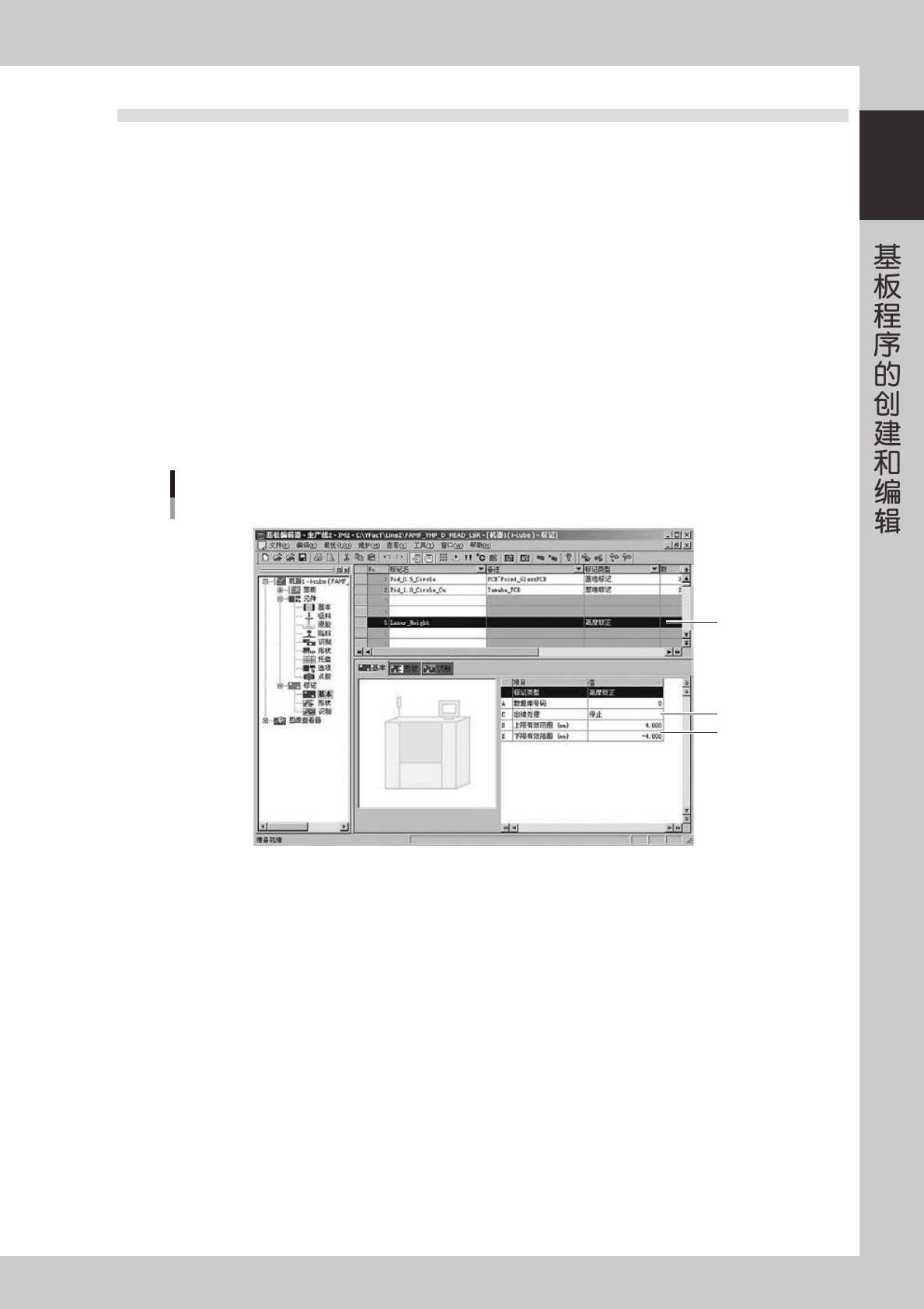
设置标记类型。
从树状视图「标记」中选择「基本」图标,输入标记名后将标记类型设置为「高度校正」。
Step 2
Step 3
Step 4
标记
高度校正
66187-S1-00
3
设置出错处理。
指定如果测定结果不在上下限的有效范围内或发生了测定错误时的处理方法。可以从「停止」、「确认」或
「跳过」中选择。
‧
「停止」: 如测定后发生错误,立即停机。再次开始自动运行时,将重新测定。
‧
「跳过」: 如测定后发生错误,跳过与之相同的局部高度号码 (0 以外 ) 和局部坏板标记号码 (0 以外 )
的动作流程信息数据。
‧
「确认」: 测定后,立即停机。对其后的处理可以选择「停止」或「跳过」。
4
设置上限有效范围、下限有效范围。
上下限有效范围指测定结果的有效范围值。以 mm 为单位输入。± 极性与 Head 坐标系相同,向下为“+”,
向上为“-”。
1-102
1
5
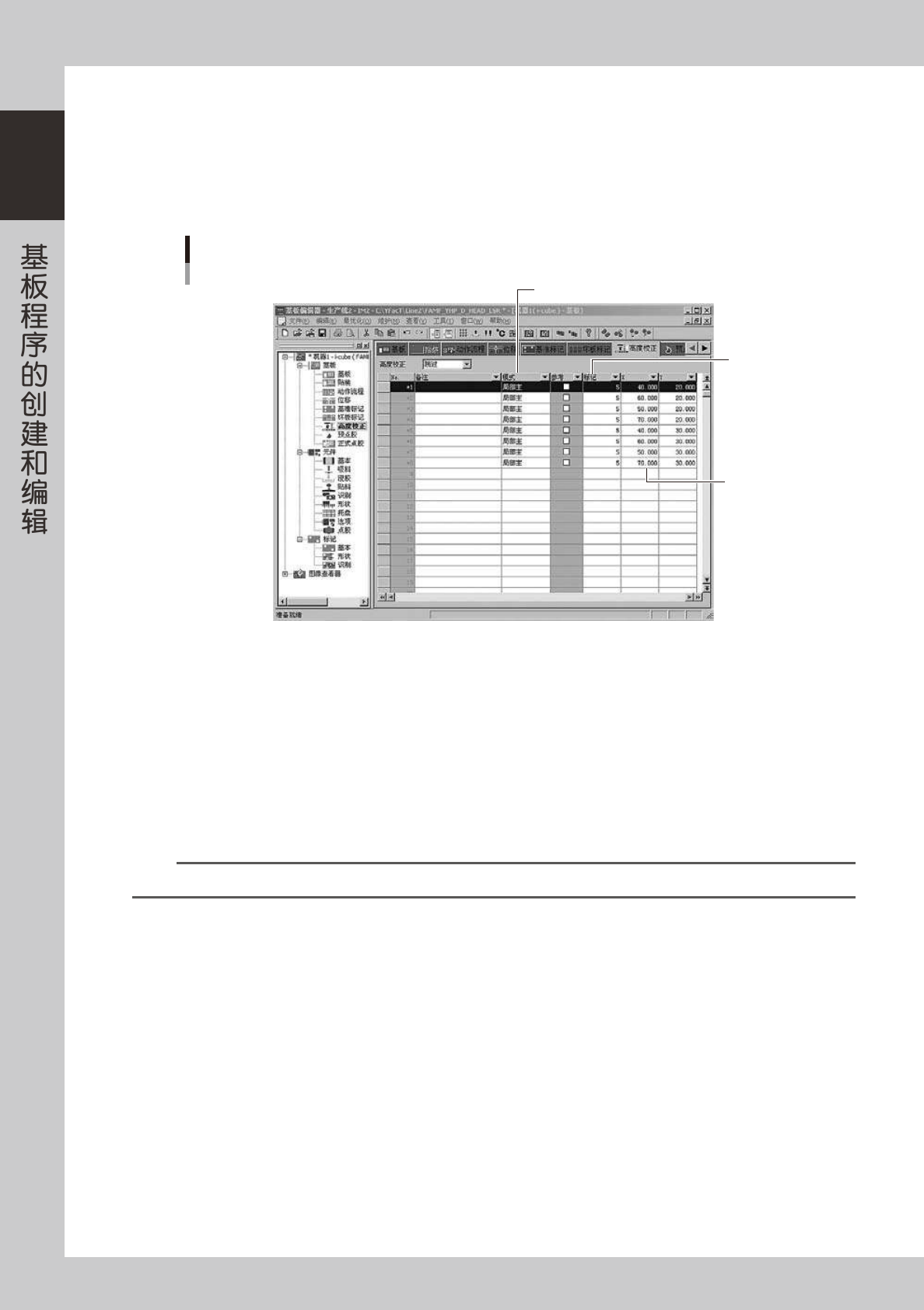
设置模式。
从树状视图「基板」中选择「高度校正」图标或从主视图选择「高度校正」选项卡,输入备注后设置运行
模式。
‧
使用 1 点测量时,设置为「局部主」。
‧
使用 2 点平均测量时,创建 2 行数据。第 1 行设置为「局部主」、第 2 行设置为「局部次」。
模式的设置
高度校正
Step 5
Step 6
Step 7
66188-S1-00
6
输入标记号码。
输入 Step2 〜 4 设置的标记号码。
7
输入 XY 坐标。
输入要测量的 XY 坐标。
8
输入高度校正号码。
选择「动作流程」选项卡,在显示的「高度校正」列中指定在「高度校正」选项卡中所输入的号码。
n
要点
使用 2 点平均测量时,输入「局部主」的号码。
1-103
1
8.3.2 执行高度校正扩展
使用高度校正功能时,必须从树状视图中选择「基板」,在「高度校正」选项卡中指定 XY 坐标及标记号码,还必
须从动作流程参照此高度校正号码。高度校正扩展功能,就是使此高度校正作业更为便捷的功能。
但,关于高度校正扩展有如下规定和注意事项。
c
注意
扩展后的数据无法还原。建议扩展前先保存基板程序。
n
要点
‧
「高度校正」选项卡内的标记号码为默认值「0」,扩展后必须重新输入。
‧
此功能不支持 2 点高度校正。
‧
在「动作流程」选项卡内所指定的高度校正扩展范围内,如高度校正参照号码已指定,被参照指定的「高度校正」选项卡内的
XY 坐标会被「动作流程」选项卡中的 XY 坐标覆盖。如被指定参照的高度校正信息不存在,则以标记号码为 0、模式为局部主
执行扩展。
‧
如「高度校正」选项卡中已经存在信息,则从没有使用的号码开始按顺序扩展高度校正的信息。
1
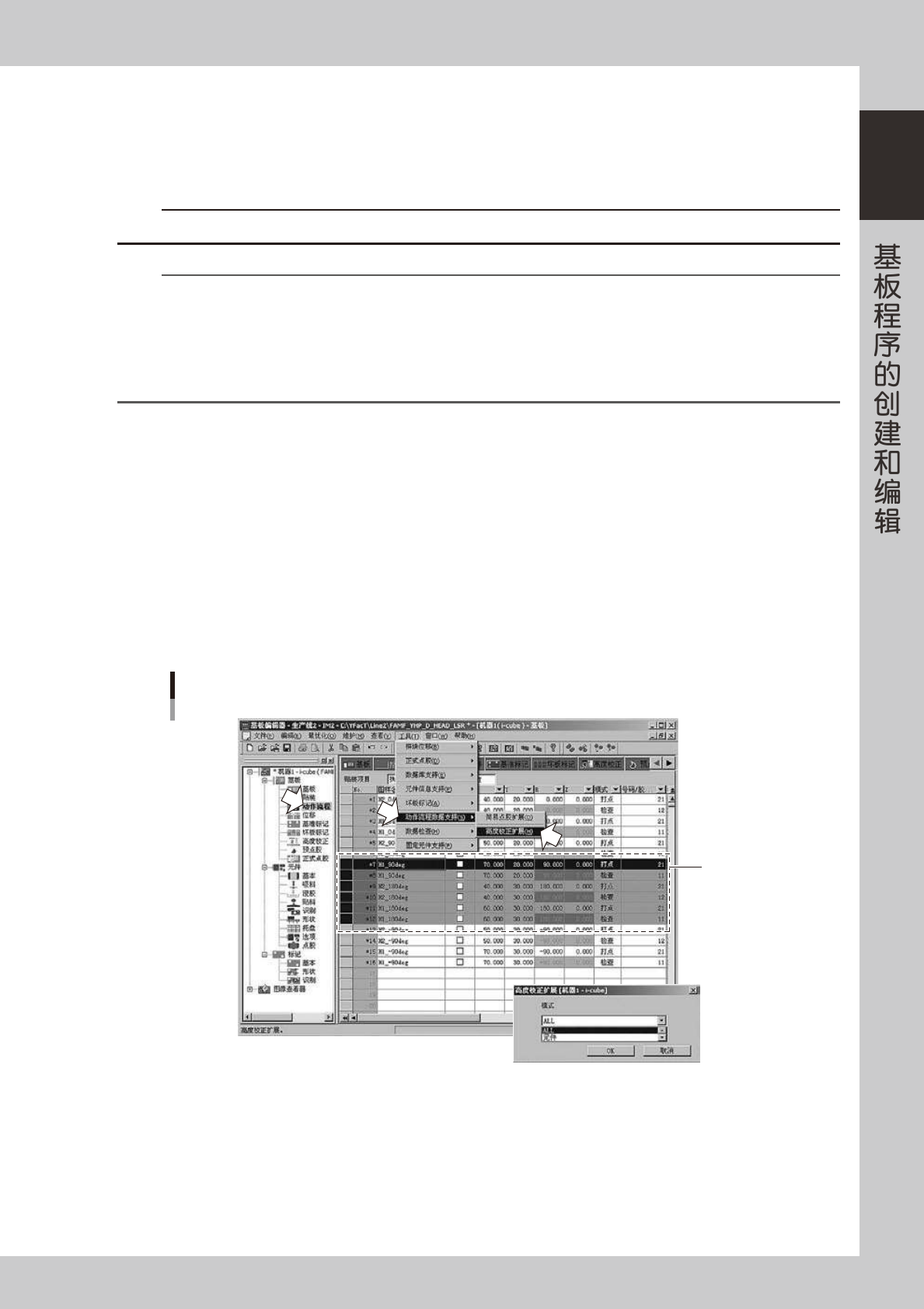
指定执行扩展的范围。
1. 从树状视图「基板」中选择「动作流程」或从主视图选择「动作流程」选项卡。
2. 指定范围,如不指定,所有行都成为扩展对象。
2
从「工具(T)」菜单选择「动作流程数据支持(S)」-「高度校正扩展(H)」。
显示「高度校正扩展」对话框。
3
选择「方式」。
从元件、打点、检查、动作中选择要进行高度校正扩展的对象。如要将所有的数据都作为扩展对象,
则选择「ALL」。
高度校正扩展范围的选择
呈反色显示的
行为选择范围
66189-S1-00