CUS1_ProgramingTool.pdf - 第130页
2-4 2 2. 基板数据的设置 打开树状视图「印刷」-「基板」图标 ( 或主视图的「基板」选项卡 ) 画面,确认和编辑下列项目。 「印刷」-「基板」画面 1 2 3 4 5 6 [详细设置]按钮 66204-S1-00 1. 基板基准标记 使用对位用基板基准标记时设置为「使用」 ,不使用时设置为「不使用」 。 2. 基准标记类型 「基板基准标记」设置为「使用」时,该「基准标记类型」( 要使用的标记数 ) 从「1 点」〜「4 点」…
2-3
2
1.2 基板的选择
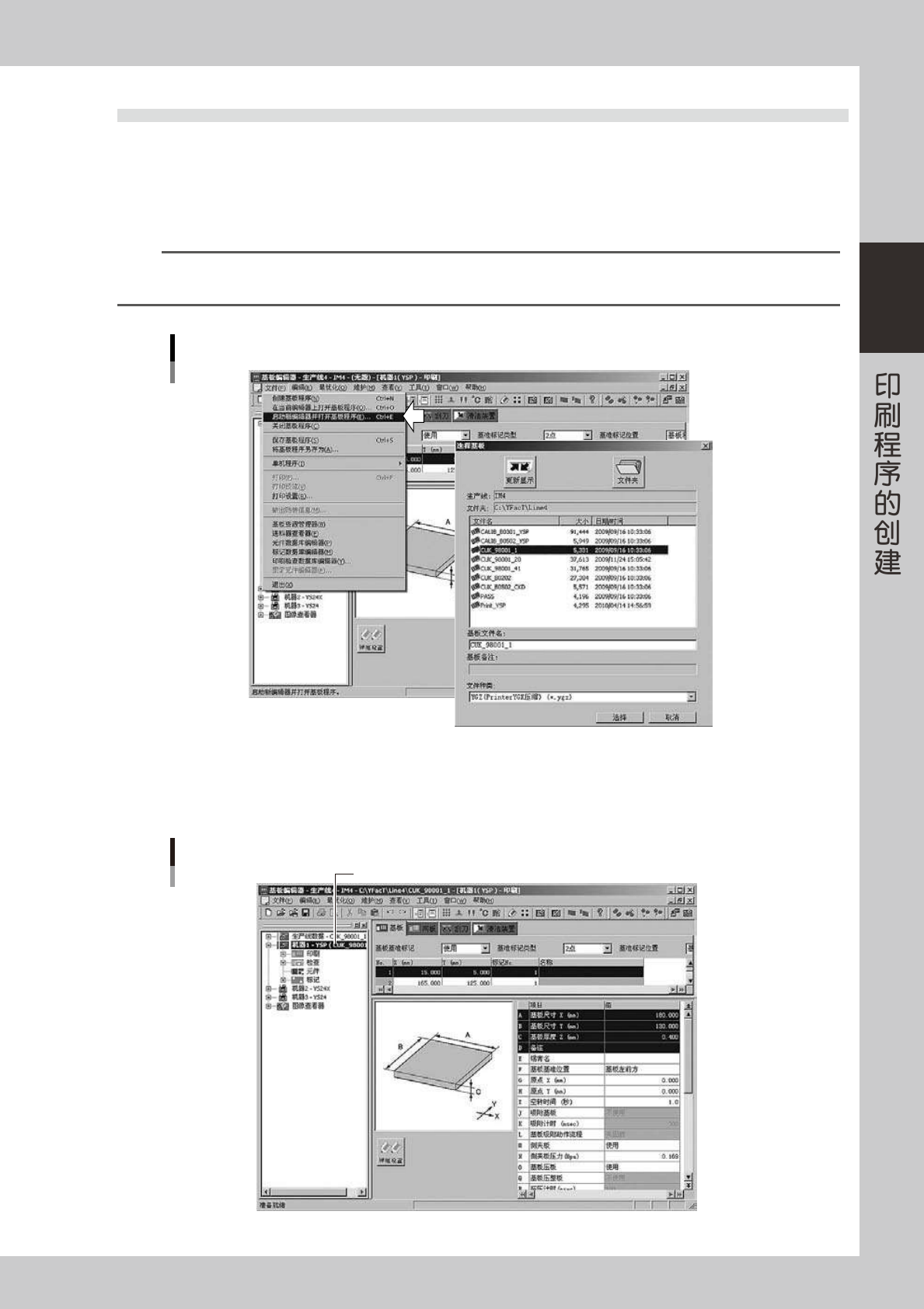
以下,介绍选择已登录的基板程序的方法。
1
打开基板程序。
从「文件 (F)」菜单选择「在当前编辑器上打开基板程序 (O)」或「启动新编辑器并打开基板程序 (E)」。
显示「选择基板」的对话框。
参考
无论是点击工具栏 [ 在当前的编辑器上打开基板程序 ] 按钮,还是点击 [ 启动新编辑器并打开基板程序 ] 按钮,都可以进行同样的
操作。
打开基板程序
66202-S1-00
2
选择基板名。
将光标移至要选择的基板名,点击 [ 选择 ] 按钮。读入所选基板程序,画面中的树状视图显示所选基板名。
所选基板名
显示所选基板名
66203-S1-00
2-4
2
2.基板数据的设置
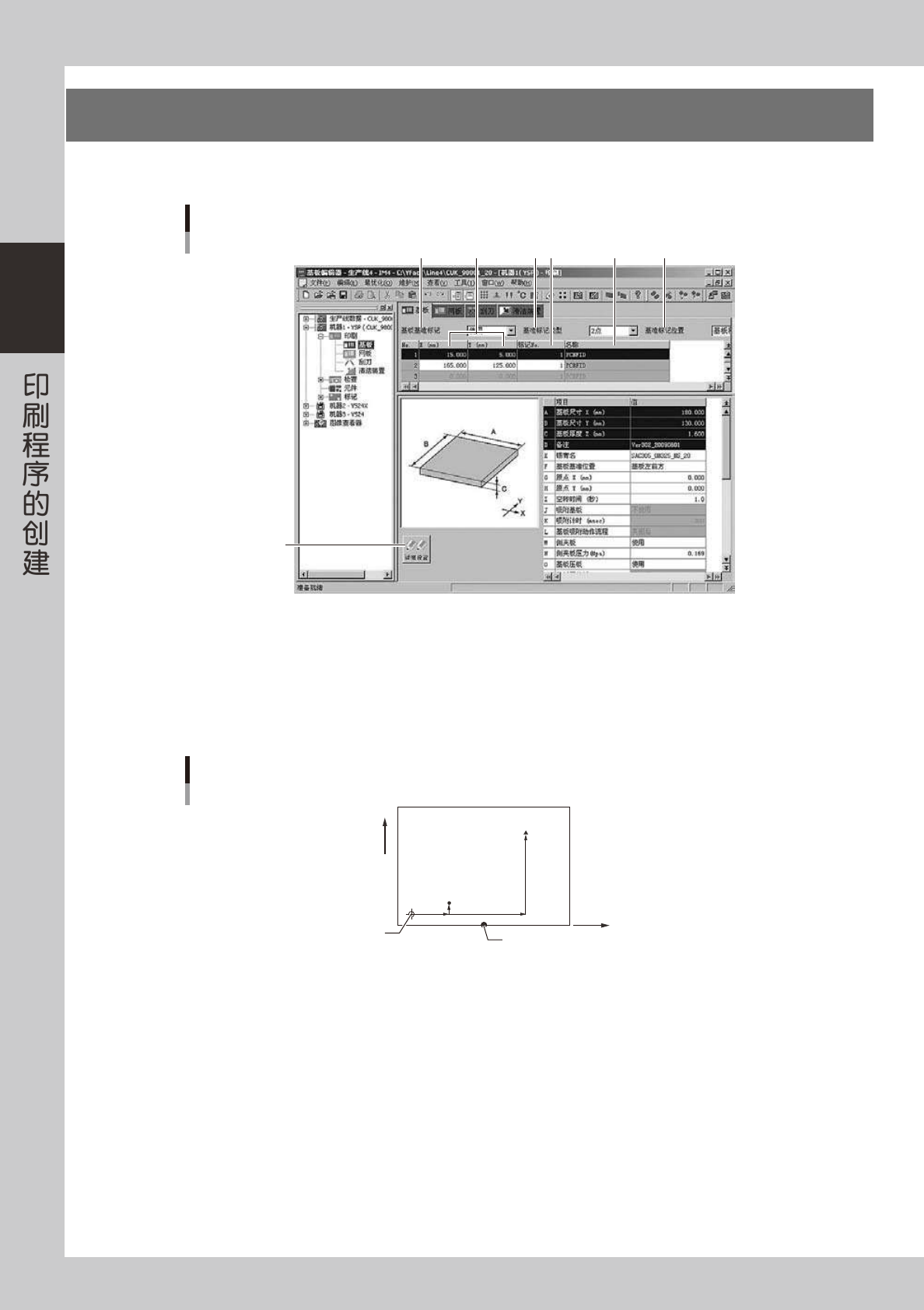
打开树状视图「印刷」-「基板」图标 ( 或主视图的「基板」选项卡 ) 画面,确认和编辑下列项目。
「印刷」-「基板」画面
1 2
34 5 6
[详细设置]按钮
66204-S1-00
1. 基板基准标记
使用对位用基板基准标记时设置为「使用」,不使用时设置为「不使用」。
2. 基准标记类型
「基板基准标记」设置为「使用」时,该「基准标记类型」( 要使用的标记数 ) 从「1 点」〜「4 点」中选择。各标记的形状
可以不必相同。
基板基准标记类型
以2点为例
(0, 0)
基板原点
标记2
(X, Y)
标记1
(X, Y)
+X
+Y
基板坐标基准位置
65200-S1-00
2-5
2
3. 基准标记位置
可以指定在基板和网板上分别设置或共同设置基准标记。
选择「基板和网板分别指定」、「基板和网板共通指定」中的任一项。
· 基板和网板分别指定
可以在基板和网板中分别指定基准标记位置坐标、基准标记类型、基准位置、原点坐标。
· 基板和网板共同指定
在基板和网板中共同指定基准标记位置坐标、基准标记类型、基准位置、原点坐标。
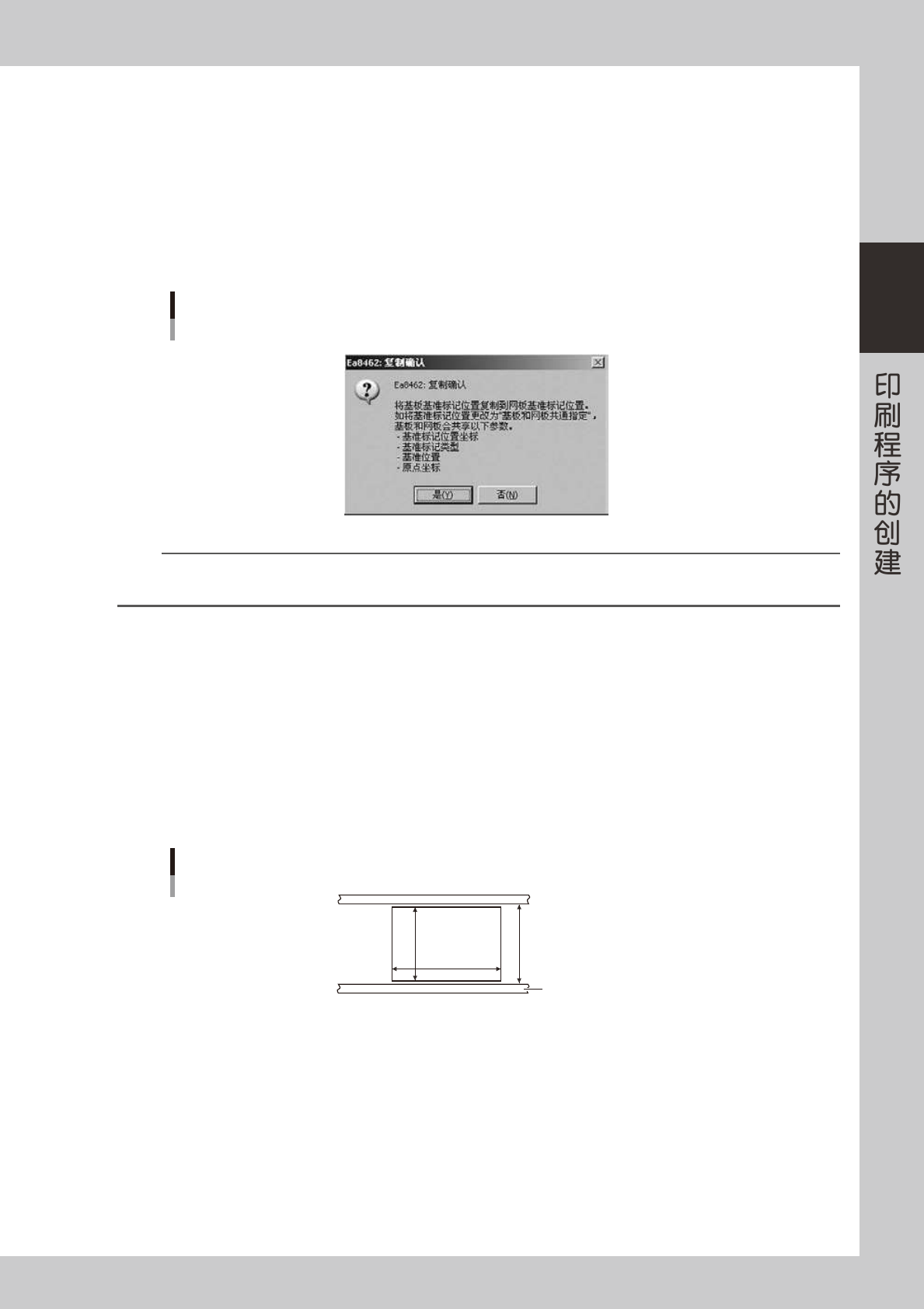
更改为「基板和网板共通指定」后,会显示如下图所示确认对话框。点击 [ 是 ] 按钮,基板基准标记中的「基准标记位置
坐标」、「基准标记类型」、「基准位置」、「原点坐标」参数会被复制到网板基准标记中。
基板和网板共同指定的确认对话框
将基板基准标记复制到网板基准标记
66205-S1-00
参考
如设置为「基板和网板共通指定」,无论在基板参数还是在网板参数编辑「基准标记位置坐标」、「基准标记类型」、「基准位置」、「原
点坐标」,编辑内容都会自动反馈到另一方。
4. X、Y(mm)
输入从基板原点开始的基板基准标记的 XY 坐标 (mm)。如是圆形、四方形、三角形等标记时 , 输入其中心坐标。
5. 标记 No.
输入基准标记使用的标记 No.( 预先在标记画面中登录的号码 )。
6. 名称
输入「标记 No.」后,标记的名称 ( 预先在标记画面中登录的名称 ) 会自动显示。
A、B: 基板尺寸 X、Y(mm)
输入基板的 X 方向 ( 基板传送方向 ) 和 Y 方向的尺寸 (mm)。自动运行状态下固定基板时 , 需将传送宽度 (W 轴 ) 尺寸控制在
Y+0.5mm 内。
基板尺寸X,Y
基板
传送轨
X [mm]
W=(Y+0.5mm)
Y [mm]
65201-S1-00
C: 基板厚度 Z(mm)
输入基板厚度 (mm)。
D: 备注
输入基板相关信息的备注栏。也可以不输入。
E: 锡膏名
输入所用锡膏的名称等信息。也可以不输入。