CUS1_ProgramingTool.pdf - 第254页
5-20 5 ASCII 3. 在抽出的行的各单元格中,X 坐标的单元格里指定「X」 ,Y 坐标的单元格里指定「Y」 ,角度的单元格 里指定「R」 。 4. 指定「拼块坐标 / 角度类型」 。 ■拼块坐标类型 CAD 数据的拼块位移行所记录的坐标, 如为各拼块原点坐标时, 选择 「从贴装坐标原点至各拼块的原点」 ; 如为各拼块的第 1 贴装点的坐标时,选择「从贴装坐标的第 1 贴装点至各拼块的第 1 贴装点」 ; 如为各 拼块的拼…
5-19
5
ASCII
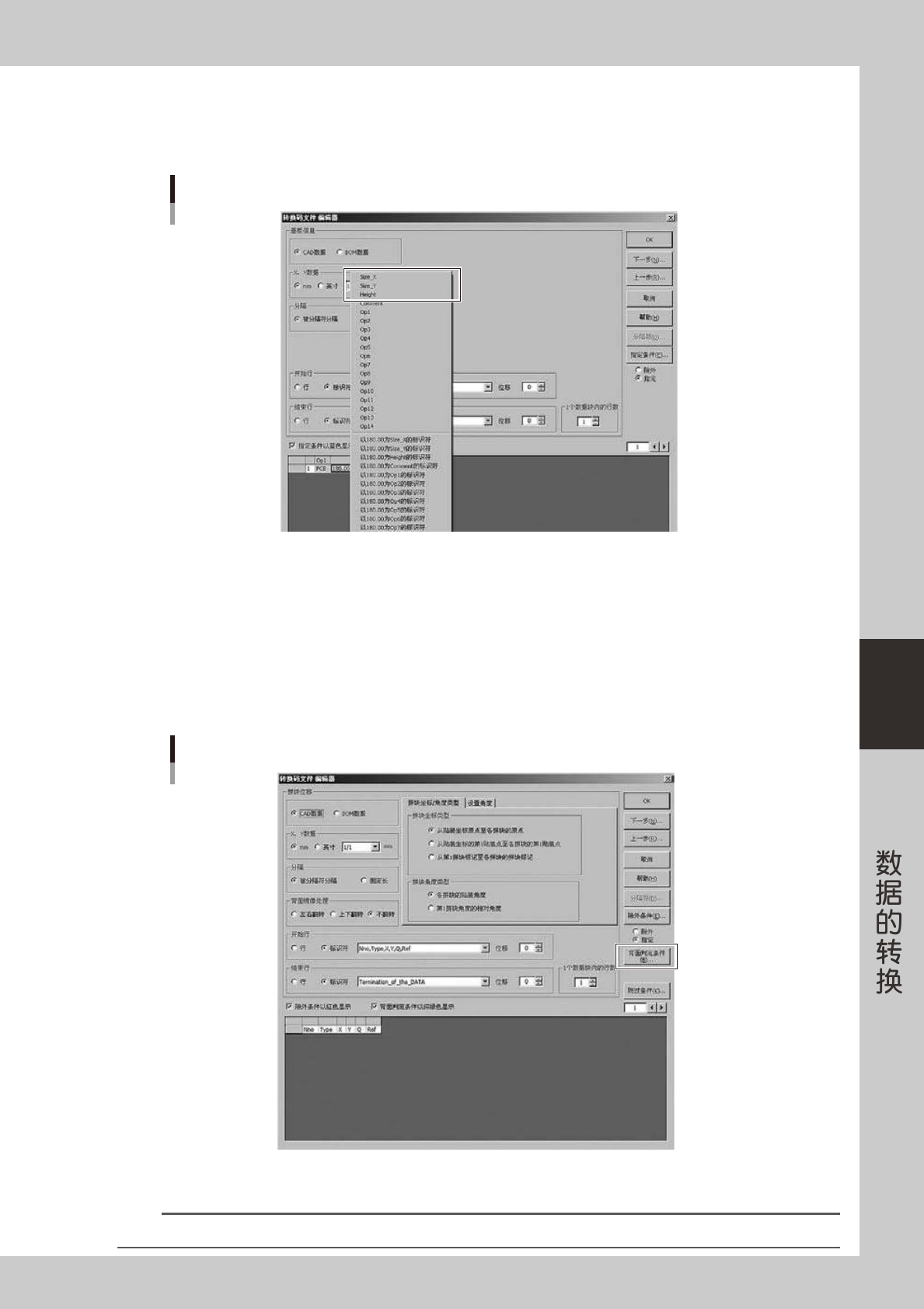
11. 接下来,从行中的各单元格指定基板尺寸的单元格的位置。在要作为基板横方向尺寸取得的单元格上
点击鼠标右键,选择「SizeX」。同样,在要作为基板竖方向尺寸取得的单元格上点击鼠标右键,选择
「SizeY」,在要作为基板高度取得的单元格上点击鼠标右键,选择「Height」。
指定单元格的位置
66529-S1-00
12. 「基板信息」的取得方法的设置至此结束。按 [ 下一步 ] 按钮继续下一项的设置。
5
设置「拼块位移」的取得方法。
1. 「X、Y 数据」的单位、「分隔」和「指定条件 ( 或除外条件 )」的设置方法,参照“Step4 设置「基板信
息」的取得方法”的 1. 〜 10.。
2. ( 勾选了「混合有正面和背面的贴装坐标」的选择框时 )
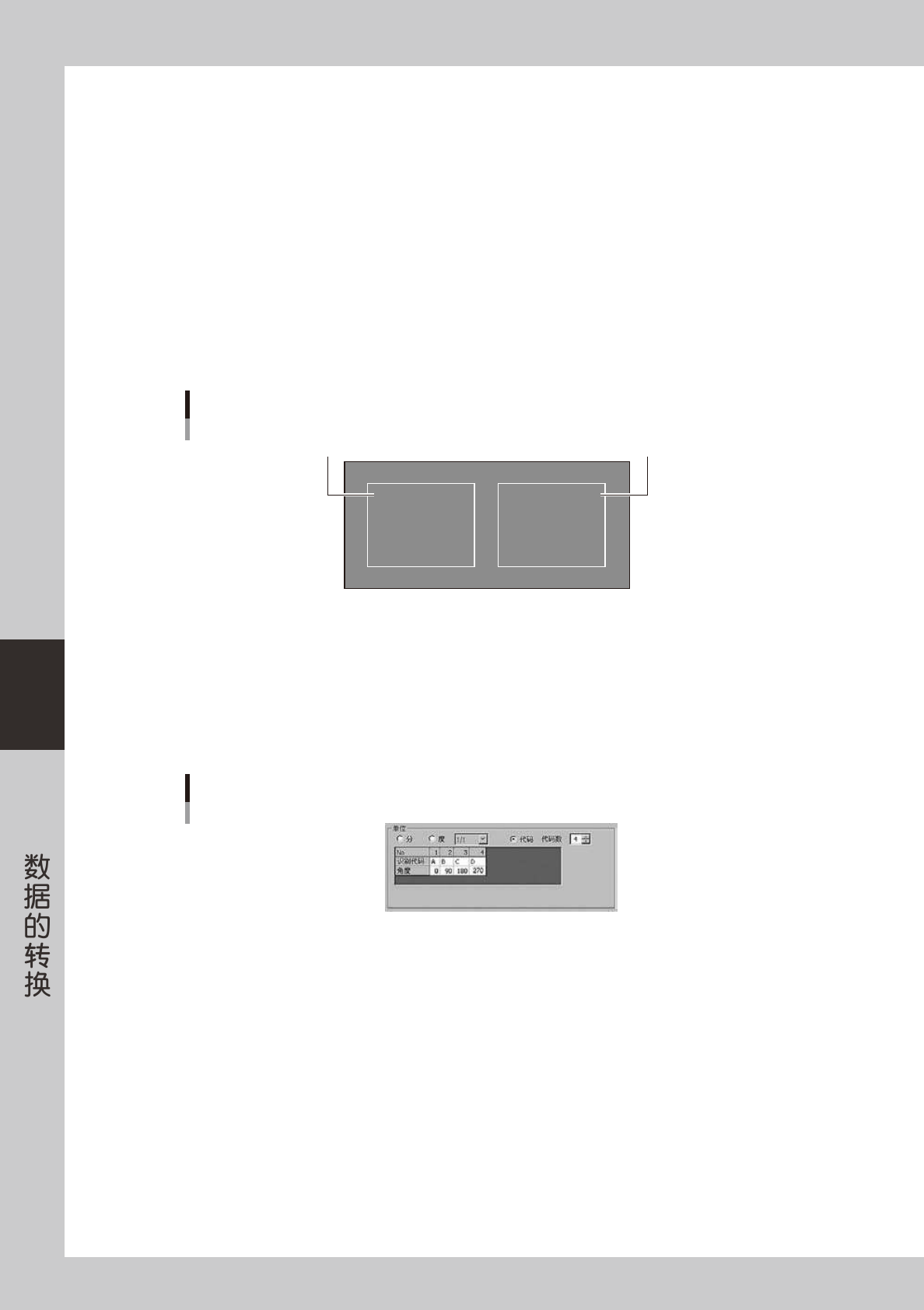
设置判定背面的条件。按 [ 背面判定条件 ] 按钮。
[背面判定条件]按钮
66530-S1-00
背面行的抽出条件的设置方法,与「指定条件」的设置相同也使用 Op1 〜 14 设置。
参考
在「指定条件」或「除外条件」中使用过的 Op,在「背面判定条件」中还可以再次使用。
5-20
5
ASCII
3. 在抽出的行的各单元格中,X 坐标的单元格里指定「X」,Y 坐标的单元格里指定「Y」,角度的单元格
里指定「R」。
4. 指定「拼块坐标 / 角度类型」。
■拼块坐标类型
CAD 数据的拼块位移行所记录的坐标,如为各拼块原点坐标时,选择「从贴装坐标原点至各拼块的原点」;
如为各拼块的第 1 贴装点的坐标时,选择「从贴装坐标的第 1 贴装点至各拼块的第 1 贴装点」;如为各
拼块的拼块标记的坐标时,选择「从第 1 拼块标记至各拼块的拼块标记」。
■拼块角度类型
CAD 数据的拼块位移行所记录的角度,如为各拼块的贴装角度时,选择「各拼块的贴装角度」;如各拼
块的角度是以第 1 拼块的角度为基准的相对角度 ( 即以第 1 拼块为基准旋转多少度后贴装 ) 时,选择「第
1 拼块角度的相对角度」。
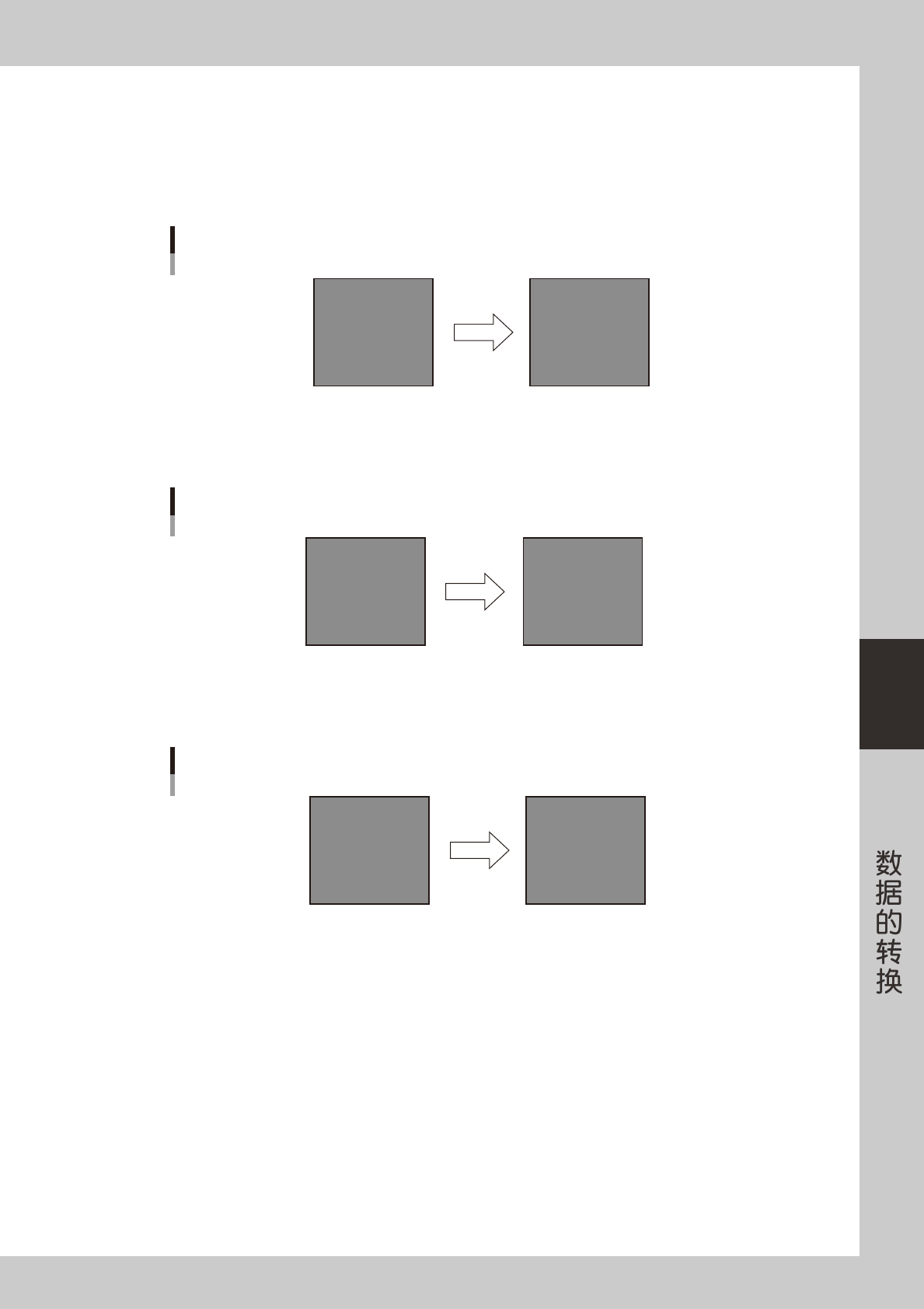
例 :第 1 拼块为旋转 90 度、第 2 拼块为旋转 270 度的基板程序
A
A
第1拼块为旋转90度、第2拼块为旋转180度的基板程序
第1拼块 第2拼块
65505-S1-00
如 CAD 数据的记录为第 1 拼块的角度为 90 度、第 2 拼块的角度为 270 度时,选择「各拼块的贴装角度」。
如 CAD 数据的记录为第 1 拼块的角度为 90 度、第 2 拼块的角度为 180 度 ( 即使第 1 拼块旋转 180 后
为第 2 拼块的状态 ) 时,选择「第 1 拼块角度的相对角度」。
5. 指定「设置角度」。
如角度是以数值记录的,则指定角度用的单位。如角度是用代码记录的,则需要在「代码数」右侧的
输入框中输入代码的个数后在下部的表中输入代码与角度的对应关系。
角度的设置
66531-S1-00
5-21
5
ASCII
6. ( 勾选了「混合有正面和背面的贴装坐标」的选择框时 ) 指定「背面镜像处理」。如 CAD 数据内混合有
正面和背面的贴装坐标时,一般、背面的贴装坐标为从正面透过基板看背面时的坐标。
因此,必须在此设置转换背面数据时的翻转方法。
■上下翻转
转换为以 X 轴为中心上下方向翻转后的坐标。
P
P
上下翻转
65506-S1-00
■左右翻转
转换为以 Y 轴为中心左右方向翻转后的坐标。
P
P
左右翻转
65507-S1-00
■不翻转
不必翻转直接转换。
P
P
不翻转
65508-S1-00