CUS1_ProgramingTool.pdf - 第156页
7.3 「最优化的设置」对话框 3-4 2 7.4 详细设置的「固定基板」选项卡 3-4 3 7.5 详细设置的「贴装台 / 轨道」选项卡 3-4 3 7.6 详细设置的「贴装 / 传送模式」选项卡 3-4 4 7.7 最优化结果的显示 3-4 5

第 3 章 基板程序的最优化
利用最优化功能,可以将生产用的基板程序改写为更为高效率的程序
目录
1. 最优化功能的启动和退出 3-1
1.1 最优化功能的启动 3-1
1.1.1 从基板编辑器启动最优化功能 3-1
1.1.2 从送料器查看器启动最优化功能 3-2
1.2 最优化功能的退出 3-3
2. 最优化的画面构成 3-4
3. 设置最优化的条件 3-7
3.1 信息的确认 3-7
3.2 基本条件的设置 3-9
3.2.1 基本条件的创建和模板的登录 3-9
3.2.2 设置要执行越位容许高度差的对象 3-12
3.2.3 自动决定料架号码 3-16
3.3 详细条件的设置 3-19
3.4 通用设置 3-23
3.5 默认设置 3-24
3.6 废弃站 ( 选配 ) 的设置 3-25
3.7 设置通用元件的分配方法 3-27
3.7.1 设置方法 3-28
3.7.2 无法分配时的错误警告 3-28
3.7.3 无法进行同一分配的元件的通知 3-29
3.8 以基板为单位的条件设置 3-30
3.9 设置条件的编辑 3-33
3.9.1 单独编辑已设置的条件文件 3-33
3.9.2 一次性编辑已设置的条件文件 3-34
4. 执行最优化 3-35
4.1 确认吸嘴 3-38
5. 输出送料器位置设置信息列表 3-39
6. 切换最优化的对象生产线 3-41
7. 多轨支持 3-42
7.1 合并单一程序的基板的最优化 3-42
7.2 有同种元件时的最优化 3-42

3-1
3
1.最优化功能的启动和退出
最优化功能可以从「基板资源管理器」、「基板编辑器」、「送料器查看器」启动。
在此,介绍从「基板编辑器」和「送料器查看器」启动最优化功能的方法。
c
注意
印刷机、点胶机、YHP 系列的数据和蜂窝状托盘数据无法使用最优化功能。
1.1 最优化功能的启动
1.1.1 从基板编辑器启动最优化功能
1
启动基板编辑器。
从开始菜单选择基板编辑器。
2
选择生产线。
如果已经登录多条生产线,会显示「请选择生产线」的对话框。选择生产线,点击 [OK] 按钮。
c
注意
如果只登录了 1 条生产线,不会显示「请选择生产线」的对话框。
3
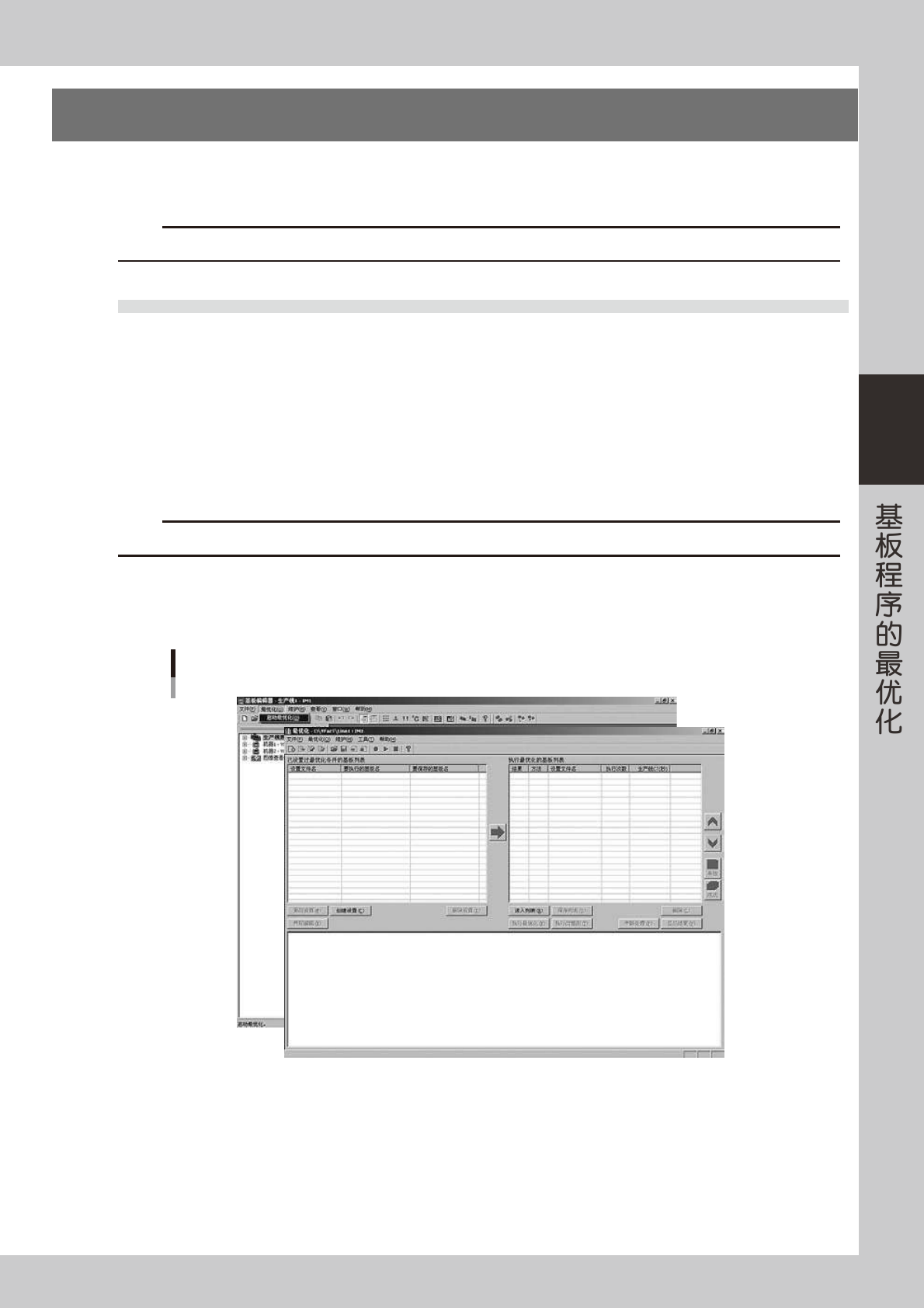
从「最优化 (O)」菜单选择「启动最优化 (O)」。
显示最优化画面。
最优化画面的启动
66300-S1-00