CUS1_ProgramingTool.pdf - 第326页
6-53 6 5.5 元件 / 形状对应表登录功能 使用元件数据库迁移工具创建元件 / 形状对应表文件后,通过通常的数据库操作可以对此对应表进行修改、添加。 以下,介绍此操作方法。此外,还可以不使用元件数据库迁移工具,只用此登录功能也可以运行各形状数据库。 5.5.1 功能概要 此功能,是在元件 / 形状对应表内添加 / 更新对应数据的功能。从基板编辑器操作数据库时可以自动执行。还可以 对用迁移工具创建的元件 / 形状对应表进行修…
6-52
6
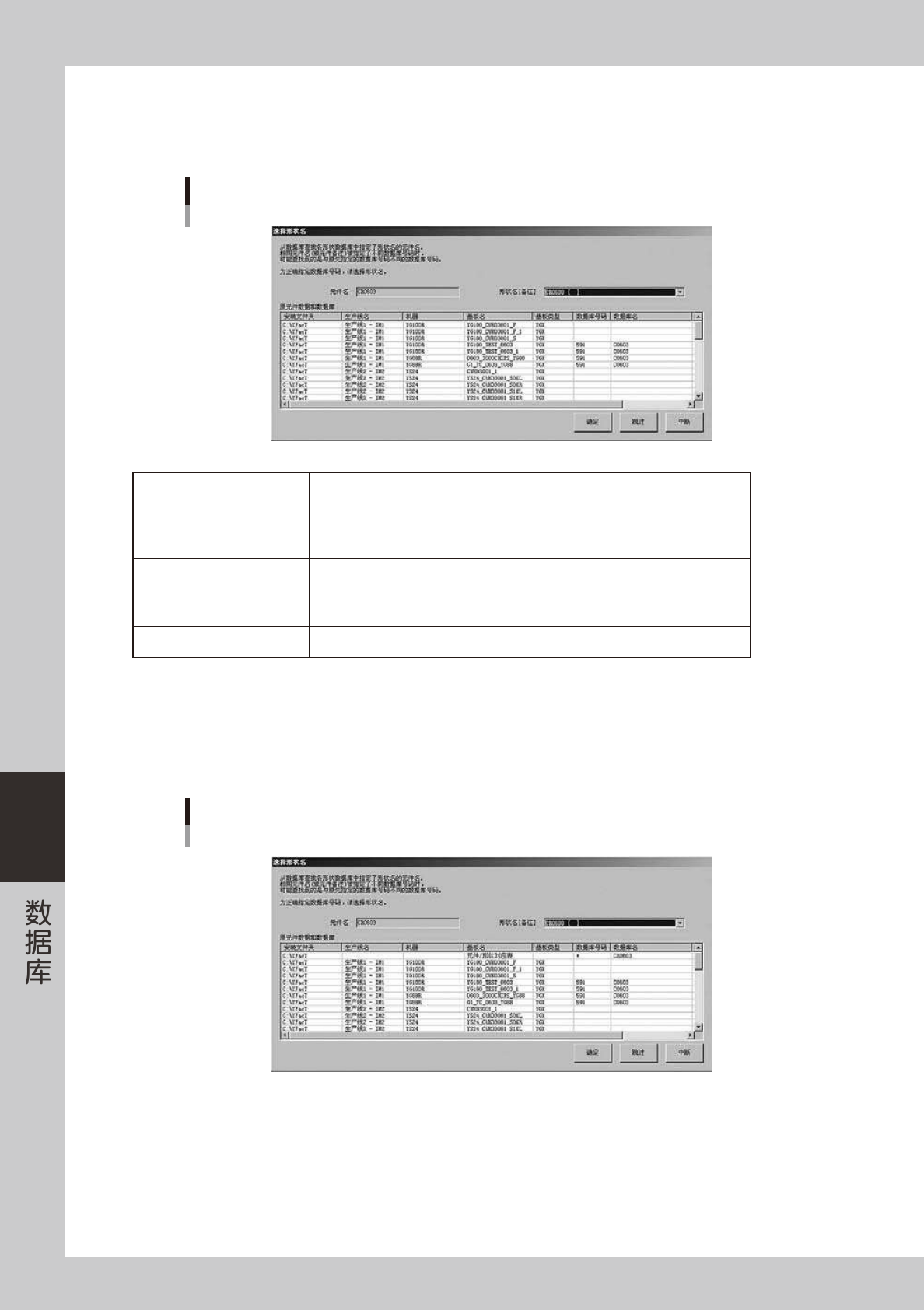
■「选择形状名」画面
元件信息中有多个同名元件存在,且这些同名元件没有被指定为同一数据库号码 (1001 号以后 ) 时,显示「选择
形状名」的画面。
「选择形状名」画面
66640-S1-00
元件名
要在元件 / 形状对应表登录的元件名
‧
以元件名匹配时
为元件信息的元件名
‧
以备注匹配时
为元件信息的备注
形状名 [ 备注 ]
要在元件 / 形状对应表登录的形状名和备注
‧
以数据库名匹配时,为数据库名「数据库备注」
‧
以数据库备注匹配时,为数据库备注「数据库名」
*如数据库名和数据库备注任意一方不相同时,会被作为完全不同的数据库处理。
原元件数据和数据库 元件数据和该元件数据被指定的数据库号码的数据库信息
从列表中查找与元件名相关联的数据库,并从「形状名 [ 备注 ]」的下拉框中选择与之对应的数据库名。
选择后,按 [ 确定 ] 按钮,元件名和所选形状名的对应数据被登录至元件 / 形状对应表。
● 元件名已在元件 / 形状对应表登录时
此时,会在「选择形状名」画面的列表首行显示已建立关联的形状名。( 数据库号码栏里显示「*」)
「选择形状名」画面
已在元件/形状对应表登录时
66641-S1-00
此「选择形状名」画面会反复显示,直至所有元件数据全部与数据库建立关联。
6-53
6
5.5 元件 / 形状对应表登录功能
使用元件数据库迁移工具创建元件 / 形状对应表文件后,通过通常的数据库操作可以对此对应表进行修改、添加。
以下,介绍此操作方法。此外,还可以不使用元件数据库迁移工具,只用此登录功能也可以运行各形状数据库。
5.5.1 功能概要
此功能,是在元件 / 形状对应表内添加 / 更新对应数据的功能。从基板编辑器操作数据库时可以自动执行。还可以
对用迁移工具创建的元件 / 形状对应表进行修改、添加。
5.5.2 设置方法
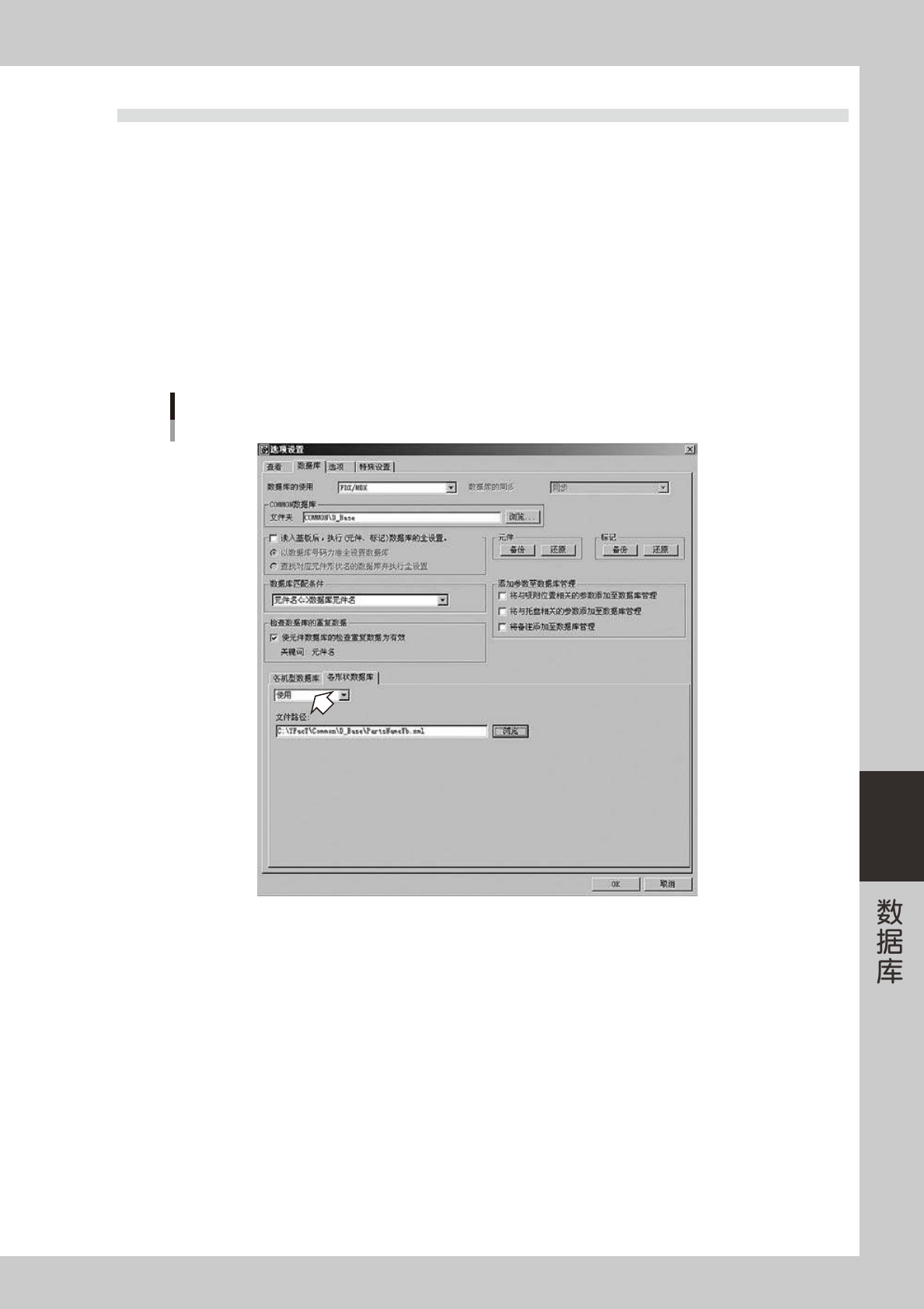
要使用本功能,必须预先在「选项设置」画面将「各形状数据库」设置为「使用」。
「选项设置」画面
将「各形状数据库」设置为「使用」
66642-S1-00
5.5.3 动作概要
执行下列数据库操作时,如元件 / 形状对应表中不存在当前使用的对应数据时,会启动元件 / 形状对应表登录功能。
‧
数据库信息设置
‧
数据库信息逆设置
‧
数据库信息全设置
‧
数据库信息全部逆设置
‧
数据库匹配
‧
数据库逆匹配
‧
各形状数据库设置
‧
各形状数据库逆设置
‧
各形状数据库匹配
‧
各形状数据库逆匹配
6-54
6
■数据库信息设置 / 逆设置
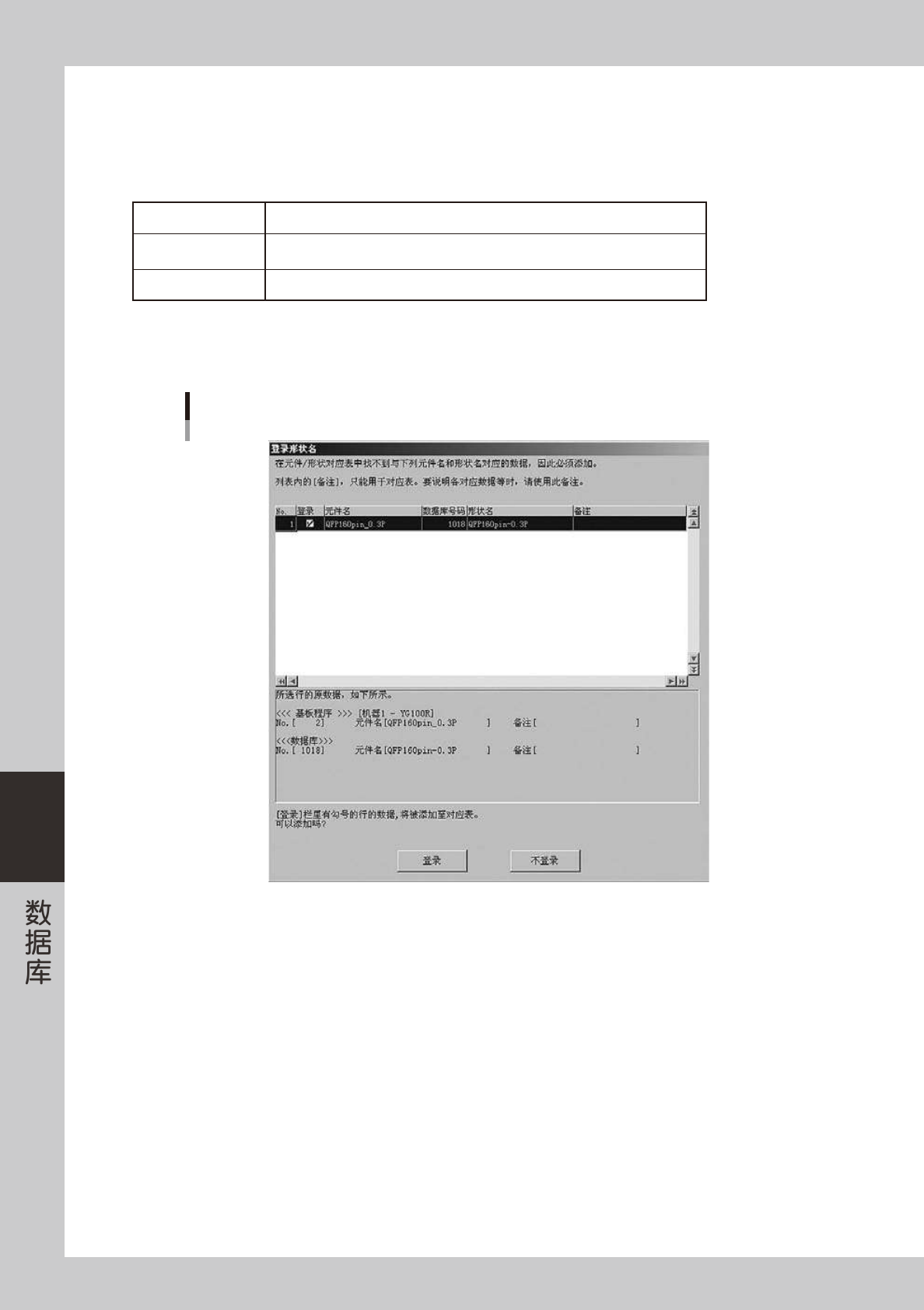
元件名与从数据库号码查找到的数据库名的组合在对应表中不存在时,会启动登录功能。在逆设置中,如要复制
至数据库的元件在数据库内不存在需要新建时,也同样会启动登录功能。
对应数据,根据下表内容创建。
元件名 当前选中的元件数据的元件名
形状名
与当前所选元件数据的数据库号码相对应的数据库名
*在逆设置中,添加新数据库时,该数据库名即原元件名与形状名相同。
备注 可以任意输入。
在数据库信息设置中,如与所选元件的数据库号码相对应的数据库不存在时,不会启动登录功能。
此外,所指定的数据库号码在数据库 1001 号以内时也同样不会启动登录功能。这是因为各形状数据库功能的操作
对象只是数据库 1001 号以后,没有必要和 1001 号之前的数据库建立关联。
「登录形状名」的画面
新登录
66643-S1-00
‧
无法确定形状名时
同名的元件数据有多个存在,且被指定的数据库号码各不相同时,无法自动确定该元件与哪个数据库 ( 形状名 ) 建立关联。
只选择 1 个元件数据执行数据库设置 / 逆设置时,不会出现此现象。但选择多个元件数据执行数据库设置 / 逆设置时,可能
会发生此现象。此时,同名元件数据中越排在前面的数据越被优先,取与该元件相关联的数据库号码的数据库名作为形状名
与该元件建立关联。