CUS1_ProgramingTool.pdf - 第235页
5-1 5 ASCII 1. ASCII 数据的转换 FactoryTools 可以将 CAD 数据、其它品牌贴片机的基板程序转换为 YGX 格式。 转换 ASCII 数据时,必须先创建「转换码文件」作为将 ASCII 数据转换成 YGX 数据的基础。在此,介绍利用已创 建的转换码文件转换 ASCII 数据的方法。转换码文件的创建方法,参阅本章「3.转换码文件的创建」 。 ■ 将 CAD 数据转换为 YGX 数据的流程 …

5-1
5
ASCII
1.ASCII 数据的转换
FactoryTools 可以将 CAD 数据、其它品牌贴片机的基板程序转换为 YGX 格式。
转换 ASCII 数据时,必须先创建「转换码文件」作为将 ASCII 数据转换成 YGX 数据的基础。在此,介绍利用已创
建的转换码文件转换 ASCII 数据的方法。转换码文件的创建方法,参阅本章「3.转换码文件的创建」。
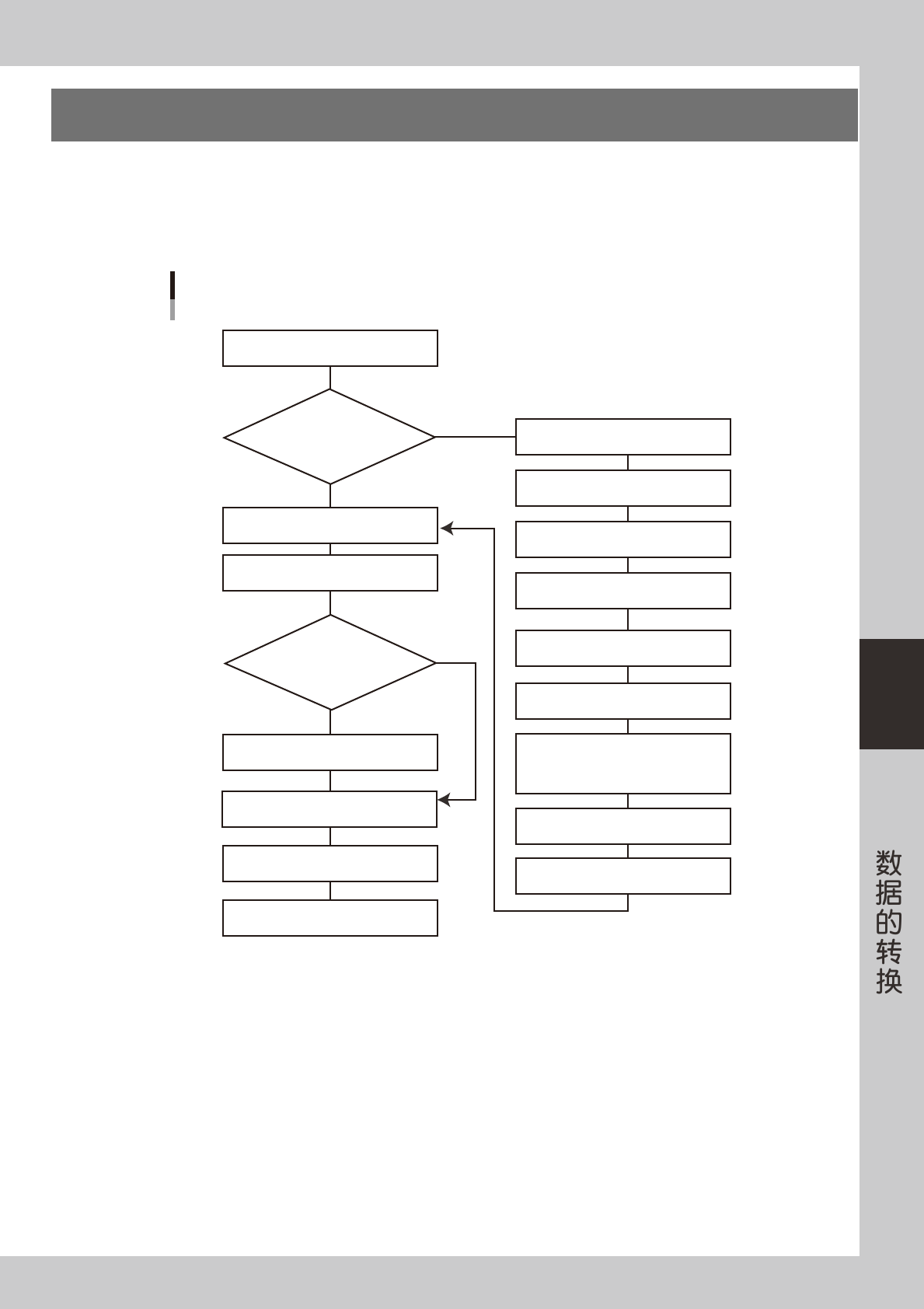
■ 将 CAD 数据转换为 YGX 数据的流程
基板外形
选择CAD数据、BOM数据
有转换码文件吗?
选择转换码文件
选择保存目的地的机器、基板程序名
正面、背面的信息
是否混合在一起?
选择转换面
开始转换
选择要使用的基准标记、坏板标记
转换完成
创建新的转换码文件
选择分隔符
选择字符串的引用符
选择CAD数据中含有的内容
选择CAD数据、贴片机的原点位置
指定基板信息的取得方法
指定基准标记、坏板标记、
贴装信息等的取得方法
指定BOM数据的取得方法
转换码文件创建完成
NO
YES
NO
YES
65500-S1-00
5-2
5
ASCII
2.基板程序的创建
以下,介绍通过转换 ASCII 数据创建基板程序的方法。
1
启动基板资源管理器。
2
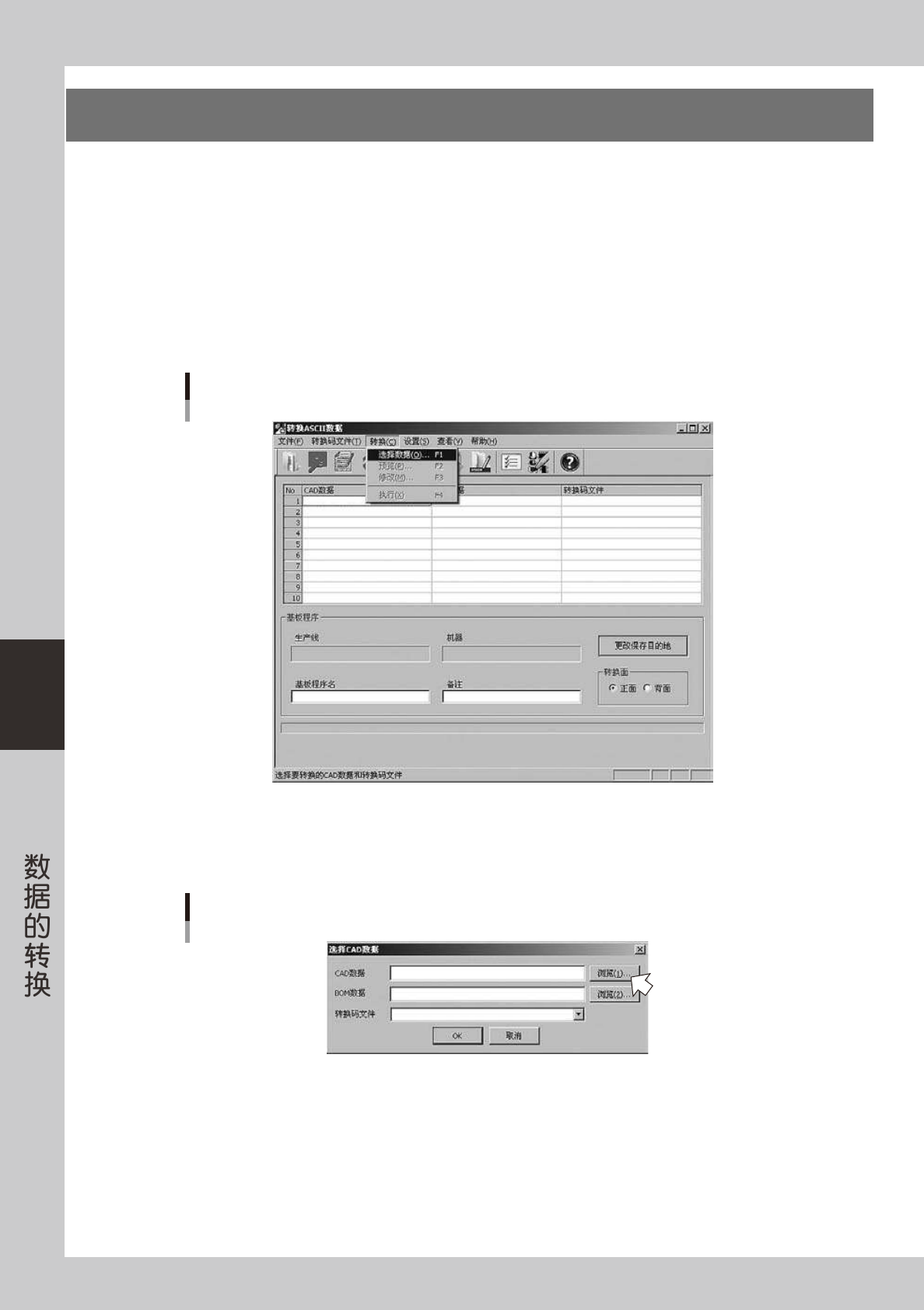
从「数据」菜单中选择「转换 ASCII 数据」。
显示「转换 ASCII 数据」的画面。
3
从「转换」菜单中选择「选择数据」。
显示「选择 CAD 数据」的画面。
选择数据
66500-S1-00
4
选择 CAD 数据、BOM 数据、转换码文件。
1. 点击 CAD 数据栏右侧的 [ 浏览 (1)] 按钮。
选择数据
66501-S1-00