CUS1_ProgramingTool.pdf - 第159页
3-3 3 1.2 最优化功能的退出 以下,介绍退出最优化功能的方法。 1 从「文件 (F)」菜单选择「退出应用软件 (X)」 。 参考 退出最优化功能的操作还可以用点击应用程序视窗的关闭按钮来进行。 2 返回基板编辑器画面。 最优化画面的退出 关闭按钮 66302-S1-00
3-2
3
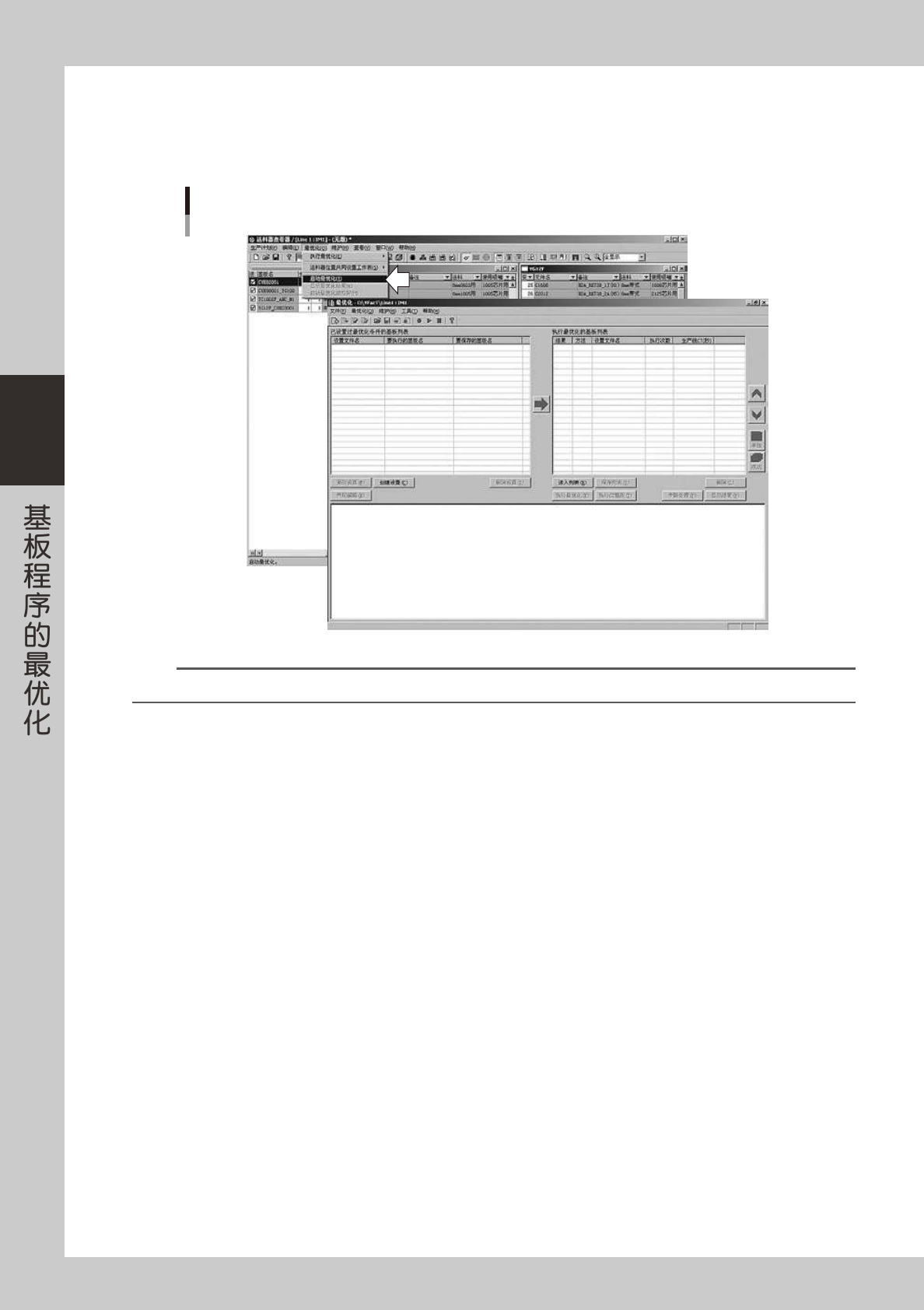
1.1.2 从送料器查看器启动最优化功能
从送料器查看器启动以基板为单位的最优化功能时,选择送料器查看器画面的「最优化 (O)」菜单中的「启动最优
化 (T)」命令。
启动最优化
66301-S1-00
参考
使用送料器位置共同设置最优化功能,可以对登录在送料器位置设置信息中的多个基板一次性执行最优化。
3-3
3
1.2 最优化功能的退出
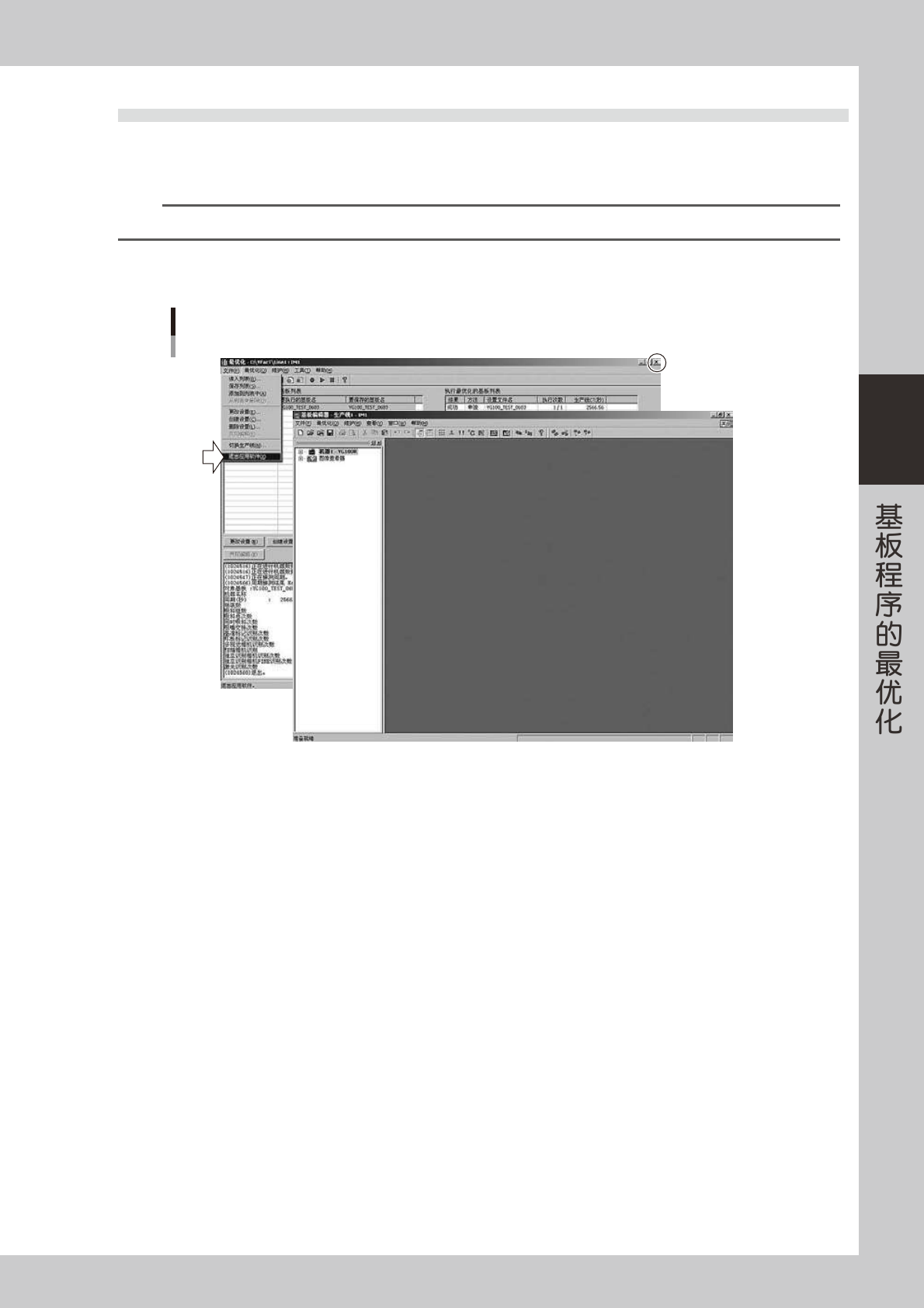
以下,介绍退出最优化功能的方法。
1
从「文件 (F)」菜单选择「退出应用软件 (X)」。
参考
退出最优化功能的操作还可以用点击应用程序视窗的关闭按钮来进行。
2
返回基板编辑器画面。
最优化画面的退出
关闭按钮
66302-S1-00
3-4
3
2.最优化的画面构成
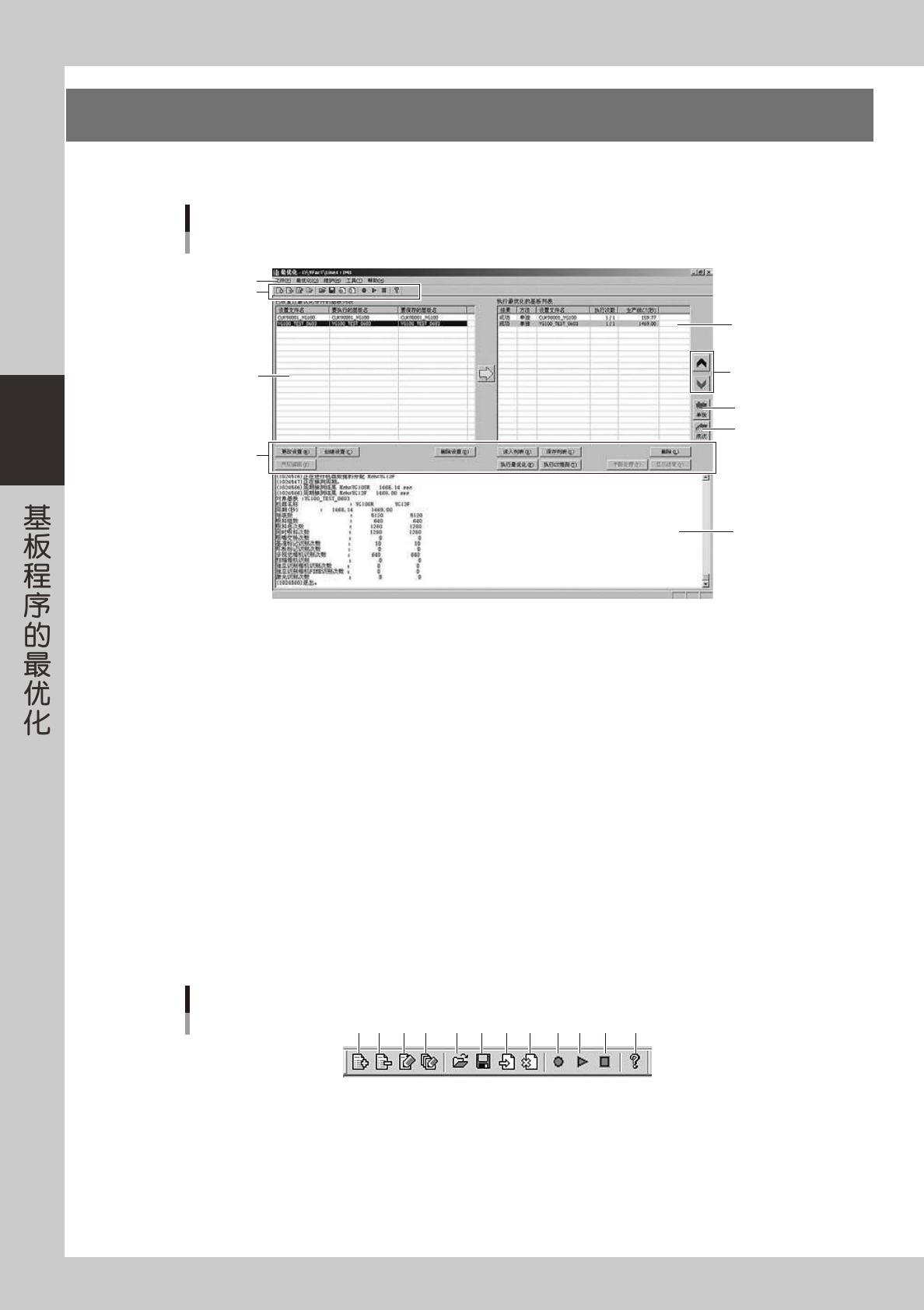
启动最优化功能后显示如下所示画面。
最优化画面
1
2
3
5
9
4
8
7
6
66303-S1-00
1. 菜单栏
最优化的功能分别按项目被分类后,作为菜单登录在菜单栏。
·文件 (F)
可以选择读入设置、更改设置、切换生产线、退出等命令。
·最优化 (O)
可以选择执行最优化、中断处理、显示结果等命令。
·维护 (M)
可以选择设置各信息的命令。
·工具 (T)
可以选择保存和清除跟踪信息的命令。
·帮助 (H)
显示程序的版本信息。
2. 工具栏
最优化功能中,频繁使用的命令被作为按钮登录在工具栏。
工具栏
1 2 3 5 6 10 11 124 987
66304-S1-00
1. [ 创建设置 ] 按钮
创建以基板为单位的最优化条件的设置。
「文件 (F)」菜单的「创建设置 (M)」和操作按钮的 [ 创建设置 (K)] 按钮都可以进行相同操作。
2. [ 删除设置 ] 按钮
删除以基板为单位的最优化条件的设置。
「文件 (F)」菜单的「删除设置 (L)」和操作按钮的「删除设置 (D)」按钮都可以进行相同操作。