CUS1_ProgramingTool.pdf - 第197页
3-41 3 6. 切换最优化的对象生产线 可以切换最优化的对象生产线。以下,介绍切换方法。 1 选择「文件 (F)」菜单的「切换生产线 (N)」 。 显示「请选择生产线」的对话框。 2 选择要切换的生产线后,点击 [OK] 按钮。 切换至所选生产线的最优化画面。 最优化画面 切换生产线 66335-S1-00 参考 如果在跟踪栏有信息显示的状态下切换生产线,会显示是否清除跟踪信息的确认对话框。
3-40
3
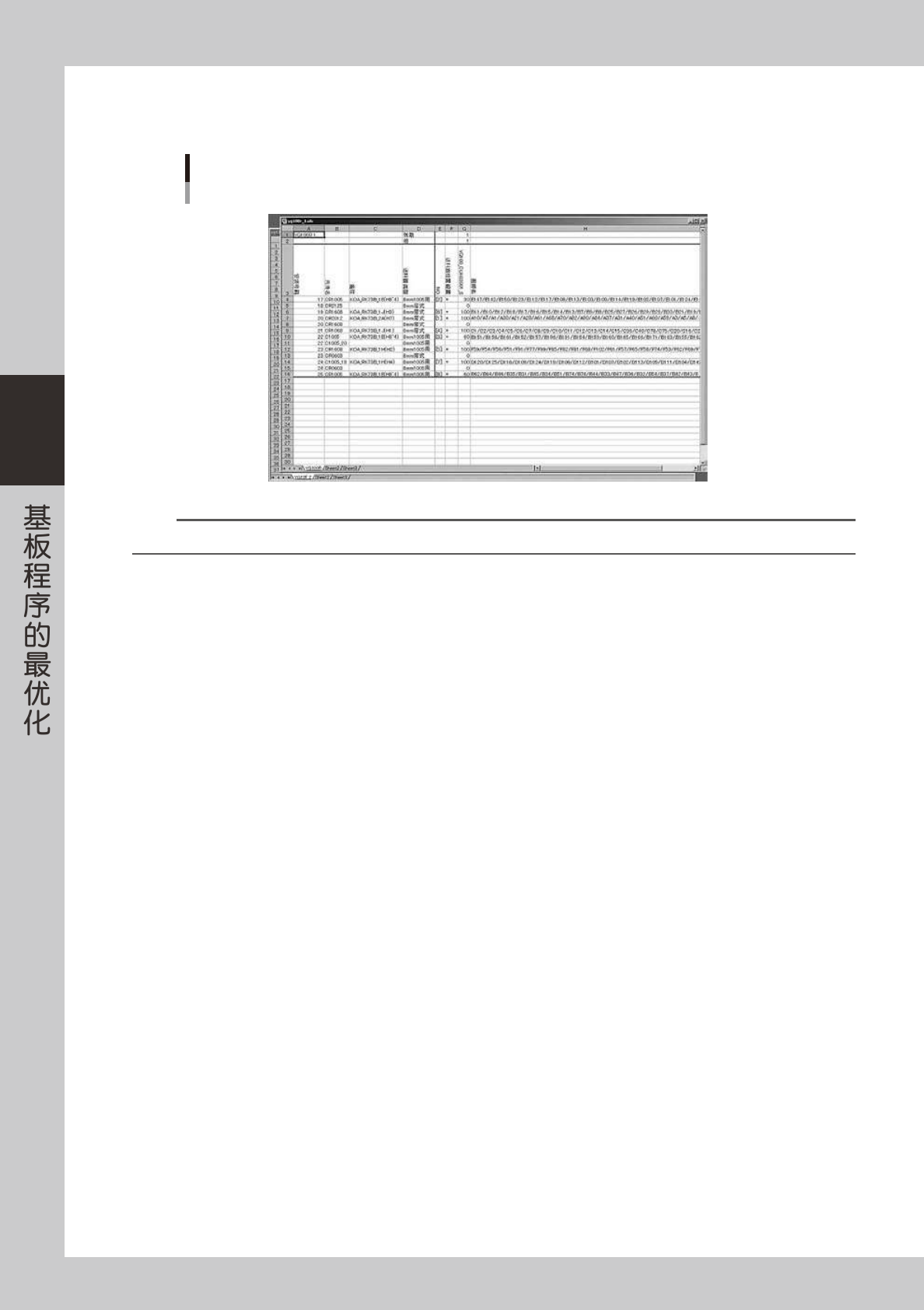
3. 输出了各机器送料器位置设置信息列表的 Excel 工作表启动。
确认内容,根据需要编辑版面和打印。
送料器位置设置信息列表的显示
多张工作表的示例
66334-S1-00
参考
可以编辑输出的工作表,制作成「送料器安装位置指示书」等并打印。
3
保存数据并关闭。
3-41
3
6.切换最优化的对象生产线
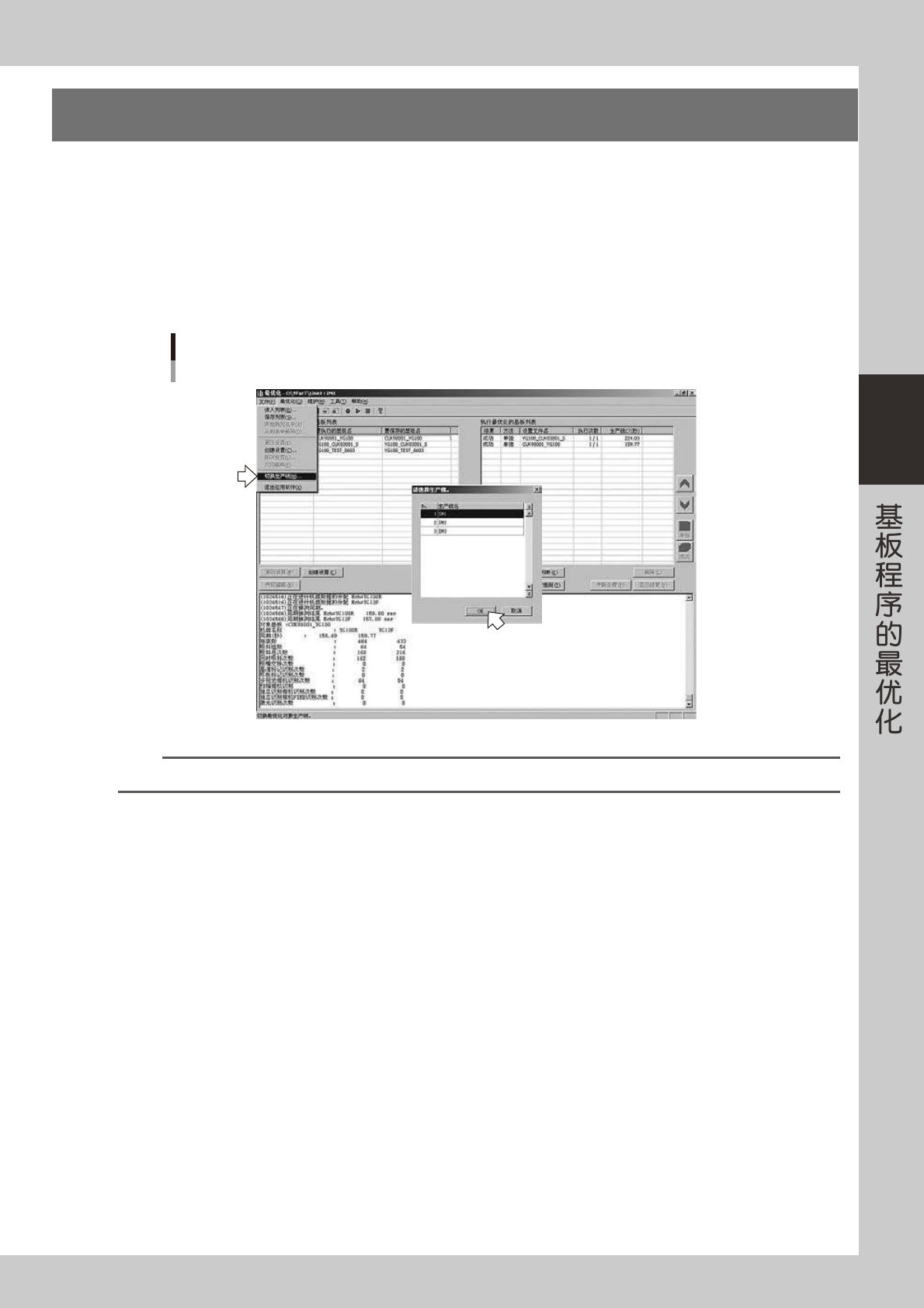
可以切换最优化的对象生产线。以下,介绍切换方法。
1
选择「文件 (F)」菜单的「切换生产线 (N)」。
显示「请选择生产线」的对话框。
2
选择要切换的生产线后,点击 [OK] 按钮。
切换至所选生产线的最优化画面。
最优化画面
切换生产线
66335-S1-00
参考
如果在跟踪栏有信息显示的状态下切换生产线,会显示是否清除跟踪信息的确认对话框。
3-42
3
7.多轨支持
7.1 合并单一程序的基板的最优化
合并了单一程序后,1 种元件被设置为可以在所有轨道使用。如对合并了单一程序的基板执行最优化,元件会按
轨道自动被分割,修改为按轨道使用。要使合并了单一程序的基板在贴装模式为「两轨并行贴装」下可以使用,
则必须在使用多轨实用工具创建合并基板后再执行最优化。
7.2 有同种元件时的最优化
在双轨生产线中,如不同轨道之间所使元件的元件名和送料器类型一致时,称之为同种元件。同种元件在最优化
的过程中,多个元件数据可能会被合并为 1 个元件数据。
另外,如此同种元件所设置的元件组号码不同时,执行最优化后,会被修改为同一元件组号码。此时,执行最优
化前的基板程序中的元件组号码的大小关系仍然不变。如大小关系存在矛盾时,最优化会发生错误。
7.3 「最优化的设置」对话框
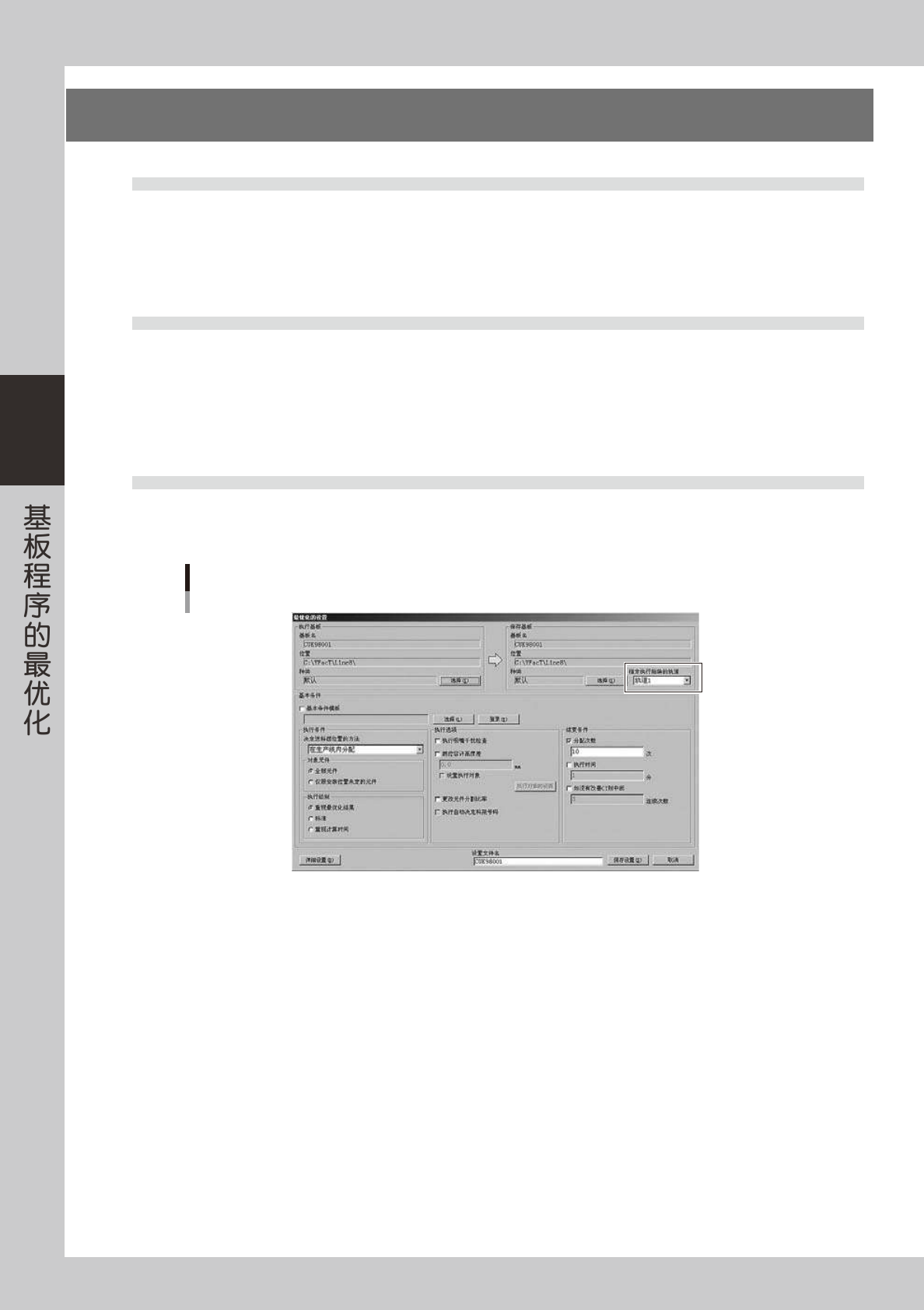
只有非合并基板程序的「最优化的设置」画面才会显示「指定执行贴装的轨道」。合并基板程序不会显示。设置非
合并基板程序要按哪个轨道用执行最优化。
「最优化的设置」对话框
66349-S1-00