KE2040取扱説明書Ver.2.01和文Rev.04.pdf - 第113页
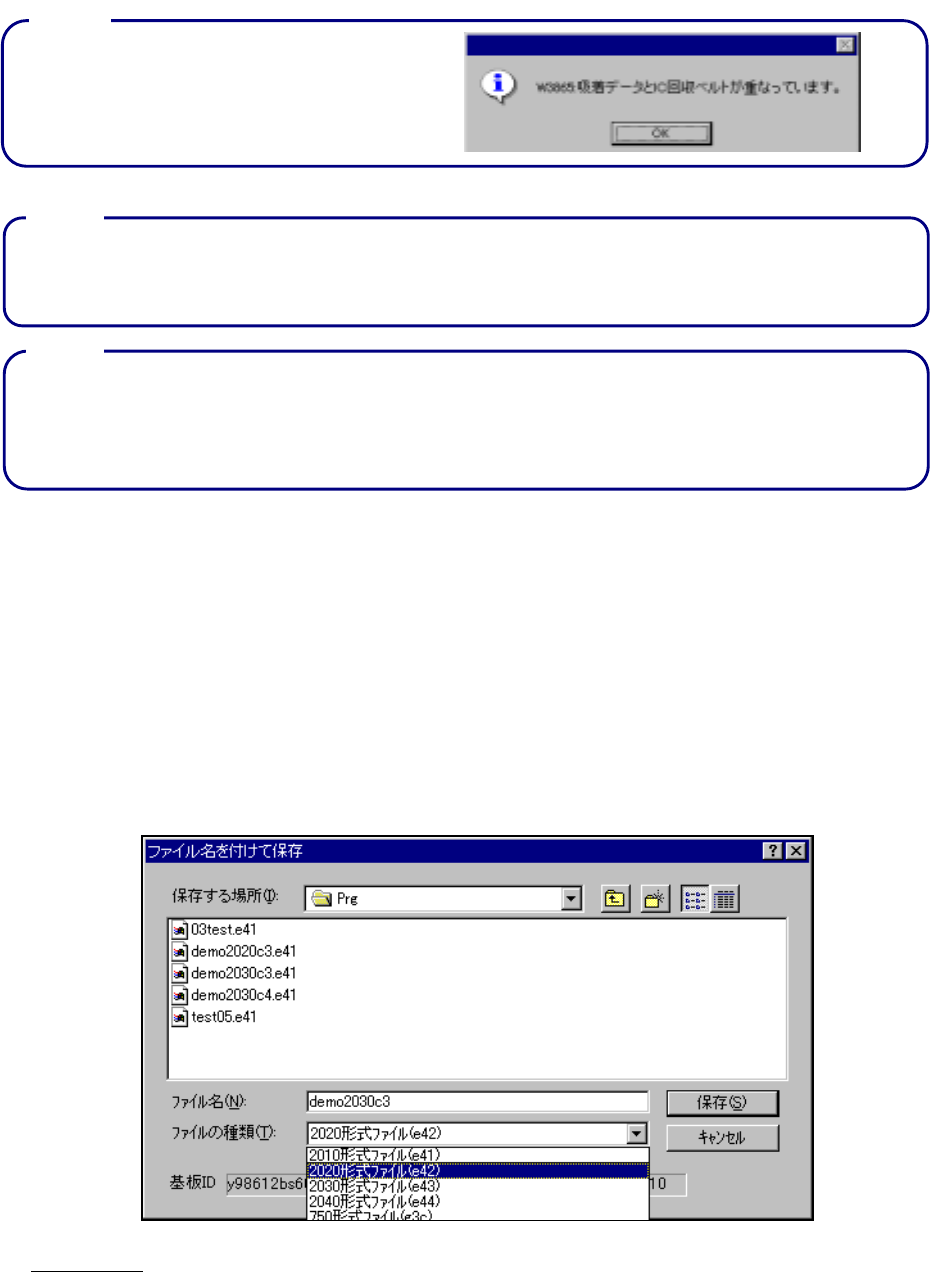
4 – 8 ファイルの読み込み時に,吸着データと IC 回収ベルトの重なりをチェックし,ワ ーニングメッセージを表示します。 ファイル読み込み時に,ビジョンデータ及び接着データ関連のデータは読み込めません。 読み込むデータにこれらのデータがあった場合,データが入りません。 部品データの,ビジョン,接着データは,変更されます。 他機種の生産プログラムファイルを読み込んだ場合、機種によって基準になる座 標が異なるなどの 理由から、吸着デ…
4 – 7
ファイルタイプ指定
ファイルタイプ指定ファイルタイプ指定
ファイルタイプ指定
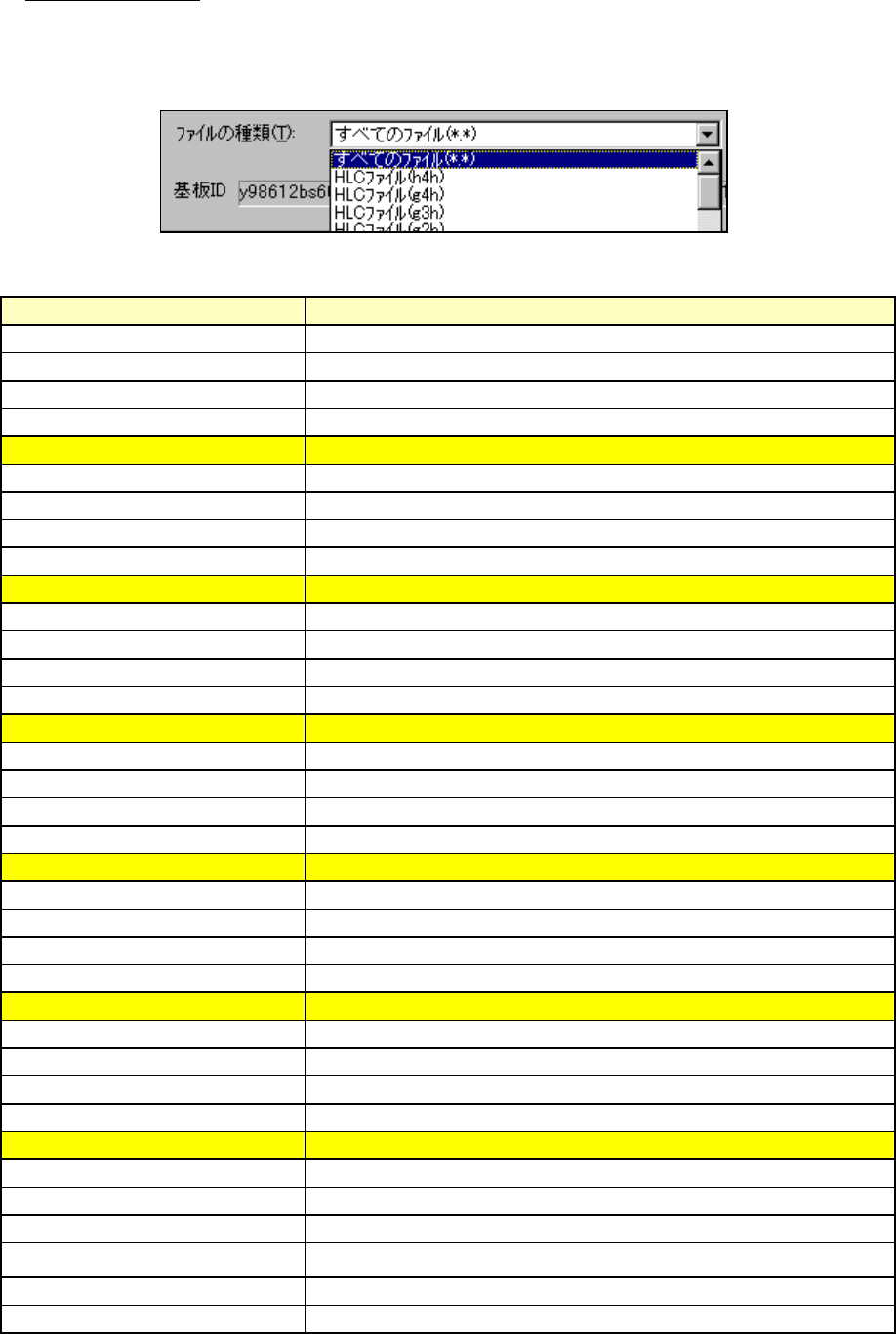
ファイル名のウィンドウに表示するファイルのタイプを変更します。
生産プログラムが作成された時のファイルタイプで保存されていますので,ファイルタイプ一覧を
参照してファイルタイプを選択します。
ファイルタイプ一覧
ファイルタイプ一覧ファイルタイプ一覧
ファイルタイプ一覧
ドロップダウンリストボックス表示 プログラムファイル説明
すべてのファイル (*.*) フォルダにあるすべてのファイル
2010 形式ファイル(e41) 2010 本体で作成したファイル
2020 形式ファイル(e42) 2020 本体で作成したファイル
2030 形式ファイル(e43) 2030 本体で作成したファイル
2040 形式ファイル(e44) 2040 本体で作成したファイル
HLC ファイル (g4h) HLCVer4.5 で作成したファイル
HLC ファイル (h4h) HLCVer5.0 以降で作成したファイル
HLC ファイル (g3h) HLCVer4.0∼4.4X までで作成したファイル
HLC ファイル (g2h) HLCVer3 以前で作成したファイル
730,750 形式ファイル(g3c) 730,730plus,750 本体,または 730,730plus,750 用EPU で作成したファイル
740,760 形式ファイル(g3g) 740,760 本体,または 740,760 用 EPU で作成したファイル
775 形式ファイル(g3d) 775 本体で作成したファイル
710 形式ファイル(g2c) 710 本体,または 710 用 EPU で作成したファイル
720 形式ファイル(g2g) 720 本体,または 720 用 EPU で作成したファイル
770 形式ファイル(g2d) 770 本体,または 770 用 EPU で作成したファイル
最適化分割ファイル#1(h41) HLCVer5.0 以降の MSL ラインの#1 機用に分割されたファイル
最適化分割ファイル#2(h42) HLCVer5.0 以降の MSL ラインの#2 機用に分割されたファイル
最適化分割ファイル#3(h43) HLCVer5.0 以降の MSL ラインの#3 機用に分割されたファイル
最適化分割ファイル#4(h44) HLCVer5.0 以降の MSL ラインの#4 機用に分割されたファイル
最適化分割ファイル#5(h45) HLCVer5.0 以降の MSL ラインの#5 機用に分割されたファイル
最適化分割ファイル#6(h46) HLCVer5.0 以降の MSL ラインの#6 機用に分割されたファイル
最適化分割ファイル#7(h47) HLCVer5.0 以降の MSL ラインの#7 機用に分割されたファイル
最適化分割ファイル#1(g41) HLCVer4.5 の MSL ラインの#1 機用に分割されたファイル
最適化分割ファイル#2(g42) HLCVer4.5 の MSL ラインの#2 機用に分割されたファイル
最適化分割ファイル#3(g43) HLCVer4.5 の MSL ラインの#3 機用に分割されたファイル
最適化分割ファイル#4(g44) HLCVer4.5 の MSL ラインの#4 機用に分割されたファイル
最適化分割ファイル#5(g45) HLCVer4.5 の MSL ラインの#5 機用に分割されたファイル
最適化分割ファイル#6(g46) HLCVer4.5 の MSL ラインの#6 機用に分割されたファイル
最適化分割ファイル#7(g47) HLCVer4.5 の MSL ラインの#7 機用に分割されたファイル
最適化分割ファイル#1(g31) HLCVer4.0∼4.4X までの M SL ラインの#1 機用に分割されたファイル
最適化分割ファイル#2(g32) HLCVer4.0∼4.4X までの MSL ラインの#2 機用に分割されたファイル
最適化分割ファイル#3(g33) HLCVer4.0∼4.4X までの MSL ラインの#3 機用に分割されたファイル
最適化分割ファイル#4(g34) HLCVer4.0∼4.4X までの MSL ラインの#4 機用に分割されたファイル
最適化分割ファイル#5(g35) HLCVer4.0∼4.4X までの MSL ラインの#5 機用に分割されたファイル
最適化分割ファイル#6(g36) HLCVer4.0∼4.4X までの MSL ラインの#6 機用に分割されたファイル
最適化分割ファイル#7(g37) HLCVer4.0∼4.4X までの MSL ラインの#7 機用に分割されたファイル
4 – 8
ファイルの読み込み時に,吸着データと
IC 回収ベルトの重なりをチェックし,ワ
ーニングメッセージを表示します。
ファイル読み込み時に,ビジョンデータ及び接着データ関連のデータは読み込めません。
読み込むデータにこれらのデータがあった場合,データが入りません。
部品データの,ビジョン,接着データは,変更されます。
他機種の生産プログラムファイルを読み込んだ場合、機種によって基準になる座標が異なるなどの
理由から、吸着データの吸着座標が再計算される場合があります。そのため他機種の生産プログラ
ムを読み込んだときは、必ず吸着座標を確認してください。
4-2-3. 上書き保存
上書き保存上書き保存
上書き保存
カレントプログラムをファイルとしてディスクに保存します。この時プログラム名が UNTITLED
であれば,次の名前を付けて保存が呼び出されます。UNTITILED 以外の名前が付いていれば即座
に格納が行われます。
4-2-4. 名前を付けて保存
名前を付けて保存名前を付けて保存
名前を付けて保存
カレントプログラムの名前を変えてディスクに保存します。
ファイル名
ファイル名ファイル名
ファイル名
最初は,現在編集中のファイル名が設定されていますので,変更する場合は,名前を直接入力して
下さい。
ディレクトリ,ドライブの変更は,オープン
オープンオープン
オープンと同様にできます。
注意
注意注意
注意 :
注意
注意注意
注意 :
注意
注意注意
注意 :
4 – 9
ファイルの種類
ファイルの種類ファイルの種類
ファイルの種類
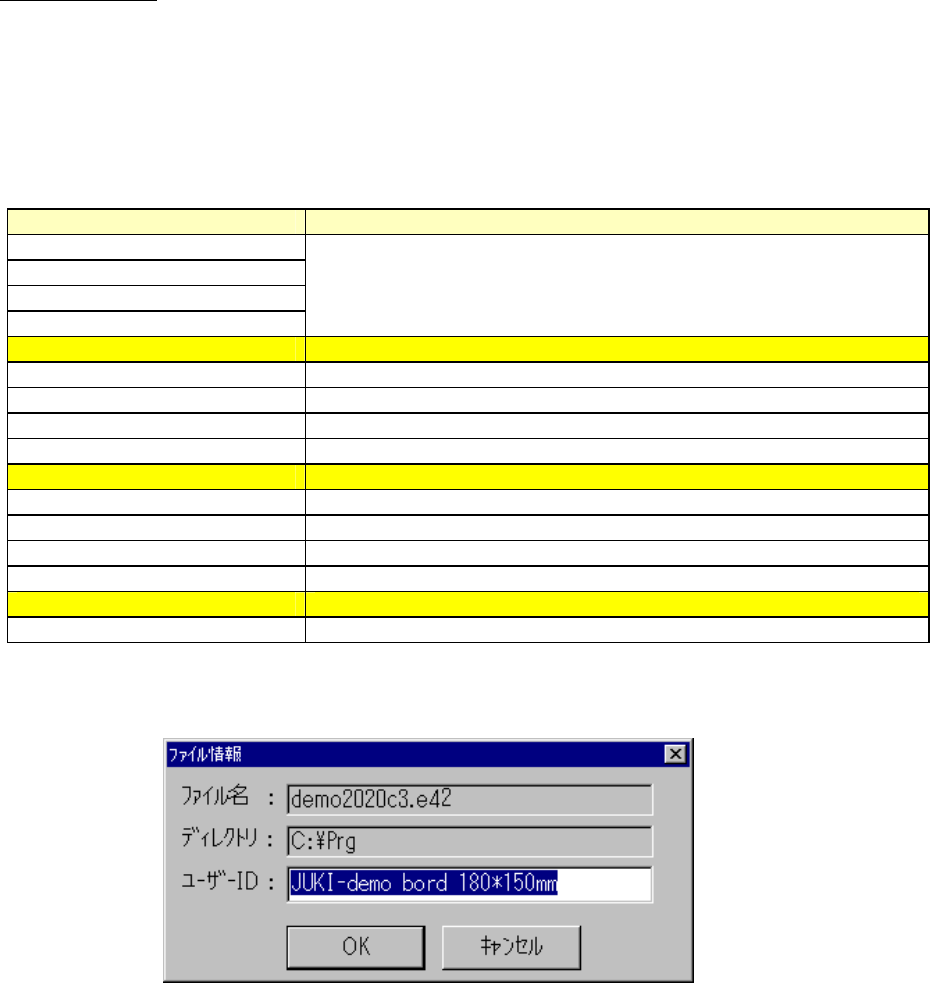
ファイル形式を変えたい場合はファイルの種類で変更します。
ファイルを変換が出来るのは,ユーザが”名前を付けて保存”を指定した時のみ有効となります。デ
ータを作成していてファイルをセーブせずに最適化をするとファイルセーブ画面が出てきますが,
その場合はファイル変換が出来ません。また,ファイルを逆変換を指定してセーブした場合は,セー
ブしたファイルは読み込まれないのでタイトルを変えて変換しても現在のタイトルは変わりません。
ファイルタイプ一覧
ファイルタイプ一覧ファイルタイプ一覧
ファイルタイプ一覧
ファイル形式 プログラムファイル説明
2010 形式ファイル(e41)
2020 形式ファイル(e42)
2030 形式ファイル(e43)
2040 形式ファイル(e44)
該当のファイル名を指定して保存します
710 形式ファイル(g2c) 710 本体,または 710 用の EPU のファイル
720 形式ファイル(g2g) 720 本体,または 720 用の EPU のファイル
730 形式ファイル(g3c) 730・730plus 本体,または 730・730plus 用の EPU のファイル
740 形式ファイル(g3g) 740 本体,または 740 用の EPU のファイル
750 形式ファイル(g3c) 750 本体,または 750 用の EPU のファイル
760 形式ファイル(g3g) 760 本体,または 760 用の EPU のファイル
2010 形式ファイル(e41) 2010 本体,または 2010 用の EPU のファイル
2020 形式ファイル(e42) 2020 本体,または 2020 用の EPU のファイル
2030 形式ファイル(e43) 2030 本体,または 2030 用の EPU のファイル
2040 形式ファイル(e44) 2040 本体,または 2040 用の EPU のファイル
770 形式ファイル(g2d) 770 本体,または 770 用の EPU のファイル
775 形式ファイル(g3d) 775 本体,または 775 用の EPU のファイル
前を付けて保存で,<OK>を選択した場合は,次に示すユーザーID 入力画面となります。
ここではファイル名,ディレクトリ名の表示,及びユーザーID の入力をすることができます。ユー
ザーID を残したい場合は,入力後<OK>を選択して下さい。ユーザーID が生産プログラムファイ
ル中に保存されます。不要な場合は,<キャンセル>を選択して下さい。そのままファイルの保存
をします。
4-2-5. ファイル情報
ファイル情報ファイル情報
ファイル情報
ファイル情報を選択することによって,ユーザーID の変更やファイル名,ディレクトリの表示がで
きます。 ダイアログボックスは,上図と同じで
名前を付けて保存
名前を付けて保存名前を付けて保存
名前を付けて保存の時に表示される画面です。