KE2040取扱説明書Ver.2.01和文Rev.04.pdf - 第376页
5 - 60 ● ここで、次のエレメントグループがある場合は、更に追加を選択して同様にデータを入力し エレメントグループを定義していきます。 例題では第 エレメントグループまであるので、 個エレメントグループを追加定義します。 これら全入力データをまとめて、記載すると 図 図 図 図 5-2-4- 4-10. エレメント グループ名 第 1エレメント の配置 配置 検査 (配列) 欠け エレメント エレメント オフセ…

5 -
59
⑦「カット形状」
⑦「カット形状」⑦「カット形状」
⑦「カット形状」
リード先端形状を指定します。
現在はフラット以外は同じ扱いで、フラット以外を指定すると「カット幅」「カット長」
を指定する必要が有ります。
・ 例題のリード先端形状は平らです、
「カット形状」でフラットを選択します。
⑧「
⑧「⑧「
⑧「コーティ
コーティコーティ
コーティング
ングング
ング」
」」
」
現在は使用しませんので、“ベア”に設定します。
⑨「カット幅」
⑨「カット幅」⑨「カット幅」
⑨「カット幅」
現在は使用しませんので、“0(ゼロ)” に設定します。
⑩「カット長」
⑩「カット長」⑩「カット長」
⑩「カット長」
カット形状でフラット以外を指定した時に設定します。
リード先端からリード形状がフラットでない部分の長さを入力します。
・例題のリード先端形状はフラットです、
「カット長」:“0(ゼロ)” に設定します。
⑪「フットプリントの大きさ」
⑪「フットプリントの大きさ」⑪「フットプリントの大きさ」
⑪「フットプリントの大きさ」
リードがガルウィングリードの場合は、フットプリントのサイズを入力する必要がある。
フットプリントとはガルウィングリードの基板に接する部分をさします。
・例題はガルウィングリードで、フットプリント部の長さが0.5mmとすると
「フットプリントの大きさ」
「幅」 :0.2 (リード幅と同じ)
「長さ」:0.4
と入力します。
● 以上で、エレメントのデータ入力完了です、右下の「OK」を選択すると、「エレメントグ
ループ」画面に戻ります。
● これで第エレメントグループの定義が終わりましたので、右下の「OK」を選択すると、
「拡張ビジョン」画面に戻ります。
5 -
60
●ここで、次のエレメントグループがある場合は、更に追加を選択して同様にデータを入力し
エレメントグループを定義していきます。
例題では第エレメントグループまであるので、個エレメントグループを追加定義します。
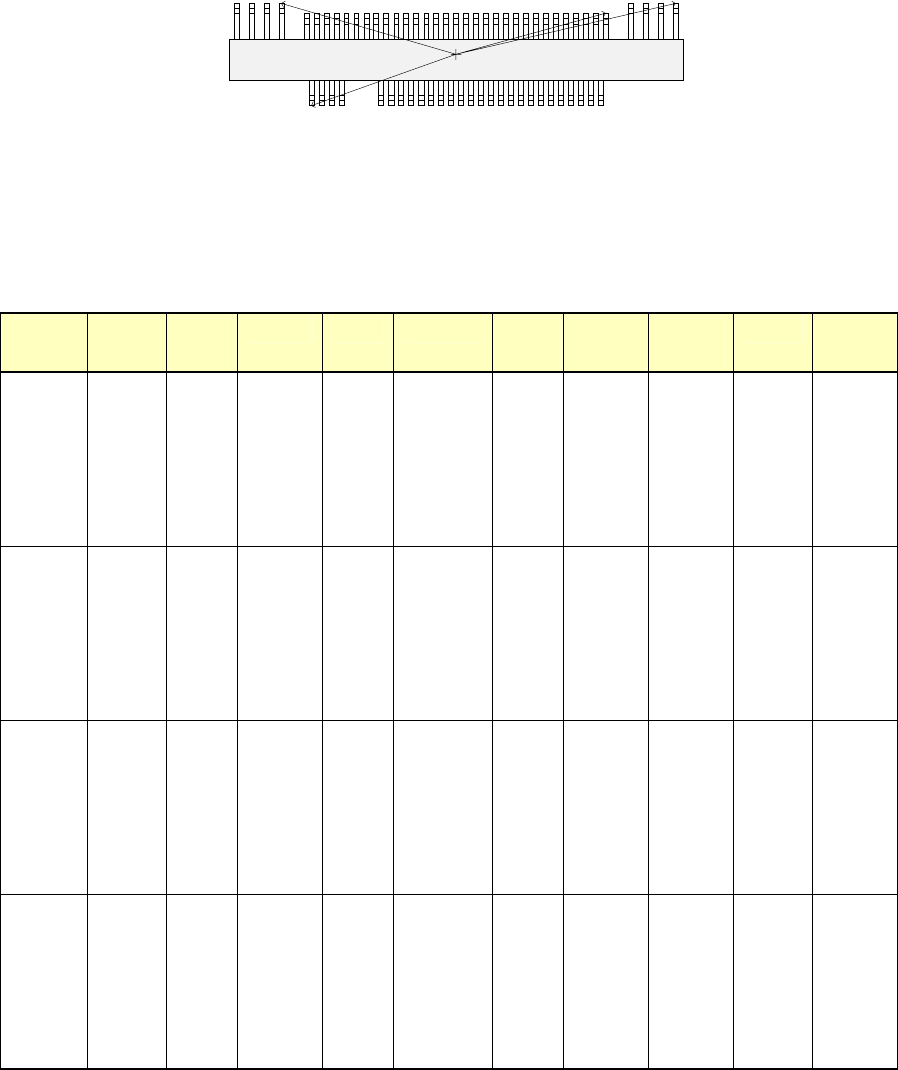
これら全入力データをまとめて、記載すると
図
図図
図5-2-4-4-10.
エレメント
グループ名
第1エレメント
の配置
配置
検査
(配列)
欠け エレメント エレメント
オフセット
エレメント
寸法
(リード
形状)
カッティング
フット
プリント
ELG0001 X:-7.25
Y:-5.1
Z: 0
θ:0
トレランス:
全て0
レ 25%
レ 1D
列数:30
列ピッチ
:0.5
トレランス:0
開始:5
数 :3
種類:
アウターリード
基準位置
:下面中心
エレメント属性
:明るい
オフセット:
全て0
トレランス:
全て0
寸法
X: 0.2
Y: 1.0
トレランス:
全て0
プロファイル:
ガルウィング
カット形状:
フラット
コーティング:
ベア
カット幅:0
カット長:0
寸法
X: 0.2
Y: 0.4
トレランス:
全て0
ELG0002 X:13.31
Y:5.1
Z: 0
θ:180
トレランス:
全て0
レ 25%
レ 1D
列数:4
列ピッチ
:1.27
トレランス:0
種類:
アウターリード
基準位置
:下面中心
エレメント属性
:明るい
オフセット:
全て0
トレランス:
全て0
寸法
X: 0.4
Y: 1.2
トレランス:
全て0
プロファイル:
ガルウィング
カット形状:
フラット
コーティング:
ベア
カット幅:0
カット長:0
寸法
X: 0.4
Y: 0.6
トレランス:
全て0
ELG0003 X:7.5
Y:4.9
Z: 0
θ:180
トレランス:
全て0
レ 25%
レ 1D
列数:31
列ピッチ
:0.5
トレランス:0
種類:
アウターリード
基準位置
:下面中心
エレメント属性
:明るい
オフセット:
全て0
トレランス:
全て0
寸法
X: 0.2
Y: 1.0
トレランス:
全て0
プロファイル:
ガルウィング
カット形状:
フラット
コーティング:
ベア
カット幅:0
カット長:0
寸法
X: 0.2
Y: 0.4
トレランス:
全て0
ELG0004 X:-9.5
Y:5.1
Z: 0
θ:180
トレランス:
全て0
レ 25%
レ 1D
列数:4
列ピッチ
:1.27
トレランス:0
種類:
アウターリード
基準位置
:下面中心
エレメント属性
:明るい
オフセット:
全て0
トレランス:
全て0
寸法
X: 0.4
Y: 1.2
トレランス:
全て0
プロファイル:
ガルウィング
カット形状:
フラット
コーティング:
ベア
カット幅:0
カット長:0
寸法
X: 0.4
Y: 0.6
トレランス:
全て0
全てのエレメントグループの定義が終わったところで、左下の「OK」を選択し拡張ビジョンデータ入力を完了となります。
Top View
第
1
エレメントグループ
(X,Y):(-7.25,-5.1)mm
向き(θ):0°
ピッチ:0.5mm、30 本、
リード欠け5 本目から 3 本
リード長さ:1.0mm
幅:0.2mm
ガルウィングリード、先端フラット
フット 長さ:0.4mm
フット
幅
:
0.2mm
第
3
エレメントグループ
(X,Y):(7.5,4.9)mm
向き(θ):180°
ピッチ:0.5mm、31 本
リード長さ:1.0mm
幅:0.2mm
ガルウィングリード、先端フラット
フット 長さ:0.4mm
フット 幅:0.2mm
第
2
エレメントグループ
(X,Y):(13.31,5.1)mm
向き(θ):180°
ピッチ:1.27mm、4 本
リード長さ:1.2mm
幅:0.4mm
ガルウィングリード、先端フラット
フット 長さ:0.6mm
フット
幅
:
0.4mm
第
4
エレメントグループ
(X,Y):(-9.5.0,5.1)mm
向き(θ):180°
ピッチ:0.5mm、4 本
リード長さ:1.2mm
幅:0.4mm
ガルウィングリード、先端フラット
フット 長さ:0.6mm
フット 幅:0.4mm
5 -
61
5-2-4-4-2. ボール部品類(エレメントグループ/エレメントフォーマット)
ボール部品類(エレメントグループ/エレメントフォーマット)ボール部品類(エレメントグループ/エレメントフォーマット)
ボール部品類(エレメントグループ/エレメントフォーマット)
■ ボール部品類(複合アレイ部品)のデータ作成手順を説明します。
ボール部品類(複合アレイ部品)のデータ作成手順を説明します。ボール部品類(複合アレイ部品)のデータ作成手順を説明します。
ボール部品類(複合アレイ部品)のデータ作成手順を説明します。
1.拡張ビジョン画面
1.拡張ビジョン画面1.拡張ビジョン画面
1.拡張ビジョン画面
・「部品種別」でボール部品類を選択します。
・「データフォーマット定義」でエレメントグループ/エレメントフォーマットを選択し
ます。
・「エレメントグループ一覧」で追加を選択します。
2.エレメントグループ画面
2.エレメントグループ画面2.エレメントグループ画面
2.エレメントグループ画面
エレメントグループ(EG)を定義します。
エレメントグループは同じサイズ、同じピッチのリード集まりで構成します。
複合アレイ部品とは、サイズが異なるか、異なるピッチのボール/ランドを持つエリアア
レイ部品のことを指します。
同一電極であっても、ピッチが異なるものはEGエレメントグループ、リージョンとして
は別に設定しなければなりません。同一電極とは同じ大きさで、同じ形状の電極の事で
す。
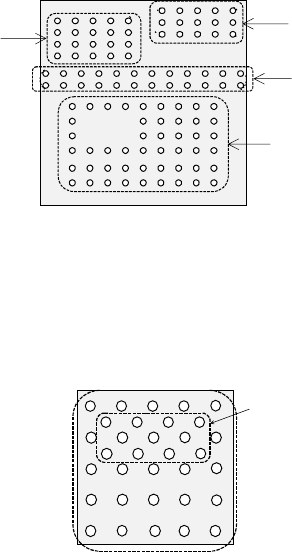
(図
(図(図
(図5
55
5-
--
-2
22
2-
--
-4
44
4-
--
-4
44
4-
--
-11
1111
11)
))
)に例題として4つのエレメントグループ(EG)で構成される複合アレイ
部品を載せます。
●
この部品でデータ作成手順を説明
この部品でデータ作成手順を説明この部品でデータ作成手順を説明
この部品でデータ作成手順を説明します
しますします
します。
。。
。
第2,3エレメントグループは同じサイズで同じピッチの配列ですが、お互いの列がずれて
配置されているので別エレメントグループとなります。
複合アレイ部品の姿勢はエリアアレイ部品BGA、FBGAと同様にBottom View裏を基本と
します。
図
図図
図5-2-4-4-11.
(図
(図(図
(図5
55
5-
--
-2
22
2-
--
-4
44
4-
--
-4
44
4-
--
-12
1212
12)
))
)のように、一部千鳥配列がある場合は、2つの正方格子配列のグループ
に分けて定義します。
図
図図
図5-2-4-4-12.
Bottom View
第 3 エレメントグループ
第 4 エレメントグループ
第 2 エレメントグループ
第 1 エレメントグループ
エレメントグループ 1
エレメントグループ 2