KE2040取扱説明書Ver.2.01和文Rev.04.pdf - 第248页
4 - 143 4-1 1. 表示 表示 表示 表示 ① 部品フォーム,部品リスト 部品データが表示されているときにその表示方法を変更します。部品データの基 本操作法を参照 して下さい。 ② ビジョンフォーム、ビジョンリスト 本取説“第5章 画像認識( 5-22 .基本操作方法)”の項目を参照下さい。 ③ フィーダレイアウト フィーダレイアウトの項を参照下さい。 ④ ツールバー ツールバーの表示/非表示の切り替えを行います。 4-1…
4 - 142
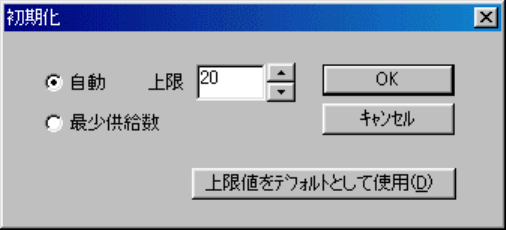
(2) 初期化
部品供給数を自動または最少供給数に設定します。初期化を選択すると下図のダイアログが
表示されます。
自動の場合,上限の設定ができます。(デフォルトは 20 です。)
図
図図
図 4-10-4-6
手動による部品供給数の設定例
手動による部品供給数の設定例手動による部品供給数の設定例
手動による部品供給数の設定例
自動 :全ての部品供給数を自動に初期化します。内容は変更の自動に同じ
です。
最少供給数 :全ての部品供給数をそれぞれの部品の吸着データ数の総数に初期化
します。
OK :部品供給数ダイアログに反映されます。
キャンセル :設定をキャンセルします。
上限値をデフォルトとして使用 :上限値の設定を、デフォルトとして登録します。
新規にプログラムを作成する場合にデフォルトとして使
用されます。
(3) OK
設定内容を取り込み部品供給数ダイアログを終了します。
(4) キャンセル
設定内容を取り消し部品供給数ダイアログを終了します。
4 - 143
4-11. 表示
表示表示
表示
① 部品フォーム,部品リスト
部品データが表示されているときにその表示方法を変更します。部品データの基本操作法を参照
して下さい。
② ビジョンフォーム、ビジョンリスト
本取説“第5章 画像認識(5-22.基本操作方法)”の項目を参照下さい。
③ フィーダレイアウト
フィーダレイアウトの項を参照下さい。
④ ツールバー
ツールバーの表示/非表示の切り替えを行います。
4-11-1. フィーダレイアウト
フィーダレイアウトフィーダレイアウト
フィーダレイアウト
表示
表示表示
表示(
((
(V)
))
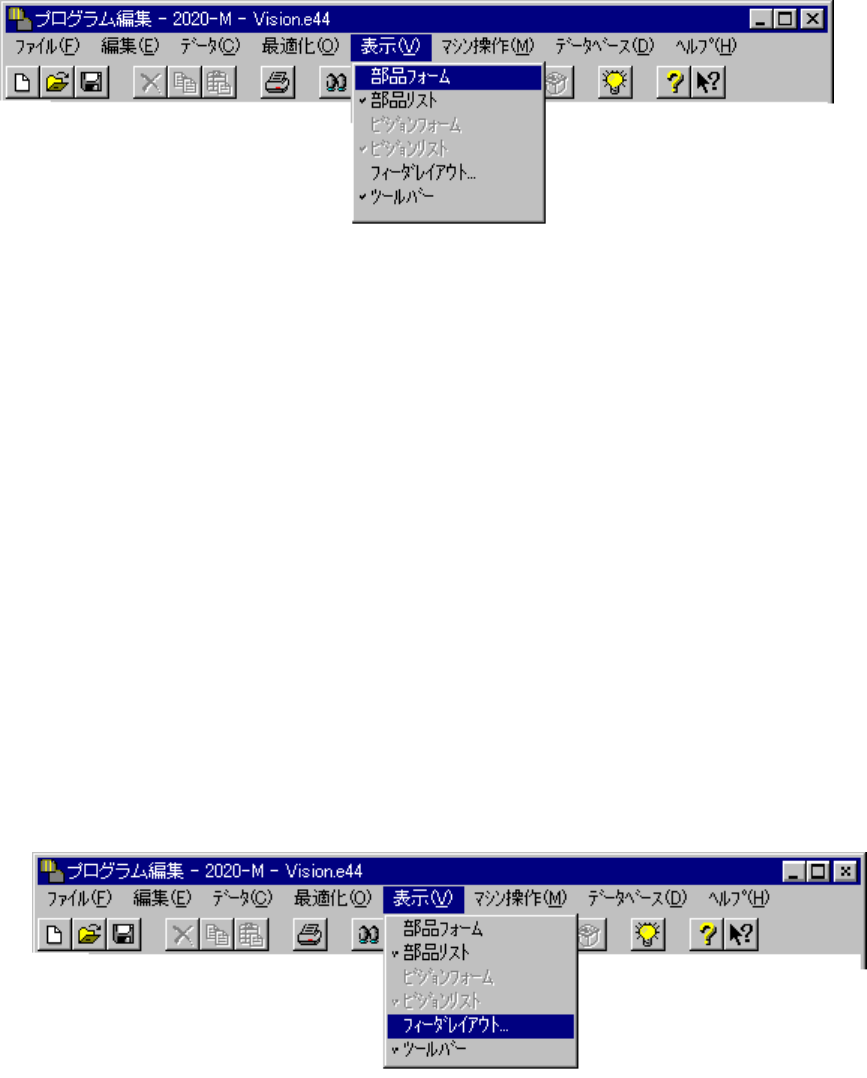
)から,フィーダレイアウトを選択すると,吸着データのリスト表示の内容を,各ステーショ
ン毎にフィーダをグラフィック表示させることができます。各種フィーダの供給装着がわかりやすく
レイアウト表示されます。
図
図図
図 4-11-1-1 フィーダレイアウトの選択
フィーダレイアウトの選択フィーダレイアウトの選択
フィーダレイアウトの選択
4 - 144
1.
1. 1.
1. フィーダレイアウトのウィンドウ
フィーダレイアウトのウィンドウフィーダレイアウトのウィンドウ
フィーダレイアウトのウィンドウ
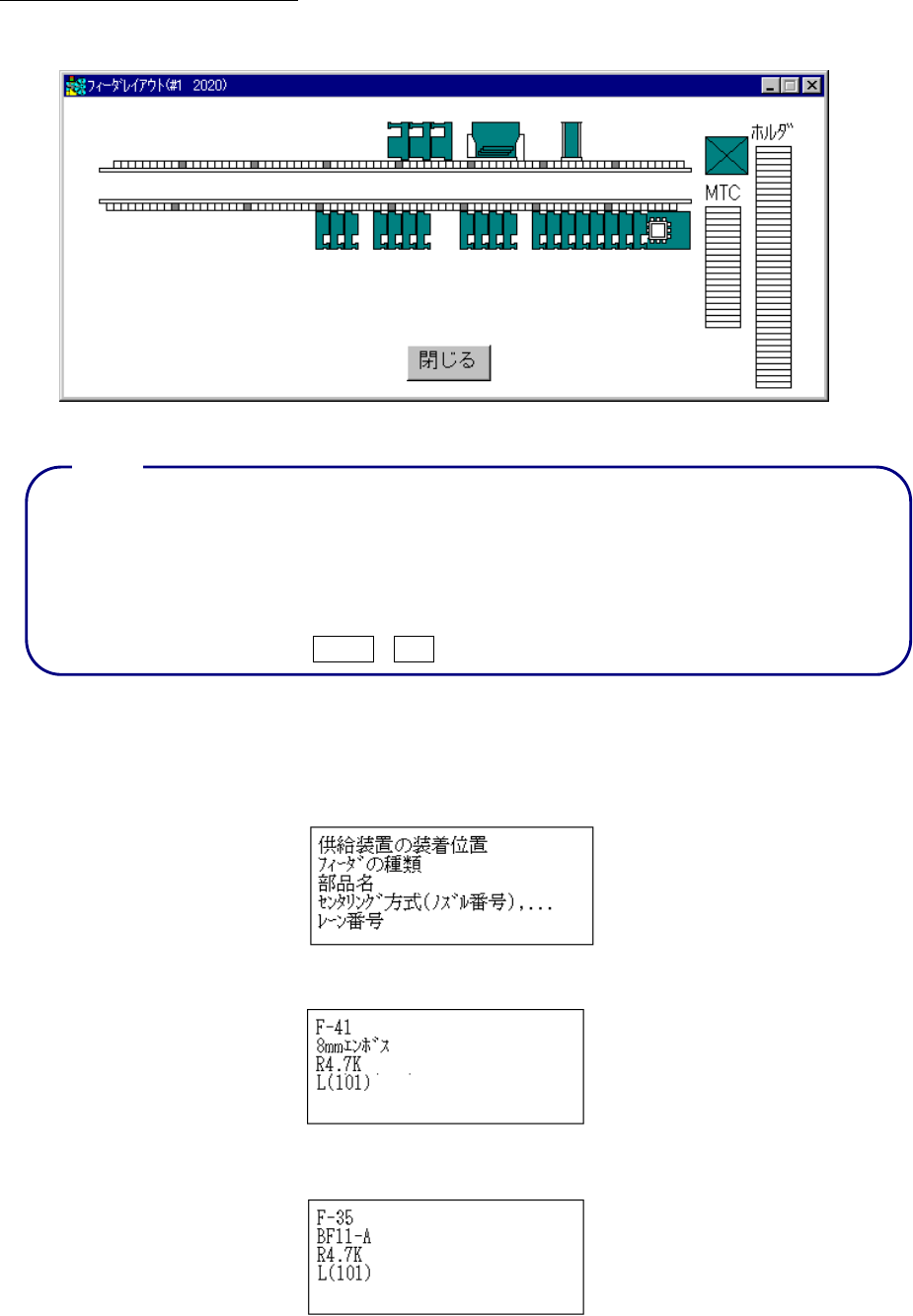
以下にフィーダレイアウトのウィンドウ表示例を示します。
図
図図
図 4-11-1-2 フィーダレイアウトの表示例
フィーダレイアウトの表示例フィーダレイアウトの表示例
フィーダレイアウトの表示例
フィーダレイアウトのウィンドウには,吸着データ・リスト画面で供給位置指定されている各
種フィーダやトレイが表示されます。ステーションや供給の項が自動選択のデータは表示され
ません。
フィーダレイアウトウィンドウ中の閉じるボタンを押すとフィーダレイアウトのウィンドウが閉
じます。
キーボードを使用する場合、ALT+F4キーを押下するとウィンドウズが閉じます。
(1)
フィーダレイアウトウィンドウのフィーダの図上にトラックボールを移動すると,そのフィーダ
の部品データの一部がポップアップ表示されます。
図
図図
図 4-11-1-3
部品データのポップアップ一般形式
部品データのポップアップ一般形式部品データのポップアップ一般形式
部品データのポップアップ一般形式
図
図図
図 4-11-1-4
部品データのポップアップ
部品データのポップアップ部品データのポップアップ
部品データのポップアップ(
((
(フィーダの場合
フィーダの場合フィーダの場合
フィーダの場合)
))
)
図
図図
図 4-11-1-5
部品データのポップアップ
部品データのポップアップ部品データのポップアップ
部品データのポップアップ(
((
(バルクの場合
バルクの場合バルクの場合
バルクの場合)
))
)
注意:
注意:注意:
注意: