KE2040取扱説明書Ver.2.01和文Rev.04.pdf - 第159页
4 - 54 入力グループ 入力グループ 入力グループ 入力グループ グループ 設定項目 基本部 コメント 部品種別 部品荷姿 部品寸法 表示選択 センタリング部 センタリング方式 タックコントロール部 荷姿 センタリング 拡張 検査 ウィンドウ表示 ウィンドウ表示 ウィンドウ表示 ウィンドウ表示 データ未入力時には、タックコントロール部の荷 姿ページが最上部に表示さ れ入力項目 は表示されません。 基本部の部品荷姿が入力された時点で対…
4 - 53
4-7. 部品データ
部品データ部品データ
部品データ
4-7-1. 基本操作法
基本操作法基本操作法
基本操作法
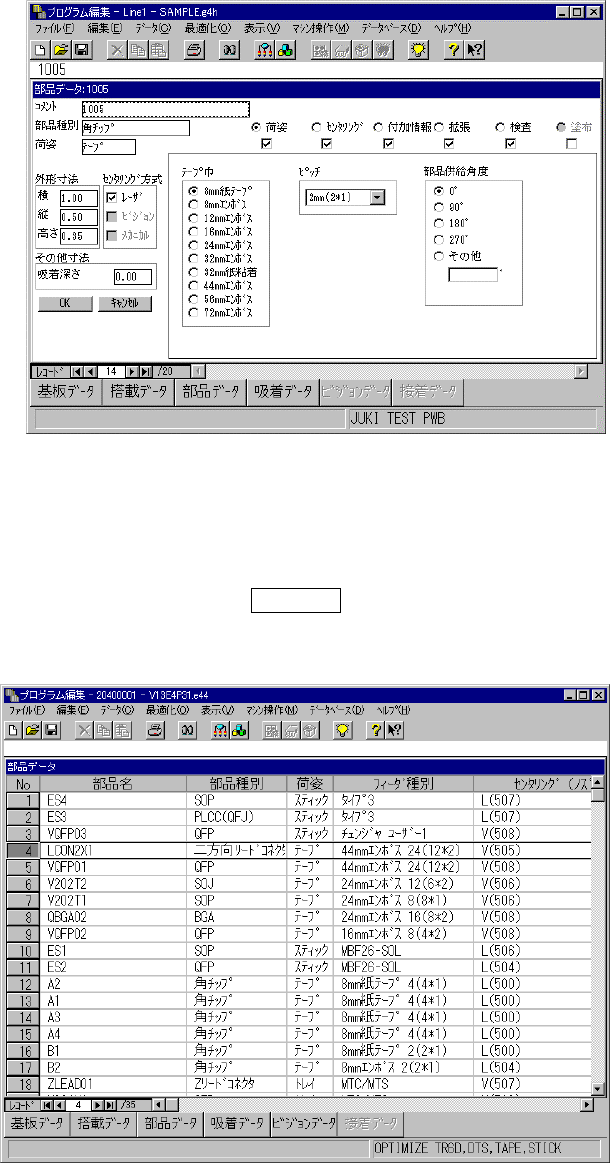
部品データの入力画面は、フォーム表示① と リスト表示形式② の 2 通りがあります。
①
①①
① フォーム表示画面
フォーム表示画面フォーム表示画面
フォーム表示画面
フォーム表示画面は、1 つの部品データを 1 画面に表示します。データの入力は、フォーム
表示画面で行います。
②
②②
② リスト表示画面
リスト表示画面リスト表示画面
リスト表示画面
リスト表示画面は、複数の部品データの要約をリストの形で画面に表示します。
リスト表示画面では、データの入力はできませんが、データの完成状況を見ることができ
ます。
またハイライトカーソルを移動し、 ENTER キーを押すか、トラックボールの〈左〉ボタ
ンをダブルクリックする事により、選択した部品データのフォーム表示画面に移ることが
きます。
4 - 54
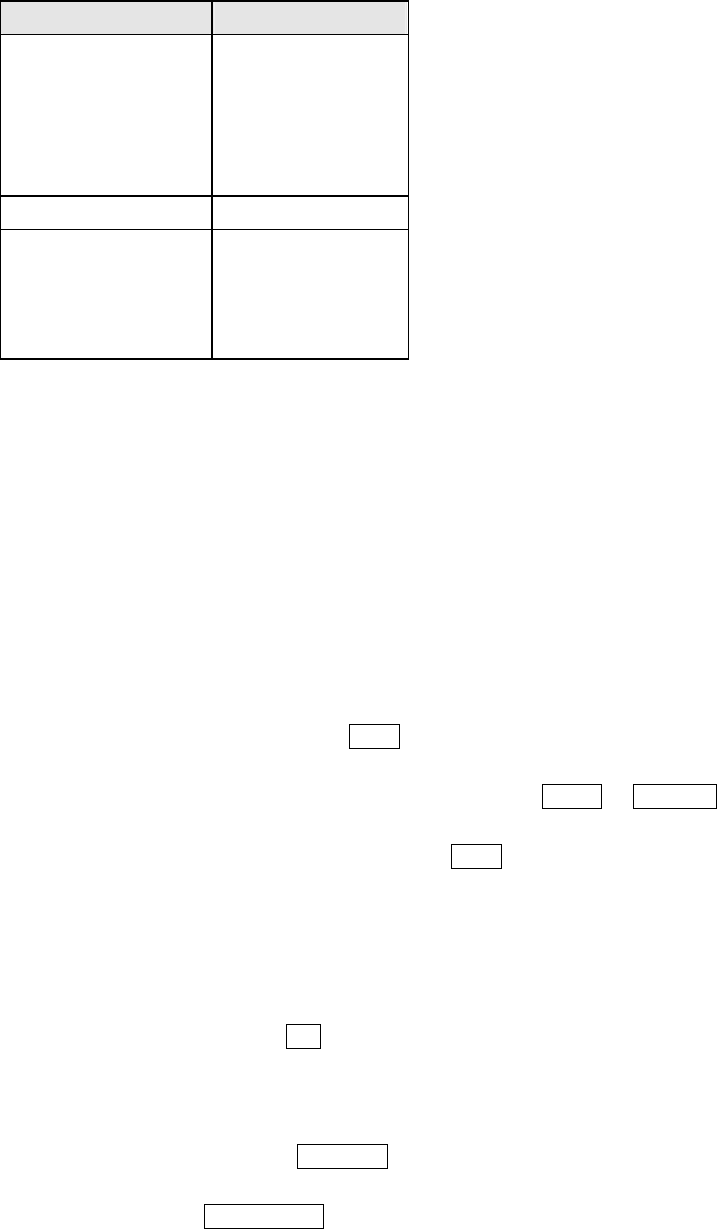
入力グループ
入力グループ入力グループ
入力グループ
グループ 設定項目
基本部
コメント
部品種別
部品荷姿
部品寸法
表示選択
センタリング部 センタリング方式
タックコントロール部
荷姿
センタリング
拡張
検査
ウィンドウ表示
ウィンドウ表示ウィンドウ表示
ウィンドウ表示
データ未入力時には、タックコントロール部の荷姿ページが最上部に表示され入力項目
は表示されません。
基本部の部品荷姿が入力された時点で対応する入力項目が表示されます。
基本部の設定項目を入力した時点でタックコントロール部のうちデフォルト設定され入
力の必要がない項目には、タック・インデックスの右側にチェックマークが付きます。
項目間の移動
項目間の移動項目間の移動
項目間の移動
入力したい項目の入力フィールド又はタック・インデックスをトラックボールでクリッ
クします。
キーボードで項目間を移動するには、TAB キーを使用してカーソルを移動させて下さ
い。
ウィンドウ内からタック・インデックスに移動する場合は、SHIFT + Page Up キーを
使用してください。また、タック・インデックスからウィンドウ内の項目に移動する場
合は、表示したいタック・インデックスに移動(TAB キー)し、スペースキーを押下
してください。
選択択一入力
選択択一入力選択択一入力
選択択一入力
選択択一入力の項目を入力または変更する場合は、トラックボールの〈右〉ボタンを押
しポップアップメニューを開いて選択したい項目をクリックします。
キーボードを使用する場合は、F2 キーを押します。ポップアップメニューが表示されま
すのでカーソルキーで選択したい項目位置へ移動しキーで入力します。
ページ移動
ページ移動ページ移動
ページ移動
ページ戻りボタンを押下するか、Page Up キーを押すと1つ前の部品データを表示しま
す。前に部品データがなければ、ページ戻りボタンは選択不可になります。ページ送り
ボタンを押下するか、Page Down キーを押すと1つ次の部品データを表示します。次
に部品データがなければ、ページ送りボタンは選択不可になります。
4 - 55
4-7-2. 入力方法
入力方法入力方法
入力方法
①
コメント
コメントコメント
コメント
エディットフィールドに入力します。英字、数字、記号が 30 字までキーボードから入力
できます。
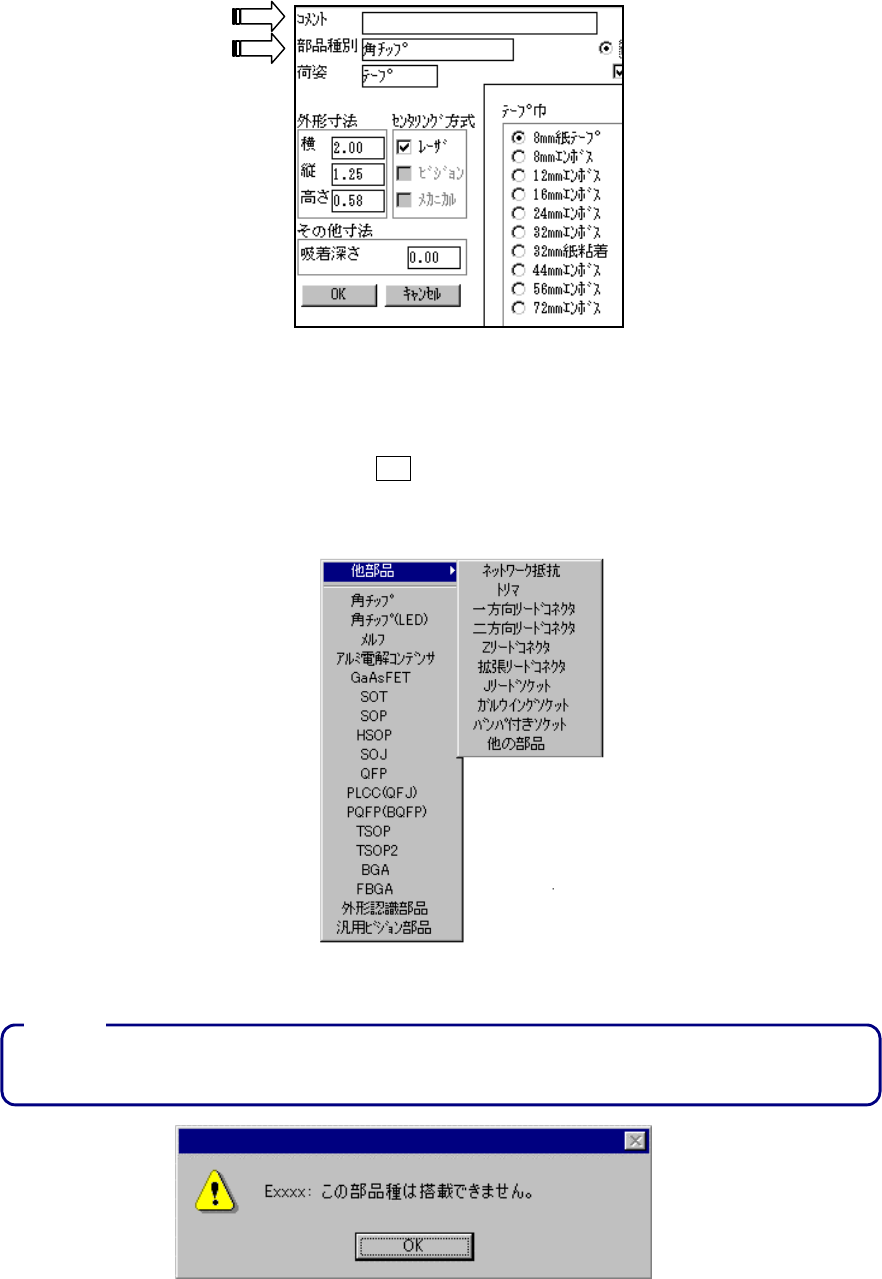
② 部品種別
部品種別部品種別
部品種別
トラックボールの
トラックボールのトラックボールの
トラックボールの<右ボタン>又は、F2 キーを押下するとポップアップメニューが下図
のようになります。選択入力を行って下さい。
灰色の部品種別を選択すると、下のエラーメッセージが出ます。この部品種別は使えな
いので、ほかの部品種別を選択してください。
注意:
注意:注意:
注意: