KE2040取扱説明書Ver.2.01和文Rev.04.pdf - 第153页
4 – 48 ④ 部品名 部品名 部品名 部品名 部品名を数式バーで入力します。本部品名を入 力する度に部品データの枠 がとられます。間 違って入力した場合に,部品データに何らかの 入力をしていない限り名前 を変更すると間違 って入力した部品データの枠は解放されます。 また部品名を入力した時点 で,部品データベ ースを検索し,同一部品名が検索された場合,部品 データを,プログラム中に 取り込みます。 大文字,小文字は同一のデータとし…
4 – 47
4-6-2. 入力方法
入力方法入力方法
入力方法
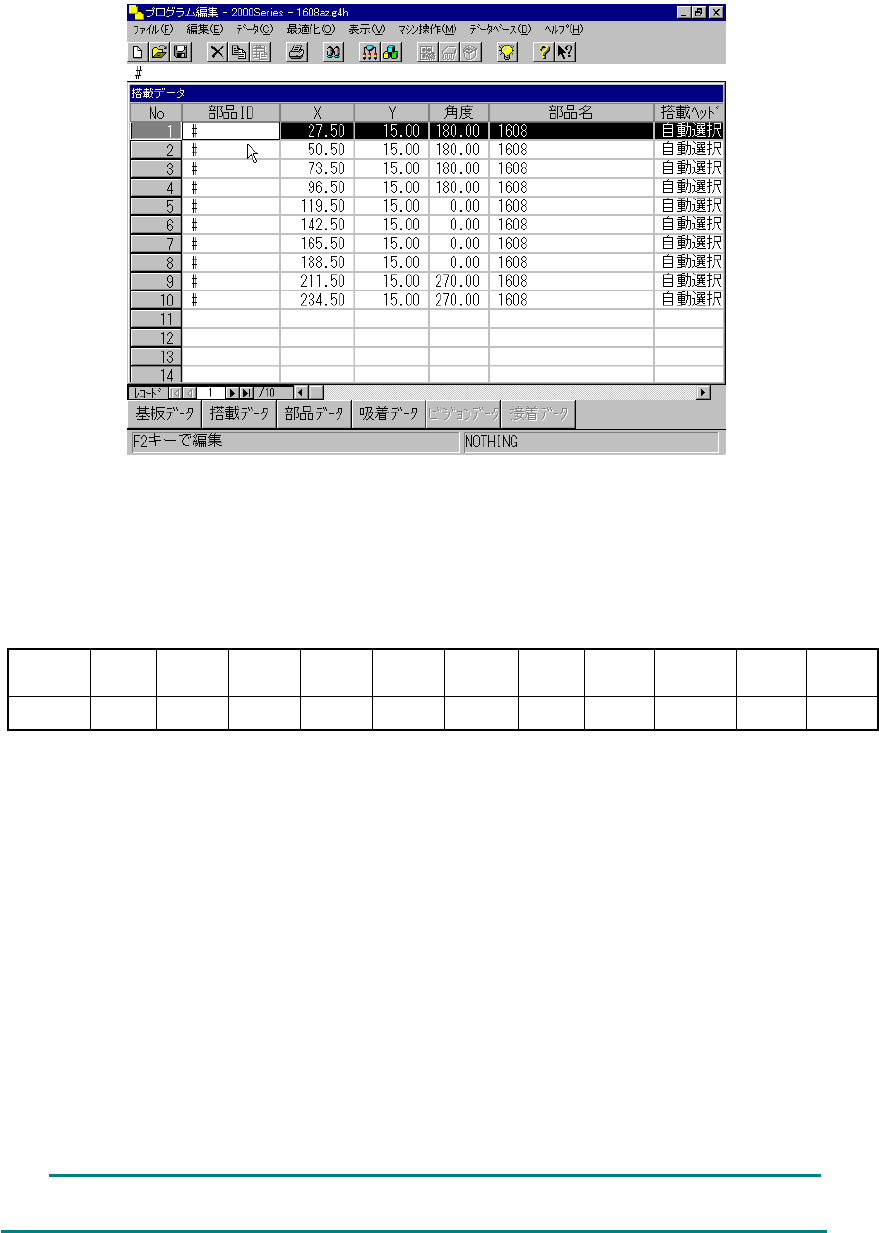
搭載データ画面
搭載データ画面搭載データ画面
搭載データ画面
詳細
詳細詳細
詳細
① 部品
部品部品
部品 ID
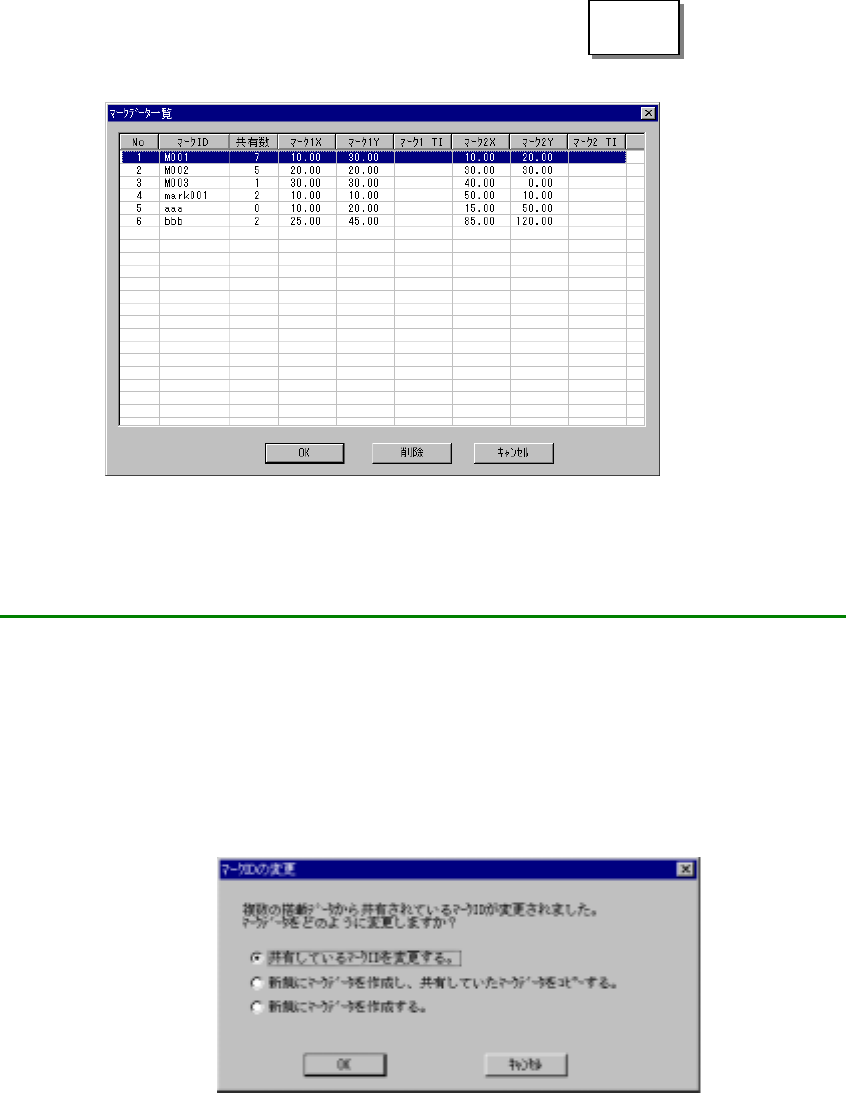
部品 ID を数式バーで入力します。本項を入力するとデフォルト値が入る項目にはデフォル
ト値が適用され表示されます。入力の不必要な項目は,*が表示されます。
デフォルト値
デフォルト値デフォルト値
デフォルト値
搭載ヘッド マーク
マーク
ID
マーク
1 X
マーク
1 Y
マーク
1 TI
マーク 2
X
マーク
2 Y
マーク
2 TI
スキップ 試打 レイア
自動選択 No * * * * * * * No No 4
8文字以上入力された場合は,頭から 8 文字のみが有効になります。
省略時は#になります。#以外は重複チェックされ同一部品 ID は入力できません。
② X,
,,
,Y
搭載位置を X,Y 数式バーでそれぞれ入力します。
絶対位置入力 数字入力が直接入力値となります。入力数字の前に + または −をつける
ことができます。
相対位置入力 + + を入力数字の前に付加すると,カーソルがあるフィールドの内容に入
力値が加算されます。
−− を入力数字の前に付加すると,カーソルがあるフィールドの内容に入
力値が減算されます。
+= を入力数字の前に付加すると,カーソルがあるフィールドの一行上の
フィールドの内容に入力値が加算された値が入力されます。
−= を入力数字の前に付加すると,カーソルがあるフィールドの一行上の
フィールドの内容に入力値が減算された値が入力されます。
(注) + + , −− , += , −= の間に「スペース」を入れることはできません。
③ 角度
角度角度
角度
搭載角度を数式バーで入力します。
設定範囲は 0° ∼359.95° です。設定は 0.05° 単位でできます。
L
4 – 48
④ 部品名
部品名部品名
部品名
部品名を数式バーで入力します。本部品名を入力する度に部品データの枠がとられます。間
違って入力した場合に,部品データに何らかの入力をしていない限り名前を変更すると間違
って入力した部品データの枠は解放されます。また部品名を入力した時点で,部品データベ
ースを検索し,同一部品名が検索された場合,部品データを,プログラム中に取り込みます。
大文字,小文字は同一のデータとして扱われますが,表示上は区別して表示されます。部品
データベース中に先に登録してあれば,そちらで登録した文字に置き換わります。
20 文字以内で設定します。 20文字を超える分は無視されます。
⑤ 搭載ヘッド
搭載ヘッド搭載ヘッド
搭載ヘッド
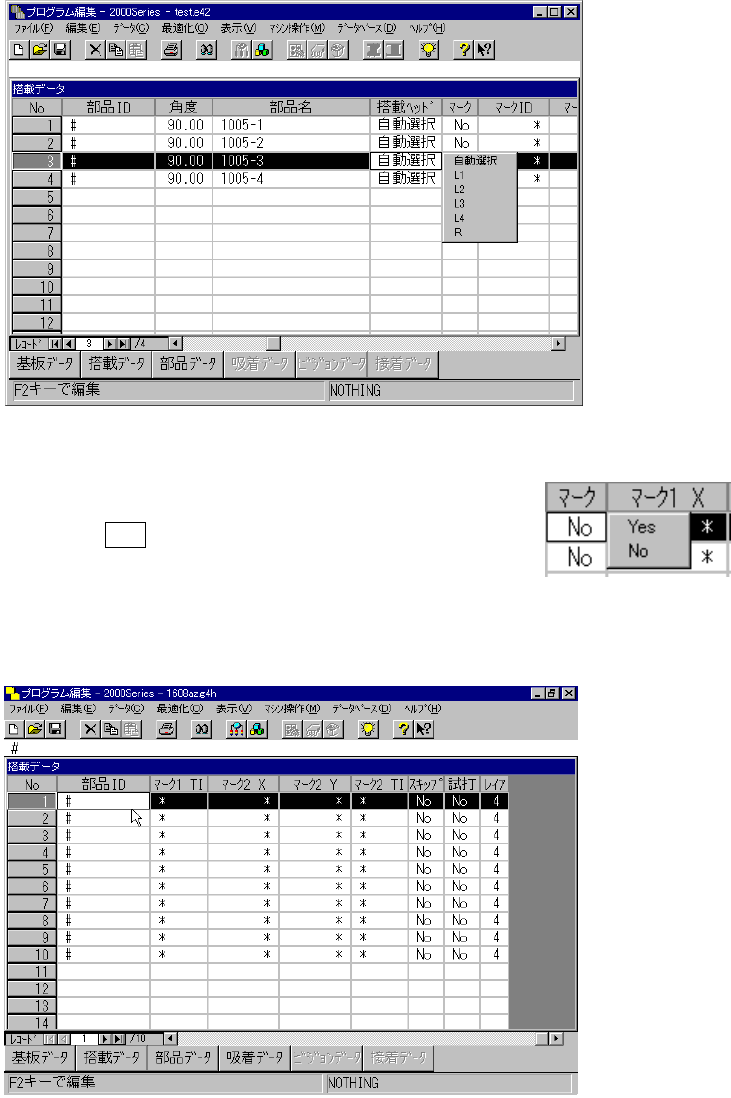
本搭載するヘッドをポップアップリストボックスで選択します。ヘッドを指定しない場合自
動選択を選択して下さい。 選択は下図のようになります。
⑥ マーク
マークマーク
マーク
搭載時にエリアフィデューシャルマークによる搭載位置の補正を行う
かどうかをポップアップリストボックスで選択します。部品 ID を入力
時,マークはデフォルトで[No](使用しない)に設定されます。変
更する場合,編集キー(F2キー)またはトラックボールの〈右〉ボ
タンを押し,リストボックスを開き選択入力してください。また、一
括で変更する場合は、複数の搭載データを選択し、実行してください。
Yes(使用する)を選択した場合は,2組のエリアフィデューシャルの位置を入力しなければなり
ません。1つの場合はデータ完成とはなりません。
4 – 49
⑦ マーク
マークマーク
マークID
マークをエリアフィデューシャルとして使用する為、マークデータにマーク ID を付けて、使
用したいマークを指定します。
◇ マーク ID は数式バーで入力します。[マーク]の項が、[Yes]に設定された時点で、入力可能と
なりマーク ID が自動生成されます。マーク ID の自動生成は既にあるマークデータと重複
しないようになっています。マーク ID を手入力時、既に設定されているマークと同じマー
ク ID の場合、マークデータがリンクされ共有されます。
◇ 既に作成されているマーク ID を使用したい場合は、マークデータ一覧から任意のマーク ID
を選択することにより、簡易に使用したいマークを指定できます。マークデータ一覧を使
用する場合は、編集キーまたは入力フィールドを<右>クリックし、リストボックスを開き選
択入力して下さい。
また、一括での変更はマークデータ一覧からのみ可能です。
複数の搭載データを選択しマークデータ一覧から、実行して
ください。
マークデータ一覧画面
マークデータ一覧画面マークデータ一覧画面
マークデータ一覧画面
◇
手入力でマーク
手入力でマーク手入力でマーク
手入力でマークID変更時の操作説明
変更時の操作説明変更時の操作説明
変更時の操作説明
(1) 変更したマークIDが共有している場合
「マークIDを変更しますか?」のメッセージが表示されます。[OK]ボタンを押下すると、
搭載データのマークデータは指定した
マークデータと共有します。[キャンセル] ボタンを押下すると、入力したマークIDは無効に
なり入力前の値に戻ります。
(2) 共有状態で変更したマークIDが存在しないマークIDの時
以下の問い合せ画面が表示されます。
参照
マークデータ一覧
を参照する