KE2040取扱説明書Ver.2.01和文Rev.04.pdf - 第415页
6 - 9 ウィンドウ枠の上面,左面,下面及び右面をXY軸用の軸駆動キーを使って移動します。 先ず,上面,左面を移動し, ENT ER キーを押下します。 次に,下面,右面を移動し, ENT ER キーを押下します。 下面, 右面を移動後, ENTER キーを押下 すると, 箱型ウィン ドウの中心が, 元の十字カ ーソルの中 心となる様にカメラが移動し,箱型ウィンドウから十字カーソルに戻ります。 ここで, ENT ER キーを押下し…
6 - 8
6-3-2. XY軸のティーチング
XY軸のティーチングXY軸のティーチング
XY軸のティーチング
XY軸のティーチング(XY軸の座標値の取得)を行う方法としては,ヘッドの各ノズルまたはバ
ッドマークセンサを使用したティーチング,カメラによるティーチングの3つの方法があり,場合
によりオペレータがデバイスを選択し,ティーチングを行う事が出来ます。
但し,ティーチングを行う時の状態により,選択できるデバイスが限定される事があるので,注意
を要します。
以下に,それぞれの場合に於けるティーチングの方法を説明します。
(1) ヘッドの各ノズルまたはバッドマークによる方法
ヘッドによるティーチングを行う場合,最初にティーチングを行うデバイスを,HODで選
択する事によって,ティーチングを行います。
(2) カメラによる方法
カメラによるティーチングを行う場合,最初にティーチングを行うデバイスにカメラを選択
する事によって,ティーチングを行います。
また,カメラによるティーチングを行う場合には,入力ポイント数を1,2,3 POINT キー
で指定します。そして,そのポイント数分の位置決めを行います。2 POINT 及び3 POINT
のティーチングでは,デバイスを移動させHODの ENTER キーの入力ポイント数分(2点
の場合,移動 → ENTER → 移動 → ENTER で終了)押下して入力します。
カメラによるティーチングの場合,1点毎に,十字カーソルの中心(交点)で座標を取得す
るか,または箱型ウィンドウの各辺を移動し,その中点を座標として取得するかが選択出来
ます。
通常,十字カーソルでは,一点毎に十字カーソルの移動には,XY軸用の軸駆動キーを用い
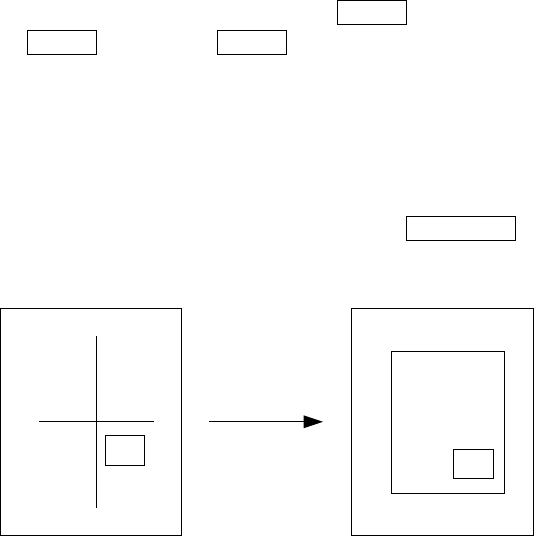
ます。箱型ウィンドウで座標を取得する場合には,HODの WINDOW キーを押下します。
そうする事により,モニタ画面は,十字カーソルからウィンドウカーソルに変わります。
WINDOW
キー
<通常は十字カーソル>
<ウィンドウカーソル>
6 - 9
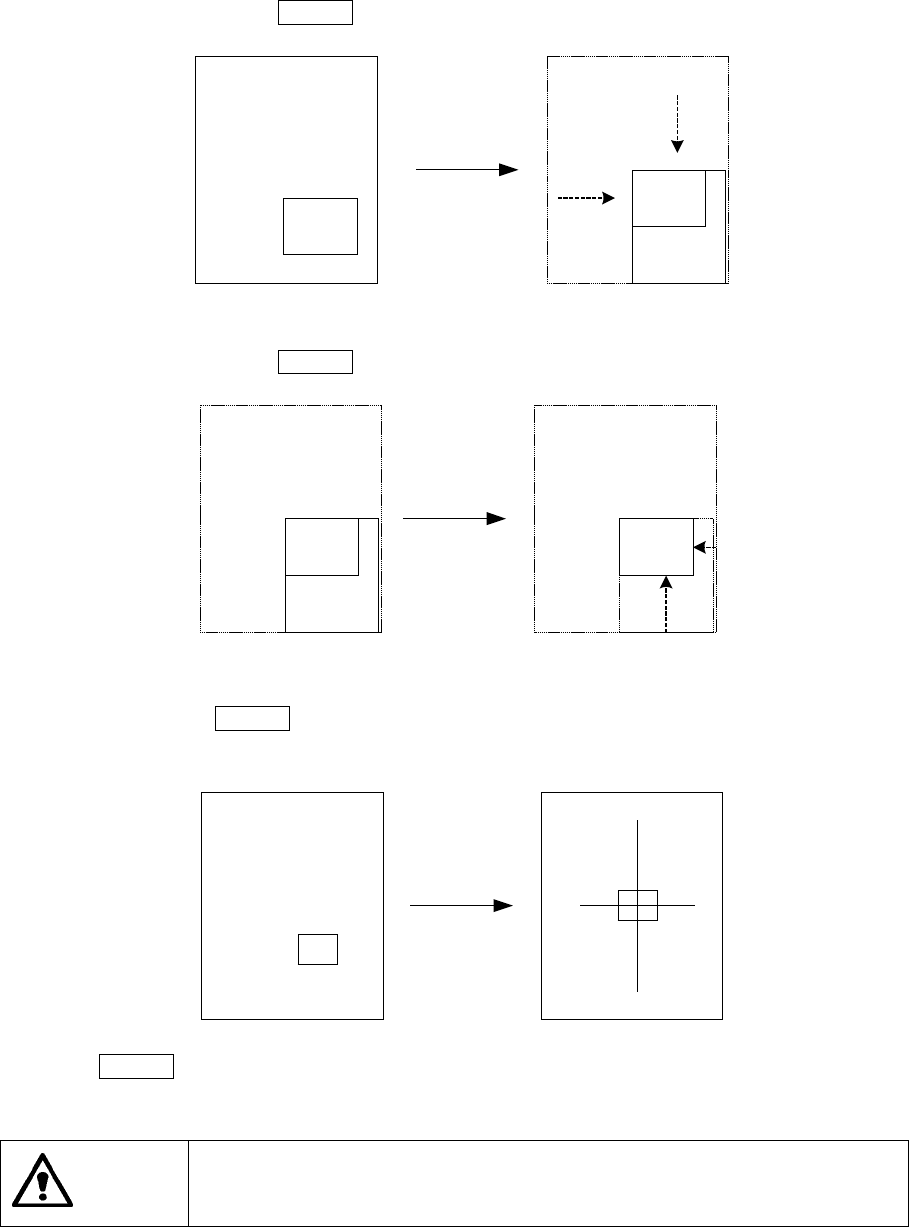
ウィンドウ枠の上面,左面,下面及び右面をXY軸用の軸駆動キーを使って移動します。
先ず,上面,左面を移動し,ENTER キーを押下します。
次に,下面,右面を移動し,ENTER キーを押下します。
下面,右面を移動後,ENTER キーを押下すると,箱型ウィンドウの中心が,元の十字カーソルの中
心となる様にカメラが移動し,箱型ウィンドウから十字カーソルに戻ります。
ここで,ENTER キーを押下して座標値を取得します。
注意
人身への損害を防ぐ為,HOD操作中は装置内に手を入れたり,顔や頭を近づ
けないで下さい。
6 - 10
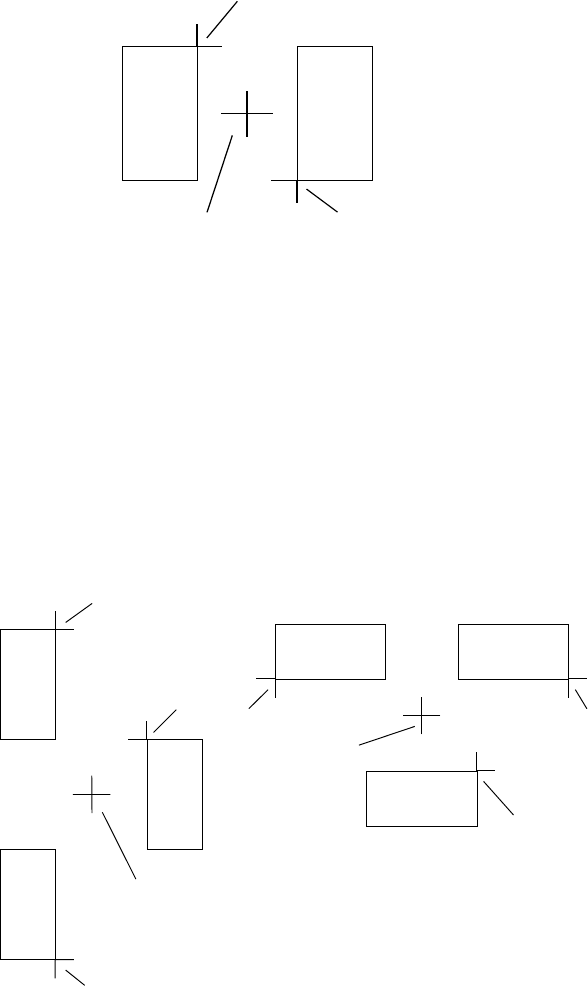
また,2点でティーチングを行う場合及び3点でティーチングを行う場合には以下の様な方法で行
います。
① 2点でティーチングを行う場合
A
BC
基板パッド
上記A,Bの2点を入力し,点Aと点Bの位置から2点の中点(点C)の座標を決め,点C
の座標をティーチングした座標とします。
② 3点でティーチングを行う場合
上記A,B,Cの3点を入力し,点Dの座標をティーチングした座標とします。
(点DのX方向は,点Aまたは点Bと点Cの中点とし,Y方向は点Aと点Bの中点として求
めます。) 但し,3点ティーチングは,部品の搭載角度が0°,90°,180°及び27
0°の場合のみ有効となります。
B
A
C
D
C
B
A
D1