KE2040取扱説明書Ver.2.01和文Rev.04.pdf - 第370页
5 - 54 5-2-4-4. 汎用ビジョン部品のデータ作成手順書 汎用ビジョン部品のデータ作成手順書 汎用ビジョン部品のデータ作成手順書 汎用ビジョン部品のデータ作成手順書 5-2-4-4- 1. 汎汎リード部品類(エレメントグループ 汎汎リード部品類(エレメントグループ 汎汎リード部品類(エレメントグループ 汎汎リード部品類(エレメントグループ/ / / /エレメントフォーマット) エレメントフォーマット) エレメントフォーマット)…
5 -
53
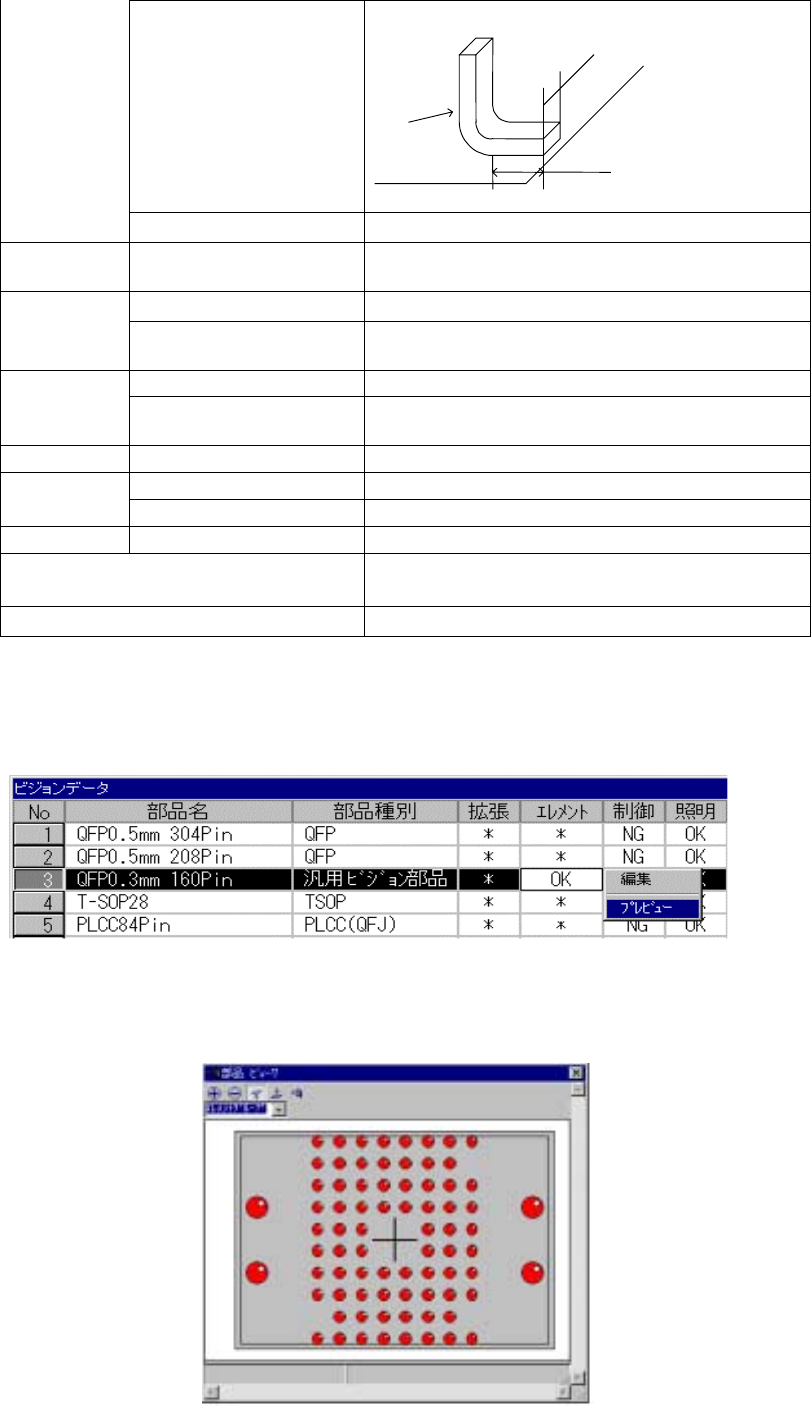
フットプリントの大きさ
フットプリントの長さと幅を入力します。
長さ
幅
リード
基板
トレーランス
フットプリントの大きさ(幅、長さ)の許容範囲を設定します。
ボール
検査−直径,面積,ボール有
無,直径平均
検査の対象にする項目のチェックボックスをチェックする。
チェックの対象となったチェック項目の検査比率を設定します。
マークID
マーク形状に合わせて、形状IDを設定します。
ランド
検査−直径,面積,ボール
有無,直径平均
検査の対象にする項目のチェックボックスをチェックする。
チェックの対象となったチェック項目の検査比率を設定します。
マークID マーク形状に合わせて、形状IDを設定します。
マーク
マッチング
マッチングを検査の対象にする場合チェックボックスをチェックする。
マーク相関マッチング検査値の設定をします。
ホール マークID マーク形状に合わせて、形状IDを設定します。
マークID マーク形状に合わせて、形状IDを設定します。 カラム
高さ カラムの高さを設定します。
コーナ コーナ コーナのRを設定します。
OK データが登録され、エレメントグループ又は拡張アレイ画面に戻り
ます。
キャンセル
中止して、エレメントグループ又は拡張アレイ画面に戻ります。
3-6.
汎用ビジョン部品のプレビュー機能
汎用ビジョン部品のプレビュー機能汎用ビジョン部品のプレビュー機能
汎用ビジョン部品のプレビュー機能
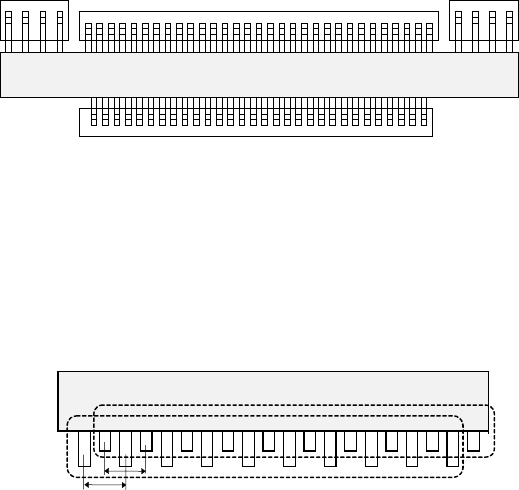
エレメントデータが完成していればプレビューを選択することができます。
◇ プレビューを選択すると以下のようなダイアログが表示されます。
部品ビューワの使用方法は、本書[ 5.2.4.6.部品ビューアの操作法 ]で説明します。
5 -
54
5-2-4-4. 汎用ビジョン部品のデータ作成手順書
汎用ビジョン部品のデータ作成手順書汎用ビジョン部品のデータ作成手順書
汎用ビジョン部品のデータ作成手順書
5-2-4-4-1. 汎汎リード部品類(エレメントグループ
汎汎リード部品類(エレメントグループ汎汎リード部品類(エレメントグループ
汎汎リード部品類(エレメントグループ/
//
/エレメントフォーマット)
エレメントフォーマット)エレメントフォーマット)
エレメントフォーマット)
リード部品類(マルチリード部品)のデータ作成手順を説明します。
1
11
1.
..
.拡張ビジョン画面
拡張ビジョン画面拡張ビジョン画面
拡張ビジョン画面
・「部品種別」でリード部品類を選択します。
・「データフォーマット定義」でエレメントグループ/エレメントフォーマットを選択します。
・「エレメントグループ一覧」で追加を選択します。
2
22
2.
..
.エレメントグループ画面
エレメントグループ画面エレメントグループ画面
エレメントグループ画面
エレメントグループ(EG)を定義します。
エレメントグループは同じサイズ、同じピッチのリード集まりで構成します。
(
((
(図
図図
図5
55
5-
--
-2
22
2-
--
-4
44
4-
--
-4
44
4-
--
-1
11
1)
))
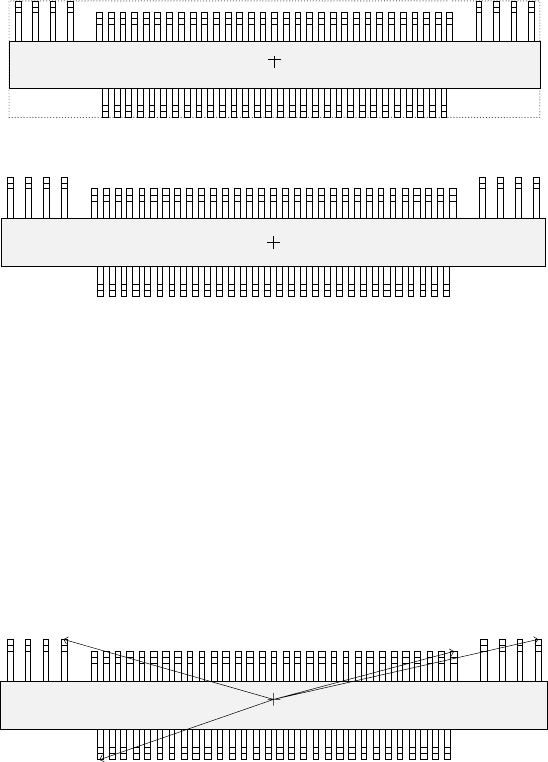
)に例題としてマルチリード部品を載せます。
この部品でデータ作成手順を説明いたします。
◆説明
◆説明◆説明
◆説明
例題では4つのエレメントグループに分けて定義します。第1、3エレメントグループは同じサ
イズ、ピッチのリードですが、向きと位置が異なるので別のエレメントグループとなります。ま
た第、エレメントグループも同じサイズ、ピッチのリードですが、中間が空いているため全体
で同じピッチとはいえません。もし間隔がピッチの整数倍であれば、リード欠け部を持った1つ
のエレメントグループとしても定義できますが、別のエレメントグループとして定義することを
推奨します。
エレメントグループの向き、位置を定義するために部品姿勢を決定します。(図
(図(図
(図5
55
5-
--
-2
22
2-
--
-4
44
4-
--
-1
11
1-
--
-1
11
1)
))
)
では図の部品の向きを正規状態にしています。マルチリード部品の姿勢はTop View表を基本と
します。
図
図図
図5-2-4-4-1.
(
((
(図
図図
図5
55
5-
--
-2
22
2-
--
-4
44
4-
--
-4
44
4-
--
-2
22
2)
))
)のようにリードの長さが交互に変化する場合は、長いリードのグループと短
いリードのグループに分けて定義します。
ピッチは、長いリード同士、短いリード同士の間隔になります。
図
図図
図5-2-4-4-2.
Top View
第 4 エレメントグループ 第 3 エレメントグループ 第 2 エレメントグループ
第 1 エレメントグループ
第 2 エレメントグループ
ピッチ1
ピッチ2
第1エレメントグループ
5 -
55
①「名前」
①「名前」①「名前」
①「名前」
エレメントグループには名前をつけて扱います。変更時にはこの名前を指定し編集します。
・ 名前は自動的に連番で付けられます。
・ ユーザは英数字32文字以内で名前を付け直すことができます。
例題ではそのまま自動連番を使用します。
②「第
②「第②「第
②「第1
11
1エレメントの配置」
エレメントの配置」エレメントの配置」
エレメントの配置」
エレメントグループの配置は、エレメントグループの位置(X,Y)と向き(θ)で指定します。
エレメントグループの位置は、部品中心位置からの距離(オフセット)として指定します。
通常、部品中心位置は外形中心位置と同じと考えて下さい。
・ 生産プログラムの搭載データの搭載座標が部品外形中心位置を基点としていない場合、基点
とする部品中心位置を外形中心位置とは異なる座標に設定することが可能です。
(図
(図(図
(図5
55
5-
--
-2
22
2-
--
-4
44
4-
--
-4
44
4-
--
-3
33
3)
))
)は、部品外形中心位置を部品中心位置とした場合、(図
(図(図
(図5
55
5-
--
-2
22
2-
--
-4
44
4-
--
-4
44
4-
--
-4
44
4)
))
)は、モ
ールド中心位置を部品中心位置とした場合の図です。
図
図図
図5-2-4-4-3.
図
図図
図5-2-4-4-4.
・位置は正確には、部品中心から第1エレメントまでの距離(オフセット)となります。
第1エレメントはリード部品類では標準リード部品(QFP、SOP、コネクタ等)と同様に、エレメン
トグループが下辺にある時は最左、右辺では最下、上辺では最右、左辺では最上のエレメン
トになります。
(
((
(図
図図
図5
55
5-
--
-2
22
2-
--
-4
44
4-
--
-4
44
4-
--
-4
44
4)
))
)は例題の部品での第1エレメント位置を示したものです。
リードエレメントの場合、部品中心位置から見た第1リードの先端位置が第1エレメントの位置となり
ます。
図
図図
図 5-2-4-4-5.
・ エレメントグループの向き角度は下辺を0°とし、反時計周りに90°右辺、180°上
辺、270°左辺となります。
例題の場合、第1エレメントグループは0°、第2∼4エレメントグループは180°となります。
Top View
部品中心位置
(外形中心位置)
Top View
部品中心位置
(モールド中心位置)
Top View
向き 0°
向き 180°