KE2040取扱説明書Ver.2.01和文Rev.04.pdf - 第241页
4 - 136 (7) ノンストップオプション ノンストップオプション ノンストップオプション ノンストップオプション 最適化がノンストップオプションを行うステーションを指定することができます。 このオプションを使用すると、生産を中止せずに部品交換ができます。 [ノンストップオプション]のタブを選択すると下図のダイアログが表示されます。 図 図 図 図 4-10- 1-15 ノンストップオプション ノンストップオプション ノンストッ…
4 - 135
■
■■
■
基板
基板基板
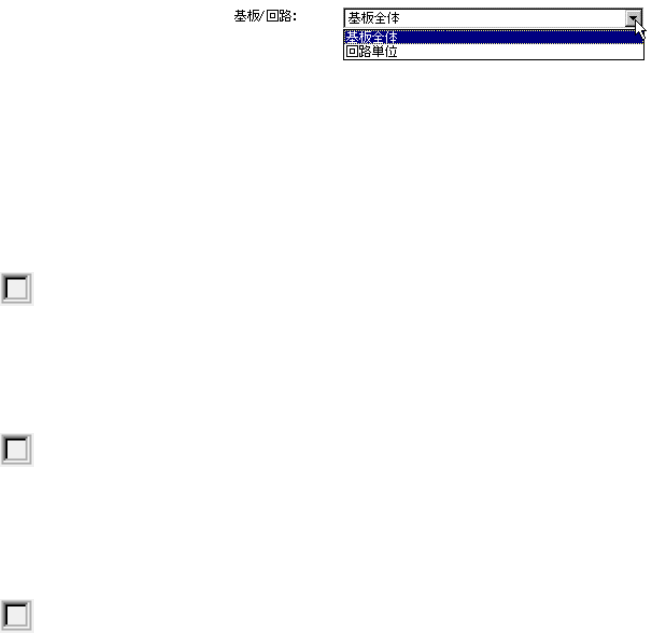
基板/回路
回路回路
回路
基板全体で最適化を行なうか,回路単位で最適化を行なうか設定します。
図
図図
図 4-10-1-16
基板
基板基板
基板/回路指定
回路指定回路指定
回路指定
◇ 回路単位が選択された場合:回路毎に最適化を行ないます。
◇ 基板全体が選択された場合:各回路を一面取り展開したように最適化を行ないます。
部品種、部品高さを考慮
部品種、部品高さを考慮部品種、部品高さを考慮
部品種、部品高さを考慮する
するする
する
部品種や、部品の高さにより先に搭載を“行う”か“否か”設定します。
◇ 本オプションがチェックされている場合、部品種や、部品の高さを考慮して搭載を
行なうように最適化を行ないます。
小径ノズル対象部品から搭載する
小径ノズル対象部品から搭載する小径ノズル対象部品から搭載する
小径ノズル対象部品から搭載する
小径ノズルを使用する部品から先に搭載を“行う”か“否か”を設定します。
◇ 本オプションがチェックされている場合、小径ノズルを使用する部品から先に搭載
を行なうように最適化を行ないます。
基板の中心を搭載ピーク点としてフィーダを配置する
基板の中心を搭載ピーク点としてフィーダを配置する基板の中心を搭載ピーク点としてフィーダを配置する
基板の中心を搭載ピーク点としてフィーダを配置する
フィーダを配置する場合の搭載ピーク点の算出方法を指定します。
◇ オプションがチェックされている場合、基板の中心を搭載ピーク点として、フィー
ダを配置します。
◇ オプションがチェックされていない場合、フィーダ配置オプションの搭載ピーク点
で選択されているオプションが有効になります。
4 - 136
(7) ノンストップオプション
ノンストップオプションノンストップオプション
ノンストップオプション
最適化がノンストップオプションを行うステーションを指定することができます。
このオプションを使用すると、生産を中止せずに部品交換ができます。
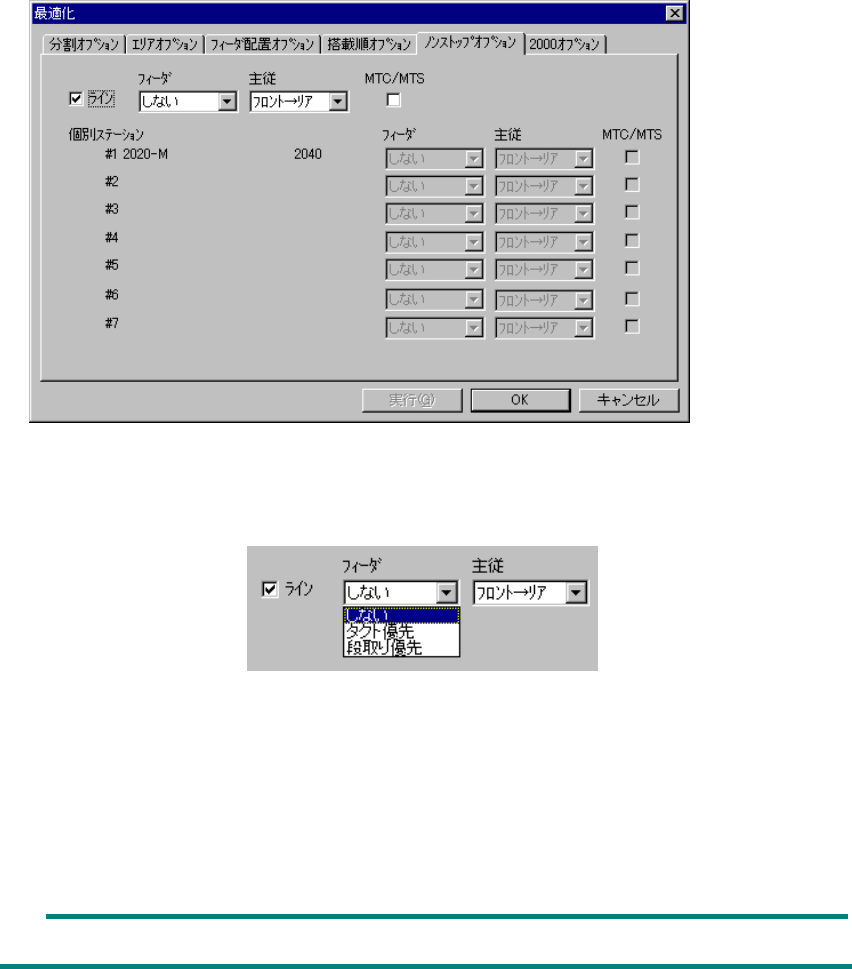
[ノンストップオプション]のタブを選択すると下図のダイアログが表示されます。
図
図図
図 4-10-1-15 ノンストップオプション
ノンストップオプションノンストップオプション
ノンストップオプション
◇ チェックボックス(ライン)がチェック
されていると、ノンストップオプションを指定
することができます。
図
図図
図 4-10-1-16 ノンストップオプション指定
ノンストップオプション指定ノンストップオプション指定
ノンストップオプション指定
・フィーダ
フィーダフィーダ
フィーダ
フィーダのノンストップオペレーションを設定します。
しない :最適化は、ノンストップオペーレーションを行いません。
タクト優先:タクトを優先した部品配置にします。
段取り優先:段取りを優先した部品配置にします。
KE2020で、段取り優先を選択した場合、データ整合性実行時にエラーとなります。
・主従
主従主従
主従
ノンストップ実行時にフロントまたはリアのどちらを主として行うか設定します。
フロント→リア:フロントを基準にして生産動作を行い、部品交換時にリアで生産動
作を行います。
リア→フロント:リアを基準にして生産動作を行い、部品交換時にフロントで生産動
作を行います。
・MTC/MTS
MTC/MTSMTC/MTS
MTC/MTS
MTC及びMTSのノンストップオペレーションを行うか否かを設定します。
L
4 - 137
4-10-2. 分割搭載データ
分割搭載データ分割搭載データ
分割搭載データ
最適化により各ステーションに分割された搭載データを表示します。
最適化
最適化最適化
最適化(O)
))
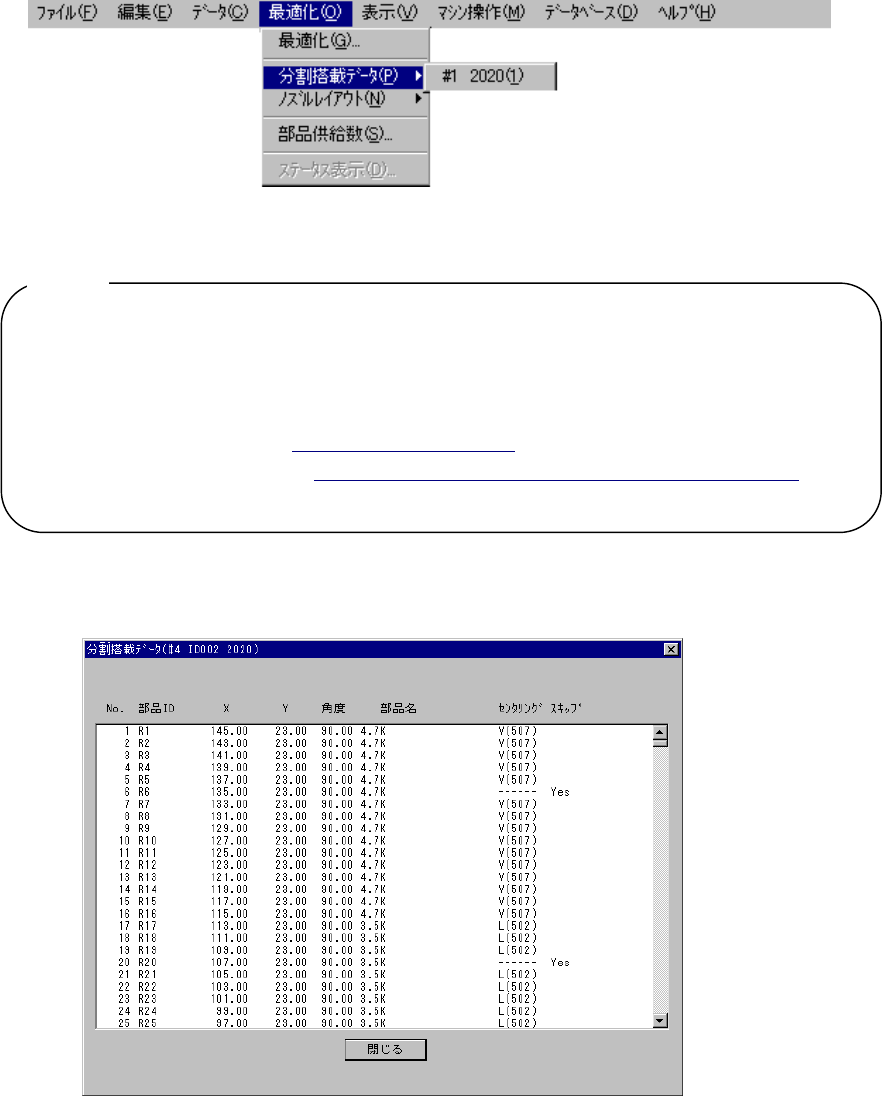
)メニューから分割搭載データ
分割搭載データ分割搭載データ
分割搭載データ(D)を選択するとステーションを選択用のサブメニューが
表示されます。表示させたいステーションを選択して下さい。
図
図図
図 4-10-2-1
分割搭載データメ
分割搭載データメ分割搭載データメ
分割搭載データメニューの選択
ニューの選択ニューの選択
ニューの選択
① 本メニューは,最適化が実行されていない場合(分割ファイルが存在していない)や,
最適化後,生産プログラムを変更した場合は,選択できません。
② 分割搭載データの表示順は,入力順
入力順入力順
入力順と最適化順
最適化順最適化順
最適化順の2通り
2通り2通り
2通りがありファイル
ファイルファイル
ファイル(F)・環境設定
・環境設定・環境設定
・環境設定
(C)で設定します。
・ 入力
入力入力
入力順
順順
順を指定
指定指定
指定した場合、全ての搭載データを
全ての搭載データを全ての搭載データを
全ての搭載データを入力
入力入力
入力順
順順
順
に表示します。
・ 最適化順
最適化順最適化順
最適化順を指定
指定指定
指定した場合、最適化結果を反映し搭載するデータのみを最適化搭載順
最適化結果を反映し搭載するデータのみを最適化搭載順最適化結果を反映し搭載するデータのみを最適化搭載順
最適化結果を反映し搭載するデータのみを最適化搭載順
に表示
します。
ステーション選択ダイアログでステーションを選択すると下図に示すようなウィンドウが表示され
ます。
図
図図
図 4-10-2-2
分割搭載データ表示例(入力順の場合)
分割搭載データ表示例(入力順の場合)分割搭載データ表示例(入力順の場合)
分割搭載データ表示例(入力順の場合)
注意:
注意:注意:
注意: