KE2040取扱説明書Ver.2.01和文Rev.04.pdf - 第133页
4 – 28 4-3-15. ビジョンコピー ビジョンコピー ビジョンコピー ビジョンコピー マークデータベースに登録されているマークデータをBOCマークまたはICマ ークとしてデータ にコピーする機能です。 (1) BOCマークの場合 手順1)基板データ画面の該当BOCマーク点のD=のセルにカーソルを移動します。 手順2)プログラム編集メニュー「編集」の「ビジョンコピー」を選択します。 BOCマークのビジョンコピー可能なセルの位置…
4 – 27
エラー
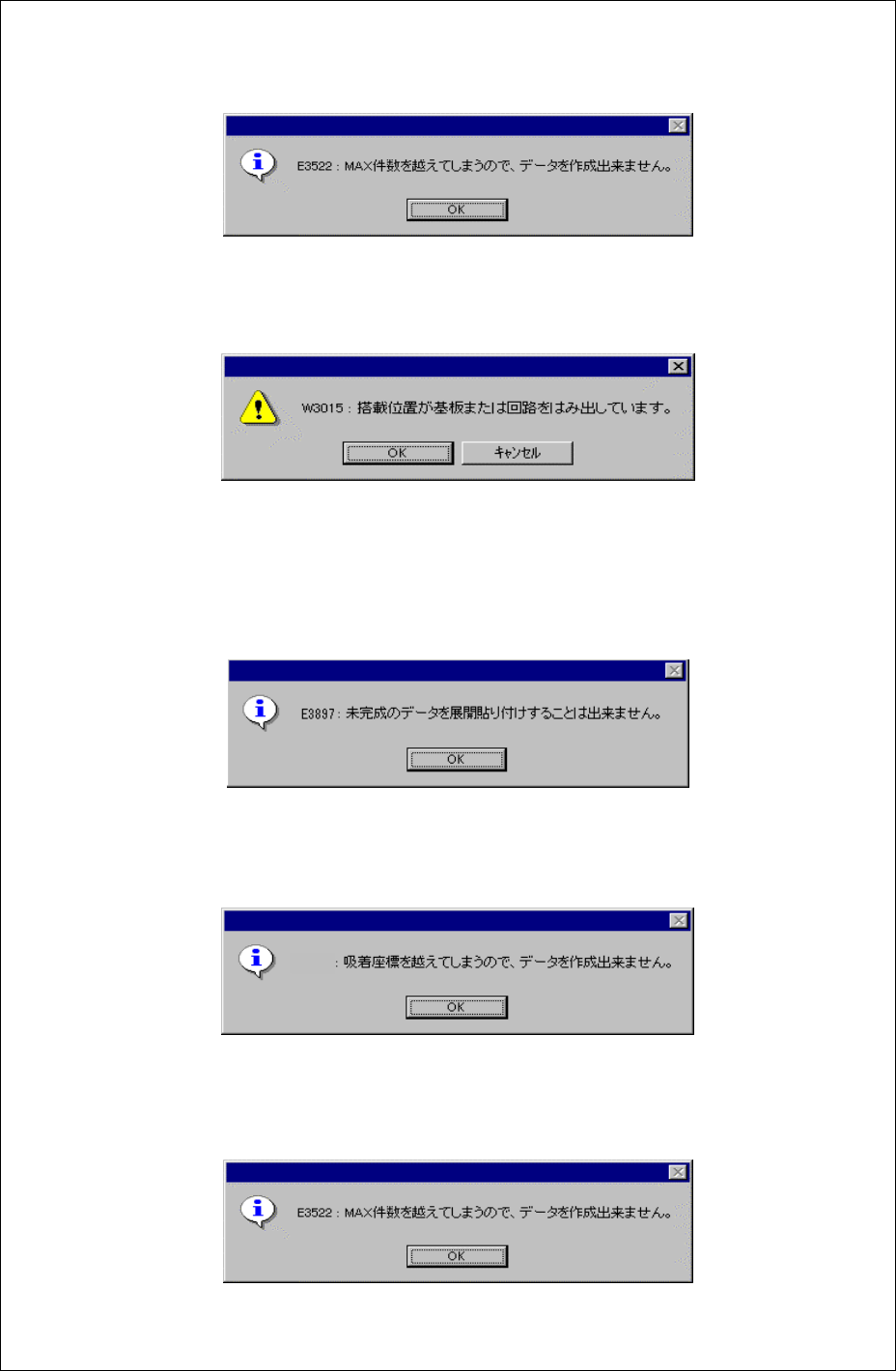
次の場合,エラーとなり,エラーダイアログを表示します。
① データ数が入力可能な最大件数を越える。
・OK : コピーを中止します。このとき,データは一切コピーされません。
② 搭載位置が基板または回路範囲を越える。
・OK : コピーを続行します。
コピーデータには,範囲オーバーマークが付きます。
・キャンセル : コピーを中止します。
③ 吸着データが未完成の場合。
・OK :コピーを中止します。このとき,データは一切コピーされません。
④ 吸着位置が吸着座標を越える。
E3898
E3898E3898
E3898
・OK :コピーを中止します。このとき,データは一切コピーされません。
⑤ トレイ部品の最大吸着件数を越える。
・OK コピーを中止します。このとき,データは一切コピーされません。
4 – 28
4-3-15. ビジョンコピー
ビジョンコピービジョンコピー
ビジョンコピー
マークデータベースに登録されているマークデータをBOCマークまたはICマークとしてデータ
にコピーする機能です。
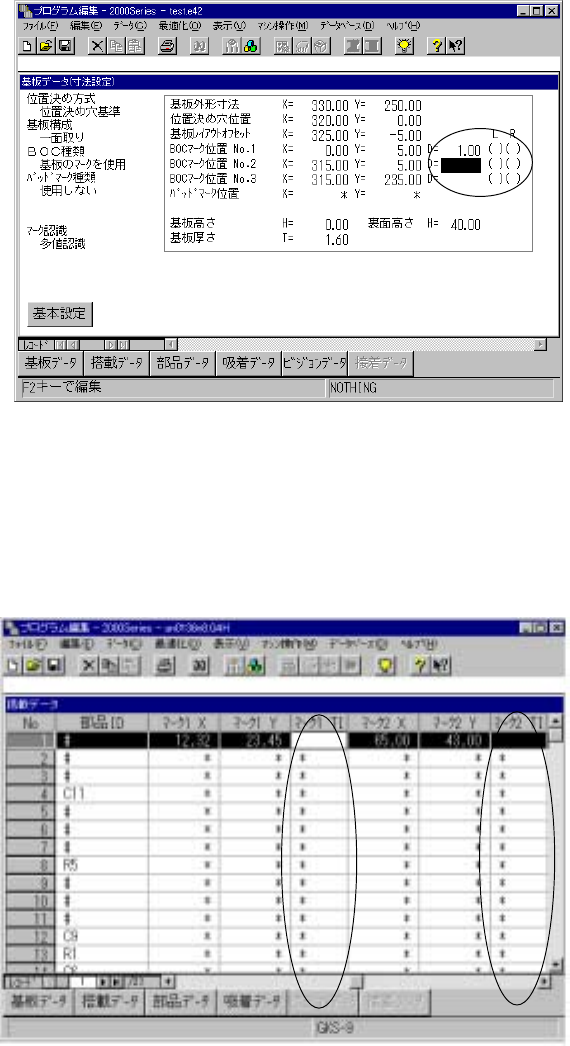
(1) BOCマークの場合
手順1)基板データ画面の該当BOCマーク点のD=のセルにカーソルを移動します。
手順2)プログラム編集メニュー「編集」の「ビジョンコピー」を選択します。
BOCマークのビジョンコピー可能なセルの位置
BOCマークのビジョンコピー可能なセルの位置BOCマークのビジョンコピー可能なセルの位置
BOCマークのビジョンコピー可能なセルの位置
(2) ICマークの場合
手順1) 搭載データ画面のICマーク点のマークのセルにカーソルを移動します。
手順2)プログラム編集メニュー「編集」の「ビジョンコピー」を選択します。
ICマークのビジョンコピー可能なセルの位置
ICマークのビジョンコピー可能なセルの位置ICマークのビジョンコピー可能なセルの位置
ICマークのビジョンコピー可能なセルの位置
4 – 29
(3) ビジョンコピーダイアログ
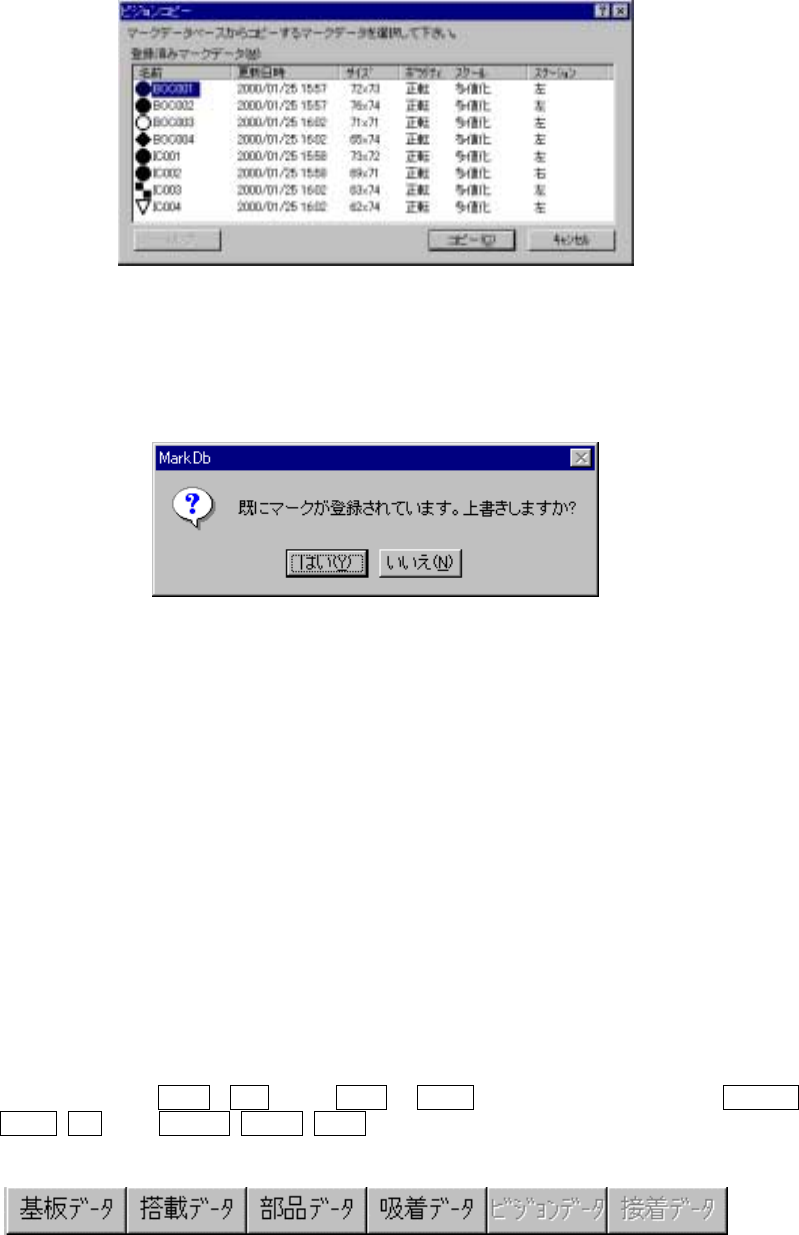
メニューを選択後,以下のダイアログが表示されます。
登録済みマークデータのリストからコピーしたいマークデータを選択して<コピー>を押し
てください。
ビジョンコピーダイアログ
ビジョンコピーダイアログビジョンコピーダイアログ
ビジョンコピーダイアログ
コピーを押した後,マークティーチング表示に(*)が表示されます。
KE2030の場合は,LRの両方に(*)が表示されます。
既にマークデータが登録済みである場合は以下の上書き確認メッセージが表示されます。
マーク上書き確認ダイアログ
マーク上書き確認ダイアログマーク上書き確認ダイアログ
マーク上書き確認ダイアログ
上書きする場合は<はい>を押してください。
4-4. データ
データデータ
データ
基板データ,搭載データ,部品データ,吸着データ間の移動や各データの完成状況の表示,デ
ータが完成している場合そのデータはセットアップで設定されている構成と矛盾しないかのチ
ェック等を行います。
4-5.
基板データ
基板データ基板データ
基板データ /
//
/ 4-6.
搭載データ
搭載データ搭載データ
搭載データ /
//
/ 4-7.
部品データ
部品データ部品データ
部品データ /
//
/ 4-8.
吸着データ
吸着データ吸着データ
吸着データ
基板データ等のデータ表示・入力画面を切り替えます。
各データの詳細についてはそれぞれの項を参照してください。
その他のデータ切り替え法
各データ間を行き来する方法は上記のメニュー選択のほかに下記の方法があります。
① キーボードにより CTRL + F6 または CTRL + TAB で次のデータウィンドウへ, SHIFT +
CTRL + F6 または SHIFT + CTRL + TAB で前のデータウィンドウへ移動します。
② 画面下の各データ見出しをクリックします。