KE2040取扱説明書Ver.2.01和文Rev.04.pdf - 第243页
4 - 138 図 図 図 図 4-10- 2-3 分割搭載データ表示例(最適化順の場合) 分割搭載データ表示例(最適化順の場合) 分割搭載データ表示例(最適化順の場合) 分割搭載データ表示例(最適化順の場合) ・ 搭載順の表示の時のスキップは、搭載データのスキップ又は部品データのスキップが 「 Yes 」になっていた場合に、「 Yes 」が表示されます。 ・ 最適化順表示 の時のペアエンドマーク ペアエンドマーク ペアエンドマーク…
4 - 137
4-10-2. 分割搭載データ
分割搭載データ分割搭載データ
分割搭載データ
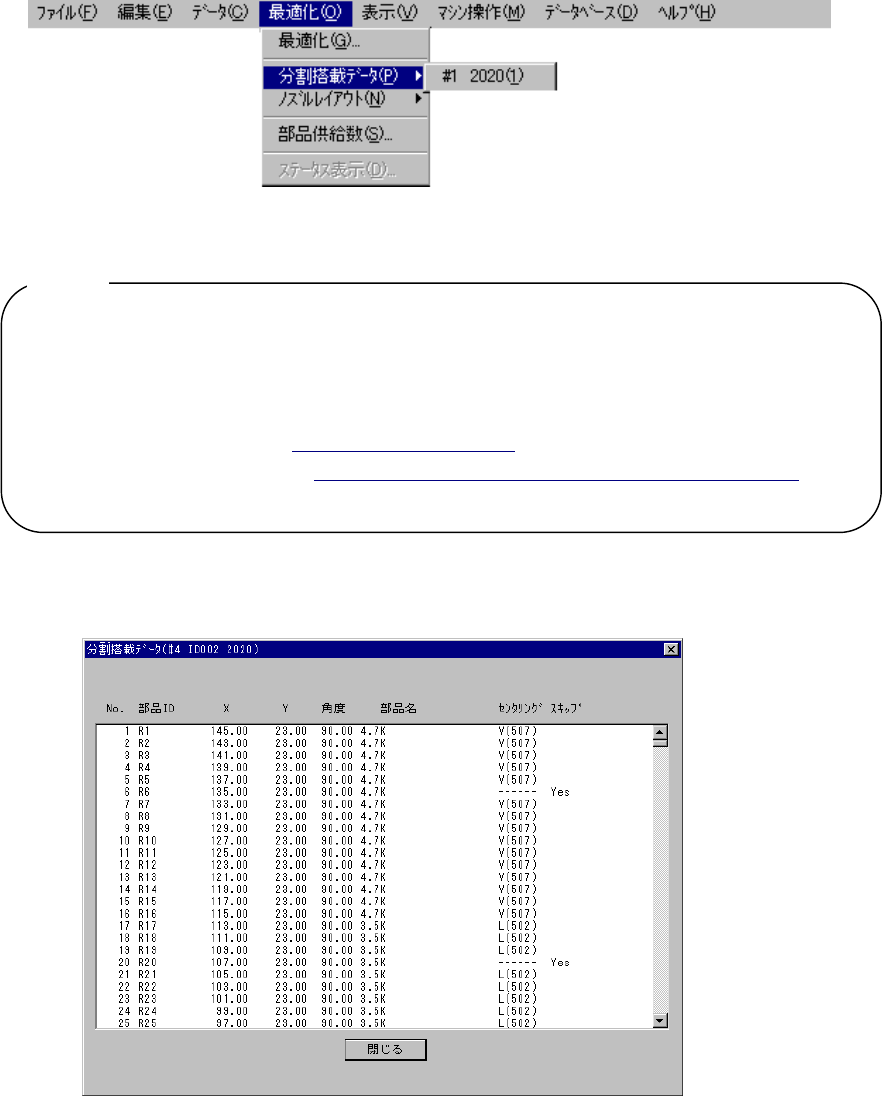
最適化により各ステーションに分割された搭載データを表示します。
最適化
最適化最適化
最適化(O)
))
)メニューから分割搭載データ
分割搭載データ分割搭載データ
分割搭載データ(D)を選択するとステーションを選択用のサブメニューが
表示されます。表示させたいステーションを選択して下さい。
図
図図
図 4-10-2-1
分割搭載データメ
分割搭載データメ分割搭載データメ
分割搭載データメニューの選択
ニューの選択ニューの選択
ニューの選択
① 本メニューは,最適化が実行されていない場合(分割ファイルが存在していない)や,
最適化後,生産プログラムを変更した場合は,選択できません。
② 分割搭載データの表示順は,入力順
入力順入力順
入力順と最適化順
最適化順最適化順
最適化順の2通り
2通り2通り
2通りがありファイル
ファイルファイル
ファイル(F)・環境設定
・環境設定・環境設定
・環境設定
(C)で設定します。
・ 入力
入力入力
入力順
順順
順を指定
指定指定
指定した場合、全ての搭載データを
全ての搭載データを全ての搭載データを
全ての搭載データを入力
入力入力
入力順
順順
順
に表示します。
・ 最適化順
最適化順最適化順
最適化順を指定
指定指定
指定した場合、最適化結果を反映し搭載するデータのみを最適化搭載順
最適化結果を反映し搭載するデータのみを最適化搭載順最適化結果を反映し搭載するデータのみを最適化搭載順
最適化結果を反映し搭載するデータのみを最適化搭載順
に表示
します。
ステーション選択ダイアログでステーションを選択すると下図に示すようなウィンドウが表示され
ます。
図
図図
図 4-10-2-2
分割搭載データ表示例(入力順の場合)
分割搭載データ表示例(入力順の場合)分割搭載データ表示例(入力順の場合)
分割搭載データ表示例(入力順の場合)
注意:
注意:注意:
注意:
4 - 138
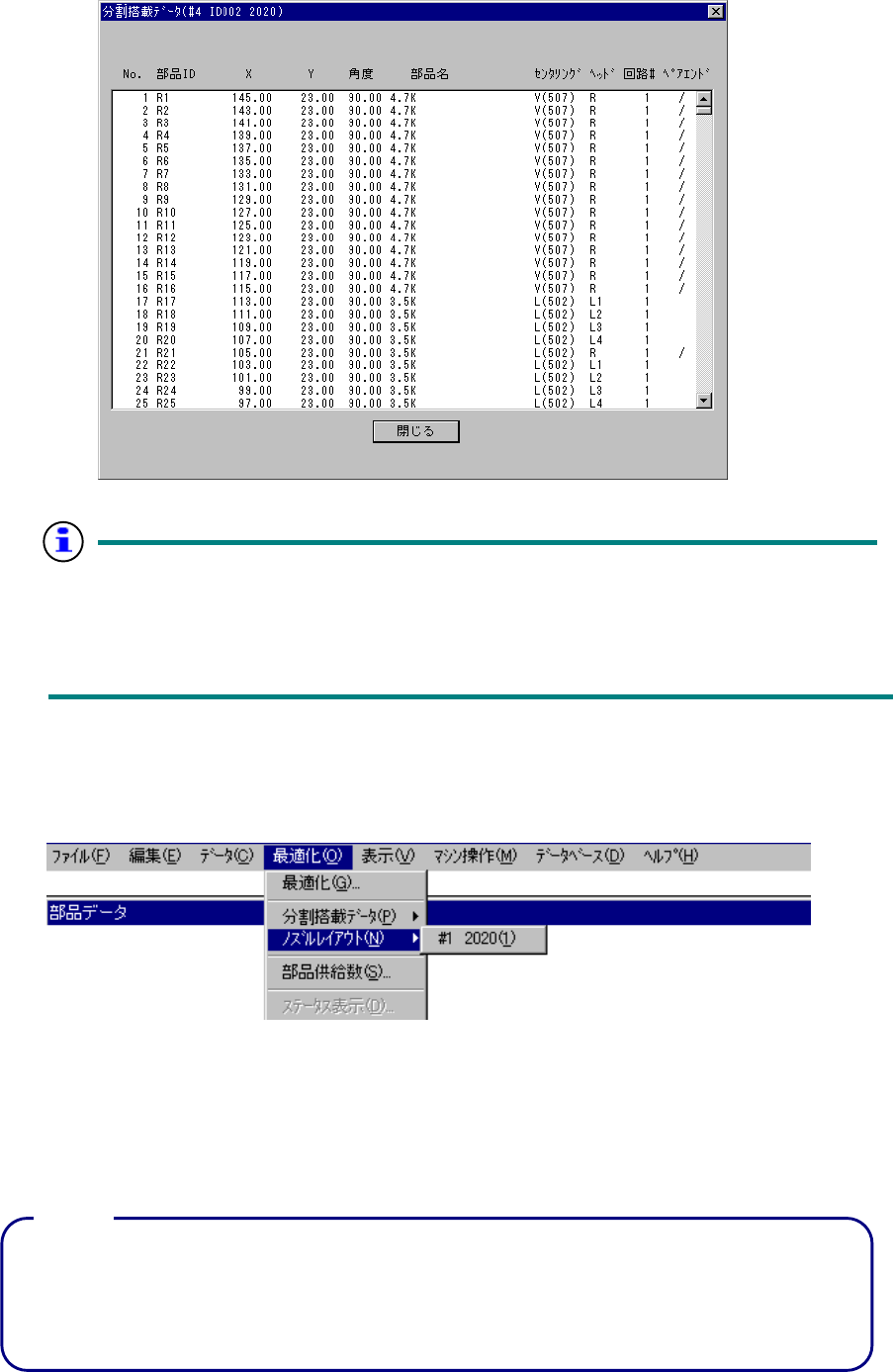
図
図図
図 4-10-2-3
分割搭載データ表示例(最適化順の場合)
分割搭載データ表示例(最適化順の場合)分割搭載データ表示例(最適化順の場合)
分割搭載データ表示例(最適化順の場合)
・ 搭載順の表示の時のスキップは、搭載データのスキップ又は部品データのスキップが
「Yes」になっていた場合に、「Yes」が表示されます。
・ 最適化順表示の時のペアエンドマーク
ペアエンドマークペアエンドマーク
ペアエンドマーク / は、1回の吸着搭載のサイクル動作中でペア
リングされるデータの区切りを表しています。
4-10-3. ノズルレイアウト
ノズルレイアウトノズルレイアウト
ノズルレイアウト
最適化が各ステーションに配置したノズルを表示します。
図
図図
図 4-10-3-1
ノズルレイアウトの選択
ノズルレイアウトの選択ノズルレイアウトの選択
ノズルレイアウトの選択
ノズルレイアウト
ノズルレイアウトノズルレイアウト
ノズルレイアウトコマンドを選択すると,ステーション選択用のサブメニューが表示されます。見
たいステーションを選択してください。
① 本メニューは,最適化が実行されていない場合や,最適化後,生産プログラムを変更
した場合は,選択できません。
② 表示されるノズルは,マシンセットアップで指定されているものとプログラムデータ
中で使用されるものが表示されます。
注意:
注意:注意:
注意:
4 - 139
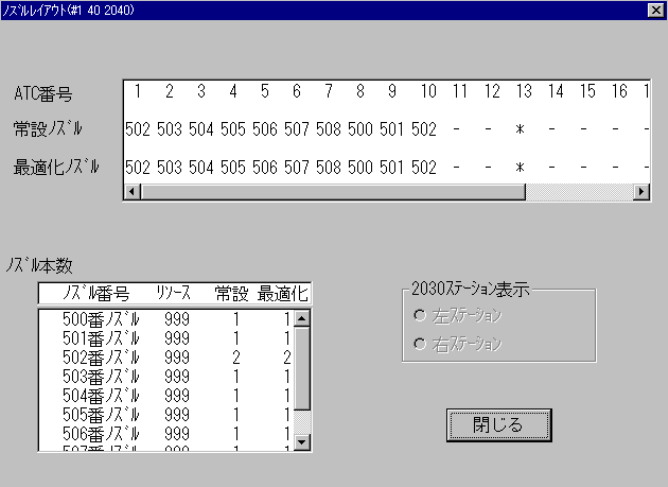
◇ ステーション選択後は,下図のように表示されます。
図
図図
図 4-10-3-2
ノズルレイアウトの表示例
ノズルレイアウトの表示例ノズルレイアウトの表示例
ノズルレイアウトの表示例
常設ノズル :マシンセットアップで設定されているノズルの配置です (*印はバキューム
キャリブレーションです)。
最適化ノズル :最適化が出力したノズルの配置です (*印はバキュームキャリブレーション
です)。
ノズル本数 :ノズルのリソース数,常設情報に設定されているノズル数,最適化が出力し
たノズル数が表示されます。
閉じる :ノズルレイアウトダイアログを終了します。
注:「2030ステーション表示」機能は本機では無効です。