KE2040取扱説明書Ver.2.01和文Rev.04.pdf - 第151页
4 – 46 スクロールボックス スクロールボックス スクロールボックス スクロールボックス スクロールボックスをドラッグすると,全データの表示範囲をスクロールバーの 長さに見立て,ス クロールボックスの位置を表示位置としたスクロールが行われます。 未入力行への移動 未入力行への移動 未入力行への移動 未入力行への移動 最終行で, ↓ キーを押すと新規レ コードが作成 されます。カ ーソルは,部品 ID のセルに移 動しま す。 (…
4 – 45
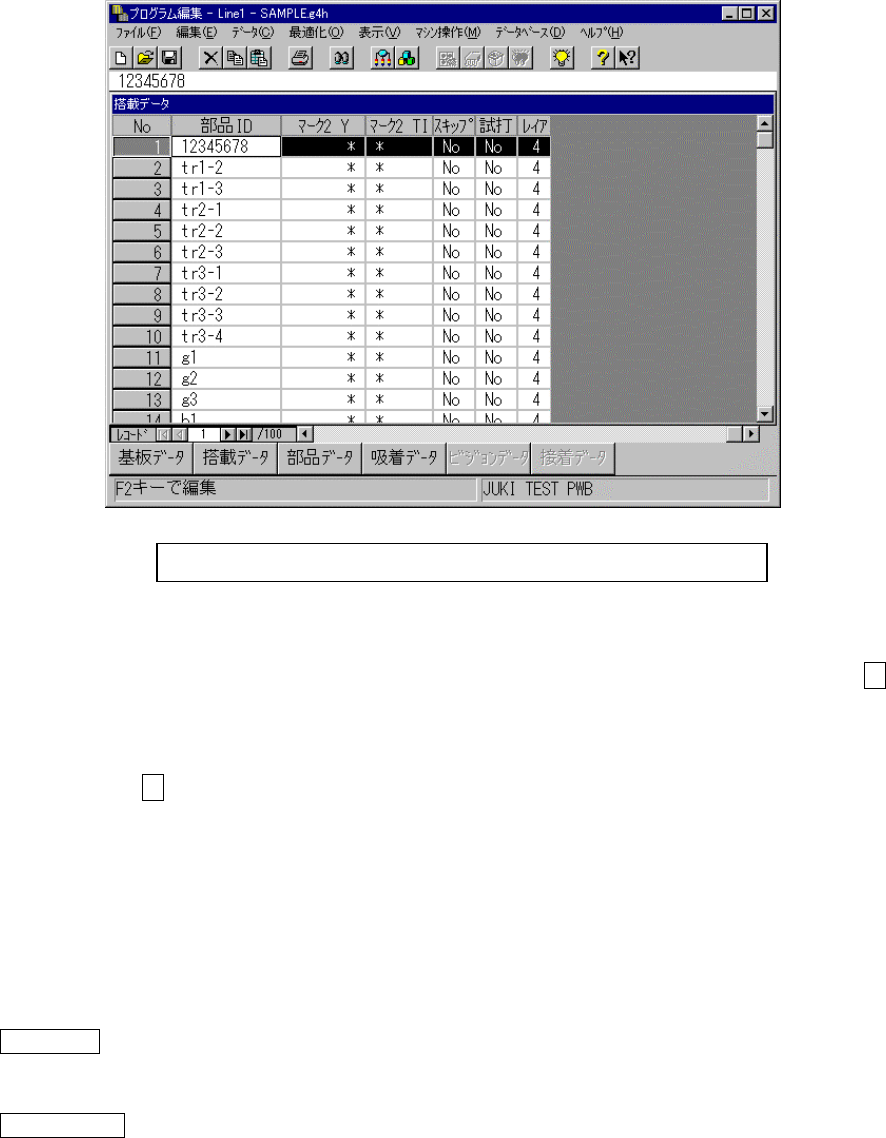
右方向スクロールの限界に達したとき,下図の様になります。
スクロールバーは最下行までデータがある場合に表示されます。
上下スクロール
上下スクロール上下スクロール
上下スクロール
入力フォーカスがウィンドウ内データ表示エリアの最上位行にありかつ第1行目でない場合,↑
キーが押された場合,または,ボタンが押されたとき,1行スクロールダウンします。
入力フォーカスがウィンドウ内データ表示エリアの最下位行にあり,かつ次の行の部品
部品部品
部品 ID が入力
済みであれば,↓ キーが押された場合または,ボタンが押されたとき,1行スクロールアップし
ます。
カーソル位置がウィンドウ内データ表示エリアの最下位行にありかつ次の行の部品 ID が未入力で
あれば,1行スクロールアップ後カーソルは,
部品
ID のセルへ移動します。
スクロールバー
スクロールバースクロールバー
スクロールバー
垂直スクロールボックスの上側のスクロールバーをクリックすれば,1 ページ上の画面が表示され
ます。
Page Up キーでも同様の処理を行うことが出来ます。
垂直スクロールボックスの下側のスクロールバーをクリックすれば,1 ページ下の画面が表示され
ます。
Page Down キーでも同様の処理を行うことが出来ます。
水平スクロールボックスの左側のスクロールバーをクリックすれば,1ページ左の画面が表示され
ます。
水平スクロールボックスの右側のスクロールバーをクリックすれば,1ページ右の画面が表示され
ます。
4 – 46
スクロールボックス
スクロールボックススクロールボックス
スクロールボックス
スクロールボックスをドラッグすると,全データの表示範囲をスクロールバーの長さに見立て,ス
クロールボックスの位置を表示位置としたスクロールが行われます。
未入力行への移動
未入力行への移動未入力行への移動
未入力行への移動
最終行で,↓ キーを押すと新規レコードが作成されます。カーソルは,部品 ID のセルに移動しま
す。
(カーソルキーなどで,新規に作成された行に対して,入力がなかった場合,別の行に移動した時
点で削除されます。)
行頭,行末の移動
行頭,行末の移動行頭,行末の移動
行頭,行末の移動
Home キーで左側のスクロール限界の画面が表示され,[部品 ID]のセルへ入力フォーカスが
移動します。
End キーで右側のスクロール限界の画面が表示され,[レイア]のセルへ入力フォーカスが移
動します。
選択択一入力
選択択一入力選択択一入力
選択択一入力
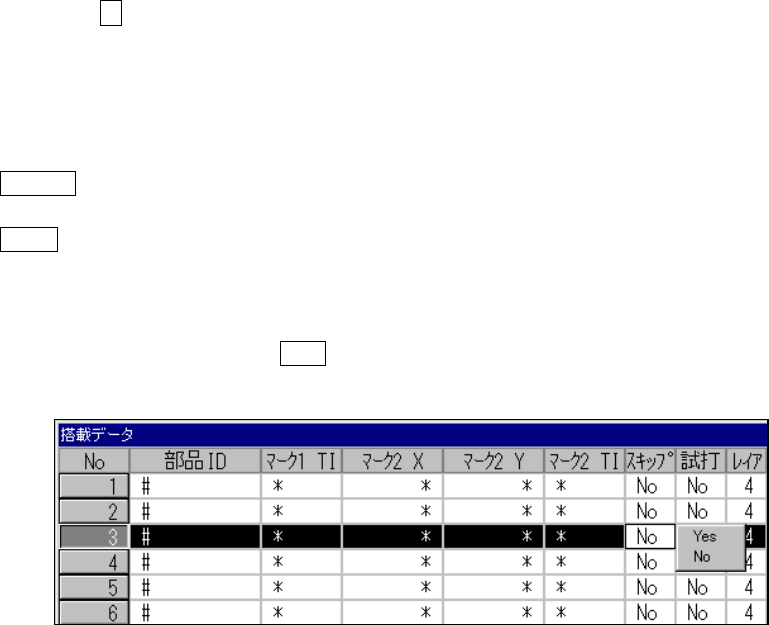
入力または変更したい場合は, F2 キーを押すかまたは,,トラックボールの〈右〉ボタンを押し
て下さい。ポップアップメニューが表示されますので目的の値を選択して下さい。
4 – 47
4-6-2. 入力方法
入力方法入力方法
入力方法
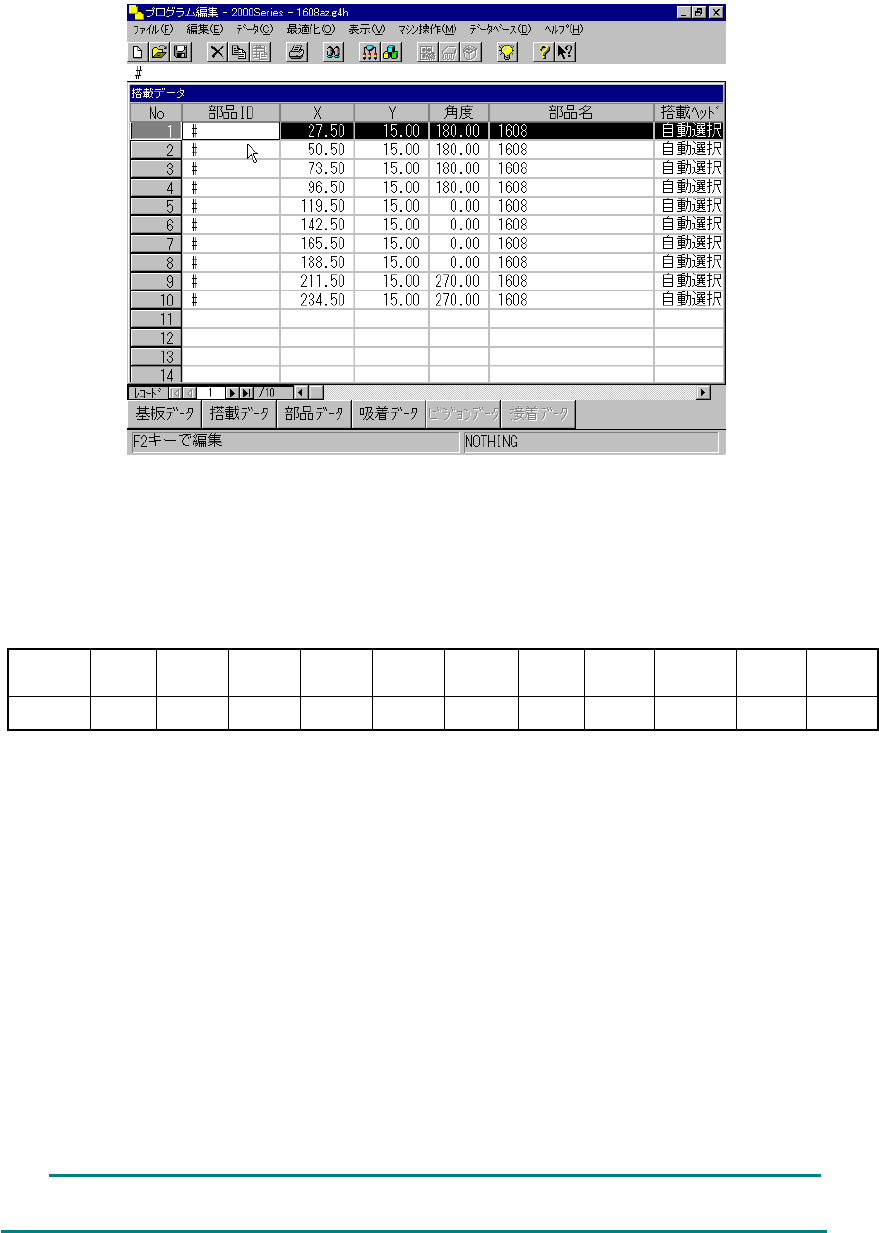
搭載データ画面
搭載データ画面搭載データ画面
搭載データ画面
詳細
詳細詳細
詳細
① 部品
部品部品
部品 ID
部品 ID を数式バーで入力します。本項を入力するとデフォルト値が入る項目にはデフォル
ト値が適用され表示されます。入力の不必要な項目は,*が表示されます。
デフォルト値
デフォルト値デフォルト値
デフォルト値
搭載ヘッド マーク
マーク
ID
マーク
1 X
マーク
1 Y
マーク
1 TI
マーク 2
X
マーク
2 Y
マーク
2 TI
スキップ 試打 レイア
自動選択 No * * * * * * * No No 4
8文字以上入力された場合は,頭から 8 文字のみが有効になります。
省略時は#になります。#以外は重複チェックされ同一部品 ID は入力できません。
② X,
,,
,Y
搭載位置を X,Y 数式バーでそれぞれ入力します。
絶対位置入力 数字入力が直接入力値となります。入力数字の前に + または −をつける
ことができます。
相対位置入力 + + を入力数字の前に付加すると,カーソルがあるフィールドの内容に入
力値が加算されます。
−− を入力数字の前に付加すると,カーソルがあるフィールドの内容に入
力値が減算されます。
+= を入力数字の前に付加すると,カーソルがあるフィールドの一行上の
フィールドの内容に入力値が加算された値が入力されます。
−= を入力数字の前に付加すると,カーソルがあるフィールドの一行上の
フィールドの内容に入力値が減算された値が入力されます。
(注) + + , −− , += , −= の間に「スペース」を入れることはできません。
③ 角度
角度角度
角度
搭載角度を数式バーで入力します。
設定範囲は 0° ∼359.95° です。設定は 0.05° 単位でできます。
L