KE2040取扱説明書Ver.2.01和文Rev.04.pdf - 第119页
4 – 14 オプション選択後は、下記のダイアログが表示されます。 <印刷> :印刷を開始します。 <テキスト出力> :テキスト出力ダイアログが表示されます。 <キャンセル> :印刷をキャンセルします。 4-2-6-4-2 . 供給数 供給数 供給数 供給数 ファイルメニューから印刷,最適化,供給数を選択します。 供給数を選択後は、下記のダイアログが表示されます。 <印刷> :印刷を開始します。 <テキスト出力>…
4 – 13
4-2-6-3. 生産管理情報
生産管理情報生産管理情報
生産管理情報
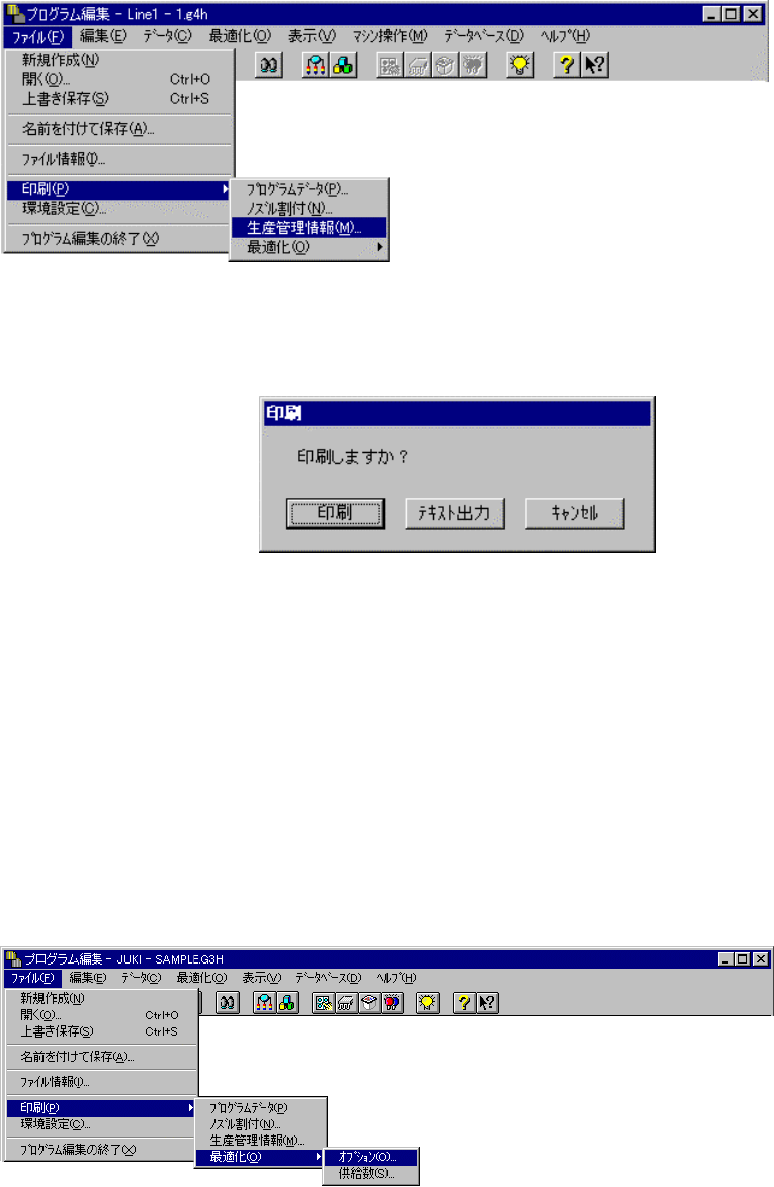
ファイルメニューから印刷,生産管理情報を選択し,クリックします。
生産管理情報を選択後は、下記のダイアログが表示されます。
<印刷>
:印刷を開始します。
<テキスト出力> :テキスト出力ダイアログが表示されます。
<キャンセル> :印刷をキャンセルします。
4-2-6-4. 最適化
最適化最適化
最適化
現在の最適化オプションの設定状況を印刷します。
4-2-6-4
44
4-1. オプション
オプションオプション
オプション
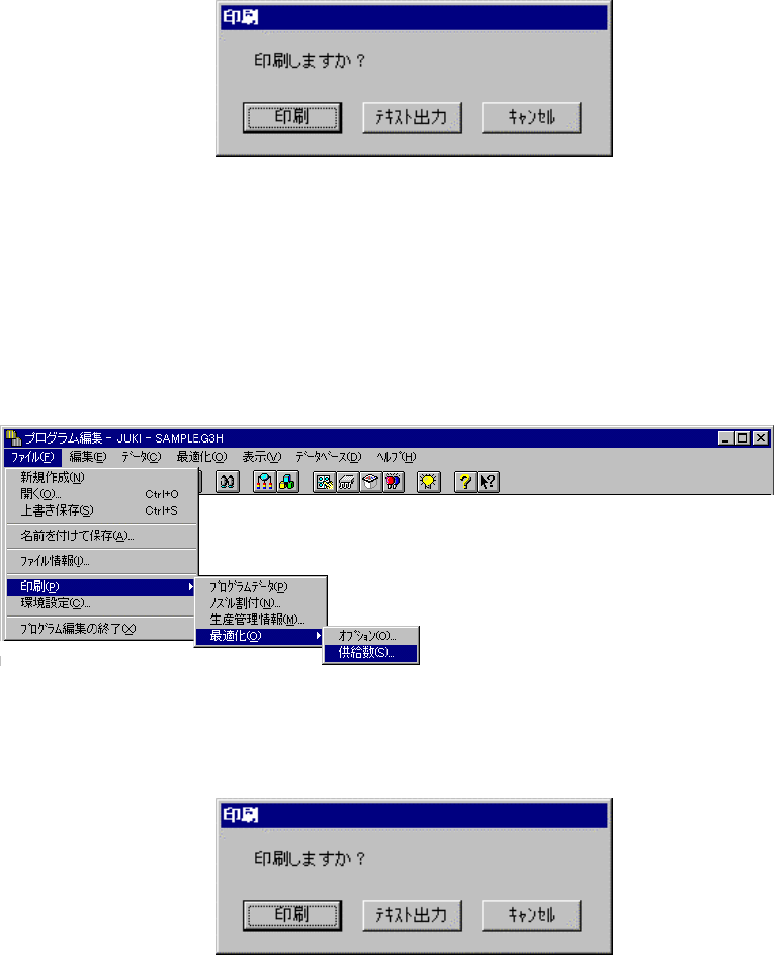
ファイルメニューから印刷,最適化,オプションを選択します。選択するとオプションの全ての項
目印刷します。
4 – 14
オプション選択後は、下記のダイアログが表示されます。
<印刷> :印刷を開始します。
<テキスト出力> :テキスト出力ダイアログが表示されます。
<キャンセル> :印刷をキャンセルします。
4-2-6-4-2. 供給数
供給数供給数
供給数
ファイルメニューから印刷,最適化,供給数を選択します。
供給数を選択後は、下記のダイアログが表示されます。
<印刷> :印刷を開始します。
<テキスト出力> :テキスト出力ダイアログが表示されます。
<キャンセル> :印刷をキャンセルします。
4 – 15
4-2-7. 環境設定
環境設定環境設定
環境設定
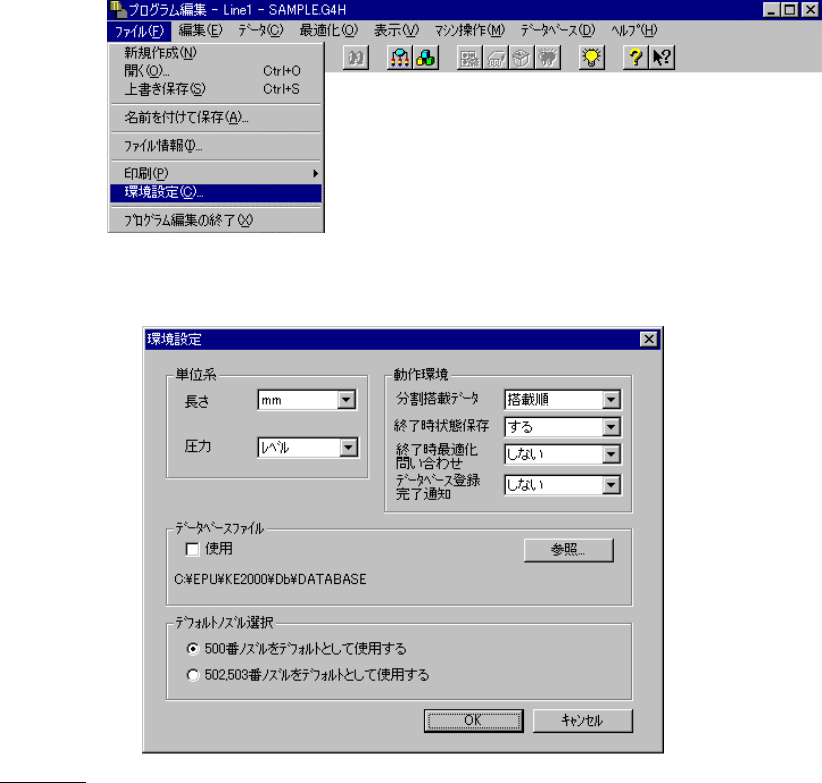
プログラム編集における環境を設定します。
メニューより環境設定を選択すると,下図のダイアログが表示されます。
動作環境
動作環境動作環境
動作環境
○
○○
○ 終了時
終了時終了時
終了時状態保存
状態保存状態保存
状態保存
◇ プログラム編集終了時の環境を保存するかどうかを設定します。
「する」が設定されている時は,次回のプログラム編集立ち上げ時に以下の項目が再現されます。
1. ツールバーの表示・非表示
2. ファイル名
3. ウインドウズサイズ
「しない」が設定されている時は,システム起動後初めてプログラム編集を立ち上げると,新規作
成の画面(基本設定画)になります。 (前回のファイル名は,自動に読み込まれません。) 2回
目以降は,前回最後に編集した生産プログラムデータが表示されます。ただし,編集起動前に
「ファイル」または「生産」で,他の生産プログラムが読み込まれていた場合は,この生産プロ
グラムが表示されます。
◇ 状態設定を保存するの状態でプログラム編集を開くときは,新規でファイルを作成する場合に
は基本設定画面が開き, 2 回目以降の編集では起動時に前回最後に編集したファイルを自動的
に読み込み,寸法設定の画面が開きます
◇ 環境設定で,設定した項目は,終了状態保存の設定に関係なく設定内容が保存されます。
○
○○
○ 分割搭載データ表示順
分割搭載データ表示順分割搭載データ表示順
分割搭載データ表示順
・ 分割搭載データの表示順を設定します。