00196507-02_UM_X-Serie_SR705_ES.pdf - 第307页
Instrucciones de servicio SIPLACE Serie-X Tareas en la máquina A partir de la versión de software SR.70x.xx La interfaz del usuario Edición 01/2011 307 5.5 La interfaz del usuario La interfaz del usuario se divide en las…
Tareas en la máquina Instrucciones de servicio SIPLACE Serie-X
Desconectar la línea SIPLACE A partir de la versión de software SR.70x.xx
Edición 01/2011
306
5.4 Desconectar la línea SIPLACE
CUIDADO
Antes de desconectar la línea observe incondicionalmente la forma de proceder descrita a conti-
nuación. 5
5.4.1 Desconexión de las estaciones
Para desconectar la estación proceda como sigue:
Termine todas las operaciones de colocación de forma que ninguna tarjeta de circuitos im-
presos se encuentre en la máquina.
Controle si los ejes Z de todos los cabezales de colocación se encuentran en su posición final
superior.
Controle si en los cabezales de colocación se encuentran aún componentes y dado el caso
retírelos.
Abandone el software del ordenador de la estación a través de la imagen
Ajustes --> Ajustes de máquina --> Desconectar la máquina...
Cuando se ha desconectado el ordenador, desconecte la estación en el interruptor principal.
5.4.2 Abandonar SIPLACE Pro (Windows)
Vaya en la barra de menú de SIPLACE Pro a Objeto --> Finalizar.
Cierre todos los programas en el ordenador.
En el menú de inicio de Windows vaya a "Desconectar".
Instrucciones de servicio SIPLACE Serie-X Tareas en la máquina
A partir de la versión de software SR.70x.xx La interfaz del usuario
Edición 01/2011
307
5.5 La interfaz del usuario
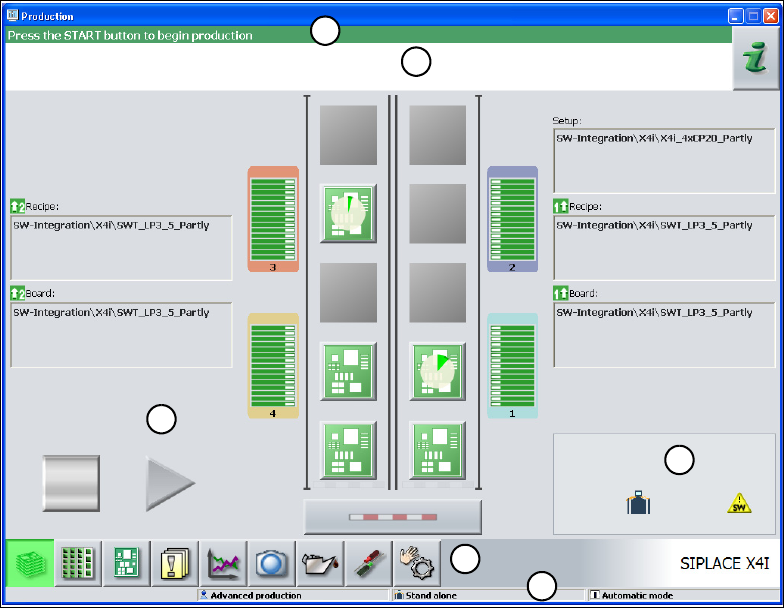
La interfaz del usuario se divide en las áreas descritas a continuación.
Ud. ve aquí como ejemplo la interfaz del usuario en la imagen "Producción" de la máquina X4I.
5
Fig. 5.5 - 1 Componentes de la interfaz del usuario en la imagen "Producción" (en el ejemplo de la SIPLACE X4I)
(1) Línea de título
(2) Campo de estado (visualización de estado y visualización de errores)
(3) Area de procesamiento / gama de visualización
(4) Barra de símbolos
(5) Barra de información
(6) Visualización de configuraciones modificadas y opciones adicionales, por ejemplo servicio -
código de barras
5.5.1 Campo de estado
En el campo de estado se visualiza el estado de máquina actual, el último error presentado y la
acción a ejecutar.
A la derecha del campo de estado de acuerdo al estado se visualizan los siguientes símbolos:
1
2
3
4
5
6
Tareas en la máquina Instrucciones de servicio SIPLACE Serie-X
La interfaz del usuario A partir de la versión de software SR.70x.xx
Edición 01/2011
308
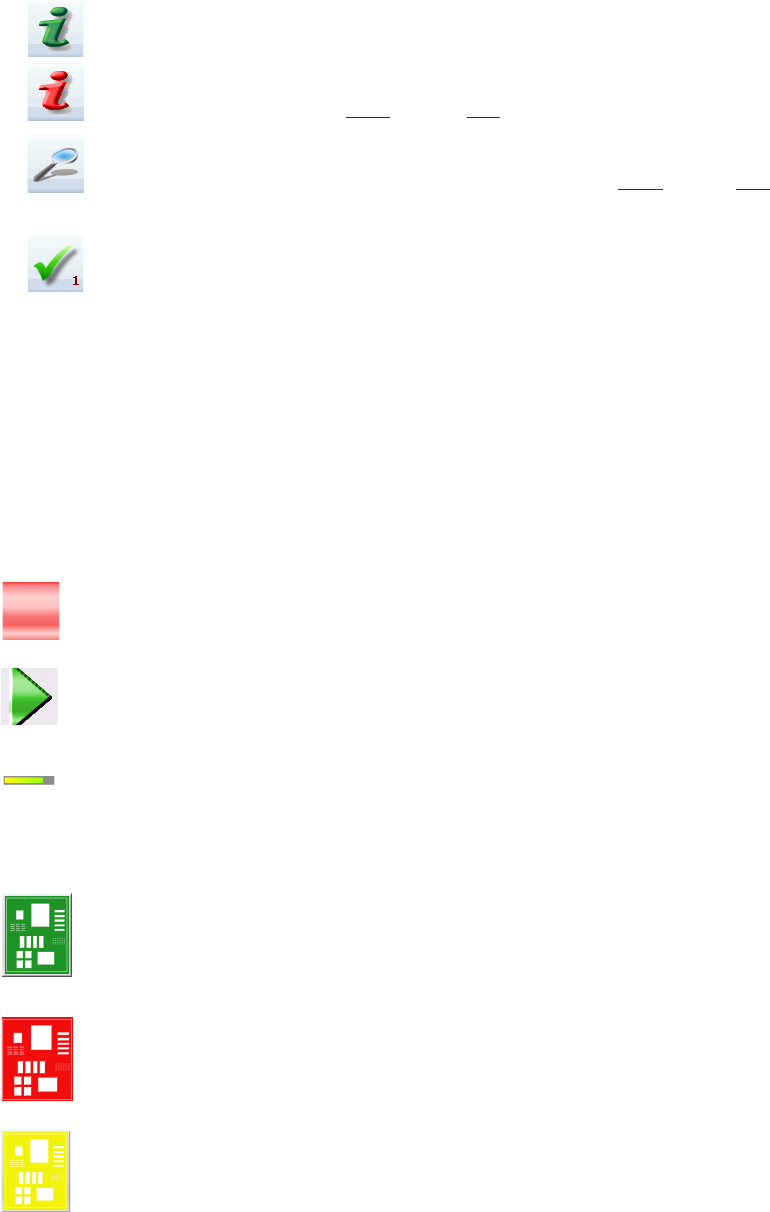
(verde) Inicia la ayuda de contexto respecto a la imagen actual. Se aclaran brevemente todos los
elementos de operación de la imagen
(rojo) Inicia el sistema de ayuda, se visualizan las posibles causas y las medidas para eliminar el
error actual (ver apartado 5.6.1
, página 315).
Abre una ventana de diálogo en la cual se visualiza la fuente de error, el texto de aviso de error
y la fecha y hora en que se presentó el error (ver apartado 5.6.1
, página 315). Desde aquí también
se puede llamar la ayuda correspondiente al error actual.
Borra del campo de estado el error visualizado actualmente.
5.5.2 Área de visualización y área de procesamiento
En esta área se visualizan los botones para ajustar / activar las funciones, informaciones gene-
rales referentes a la tarjeta de circuitos impresos, equipamiento y lote y otras indicaciones.
Por medio de objetos animados y marcados en colores diferentes se visualizan operaciones o es-
tado (p.ej. procesamiento, posición vacía etc.).
En la imagen "Producción" (imagen básica) se indican determinados estados de servicio (proce-
samiento, error etc.).
Parar el proceso. La operación de colocación actual se detiene.
Continuar el proceso. Se inicia o continua la colocación de las tarjetas de circuitos impresos.
Barras de progreso
Para cada tarjeta de circuitos impresos se visualiza el avance del proceso de colocación.
Tarjeta de circuitos impresos en proceso
La tarjeta de circuitos impresos es aceptada por el sistema y se procesa. El símbolo TCI se vi-
sualiza en color verde oscuro como botón.
Se interrumpió el proceso de la tarjeta de circuitos impresos
Si se interrumpió el proceso, el símbolo TCI se visualiza en color rojo.
Debe controlarse la tarjeta de circuitos impresos
Cuando la tarjeta de circuitos impresos se encuentra en la cinta de salida y el operador debe con-
trolar el estado de la tarjeta de circuitos impresos, el símbolo TCI se visualiza en color amarillo.