JUKI-RX-7使用说明书.pdf - 第166页
第 4 章 操作篇 4- 6. 生产助理 零件吸附测试对话框 触摸 [零件吸着测试]画面的 [吸取测试※ ],显示[零件吸着 测试]对话框 。 针对零件吸附测 试画面中选择 的供给位置,根据选 中路径的吸嘴 索引进行吸附测试。 记号 名称 说明 (a) 相 机图像显示区 域 显 示相机选择区 域 (b) 中选择的相机图像。 (b) 相 机选择区域 显示本机上安装的相机 图像。 可触摸选择相机 。 在相机图像显示 区域 (a) 中显示…
第 4 章 操作篇
4-6.
生产助理
4
4-6-4. 零件吸附测试
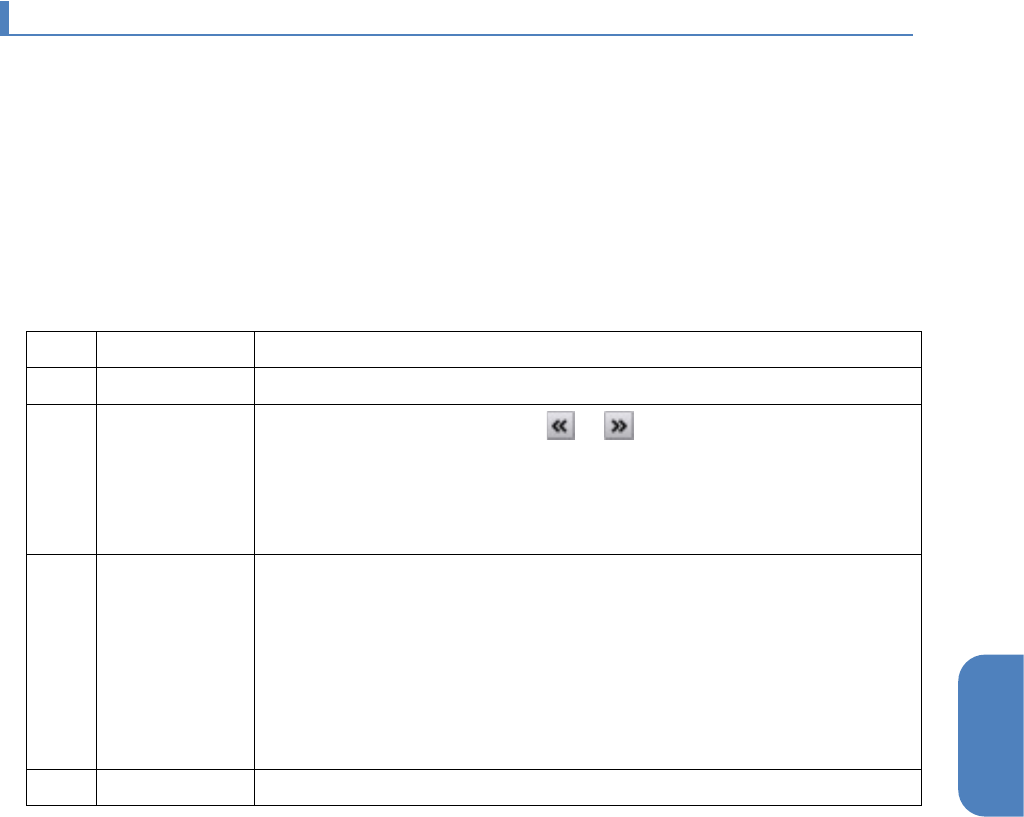
触摸生产助理菜单中的[零件吸着测试],显示零件吸附测试画面。
在零件吸附测试画面中,连续确认简单计划后或试制生产中,带式供料器供给部的零件能正常吸附和识
别。
此外,经常发生吸附错误时,还可调整吸附参数。
吸附测试的执行,零件数据的更改请用[管理员]或[维护]的用户级别进行。
触摸共用面板选择对象装置,画面左上方将显示选择的装置。
记号
名称
说明
(a) 轨道选择按钮 触摸 F/R,选择正在用进行零件吸附测试的机种数据生产的轨道。
(b) 供给位置#
触摸文本框显示软键盘,或触摸
/ ,编辑供给位置编号。
从输入的[供给位置#]进行吸附时,路径编号列表将显示于下方的路径
列表中。
触摸[清除],将文本框变为空栏,路径列表中将显示所有供给位置编号
的路径编号。
(c) 路径列表
显示根据路径编号及零件代码(供给位置)统计的安装步骤列表,触摸列
表中要进行零件吸附测试的路径编号并选择。
•
路径:显示路径编号。
•
零件代码:显示路径中吸附零件的零件代码。
•
供给位置#:显示供给位置编号。
•
吸嘴索引※:以逗号隔开显示路径中的吸附吸嘴索引。
(d) 吸取测试※ 显示[零件吸着测试]对话框。
91

第 4 章 操作篇
4-6.
生产助理
零件吸附测试对话框
触摸[零件吸着测试]画面的[吸取测试※],显示[零件吸着测试]对话框。
针对零件吸附测试画面中选择的供给位置,根据选中路径的吸嘴索引进行吸附测试。
记号
名称
说明
(a) 相机图像显示区域 显示相机选择区域 (b) 中选择的相机图像。
(b) 相机选择区域 显示本机上安装的相机图像。
可触摸选择相机。
在相机图像显示区域 (a) 中显示放大图像。
(c) 吸附条件设定区域 显示吸附测试所需的各种设定输入和吸附测试开始按钮。
•
供给位置#:显示吸附零件的供给位置编号。
•
回圈次数:输入路径的吸附重复次数。
•
吸取预定数※:显示在没有吸附错误的情况下,进行所有吸附
时所需的零件数量。
(d)
速度参数(%)※
调整区域
对以下项目输入[速度参数(%)※]。
•
带式供料器供料:带式供料器供给动作的速度(超驰)
•
H 轴(吸取)※:吸附动作时,H 轴动作的速度(超驰)
•
RT / RN(轴)※:RT 轴的动作,RN 轴的动作速度(超驰)
输入后进行以下任一操作。
•
更新:更新零件数据,保存到零件资料库中。
•
复原:将速度参数恢复为开始测量前的状态。
(e)
吸附停止条件设定
区域
选中后设定中止吸附测试的条件。
•
错误停止:发生吸附/识别错误时停止。
•
吸取后停止※:在吸附零件的状态下一定停止。
(f) 吸附测试结果列表 列表显示吸附测试的结果。
(g) 执行吸取测试※ 开始吸附测试。
(h) 零件废弃 正在吸附零件时,触摸后废弃零件。
92
第 4 章 操作篇
4-6.
生产助理
4
记号
名称
说明
(i) 零件教示 在吸附零件的过程中停止时有效。
显示[零件教示选择*]对话框,可单独修改零件识别的数据。
(j) 结果清零※ 清除吸附测试结果列表。
(k) 调整完毕 完成吸附测试,关闭[零件吸着测试]对话框。
零件吸附画面的操作
1
指定要执行吸附测试的[供给位置#],减少显示的路径列表。
2
从路径列表中选择含有要执行吸附测试的吸嘴索引的路径。
3
触摸[吸取测试※]。
显示[零件吸着测试]对话框。
4
输入[回圈次数]。
以索引为单位的吸附尝试次数。
5
触摸[执行吸取测试※]。
吸附测试完成后,测试结果列表中将显示各吸嘴索引的吸附率,各种错误原因的发生频率,
[(總數)]中将显示吸嘴头的整体结果。
6
触摸[调整完毕]。
关闭[零件吸着测试]对话框。
注意
•
触摸[调整完毕],清除所有测量结果。
93