JUKI-RX-7使用说明书.pdf - 第349页
第 4 章 操作篇 4- 14. 数据创建步骤 4 设定机体的圆角时 设定机体的多边 形后,按[编 辑] - [圆]的 顺序触摸,将在显示的 多边形角上出 现圆形。 移动圆形,可将 角的部分设定 为圆角。 异形零件(无引脚)时 1 输入[零件代码]。 输入任意的零件 名称,零件别 称及注释。 2 从[形状种类]的下拉列表中选择[异形零件][ ( 无脚 ) ]。 3 输入零件长度。 触摸 [零件边长 1 (mm) ]和[零件边长 2 …
第 4 章 操作篇
4-14.
数据创建步骤
25
触摸[下一页]。
显示吸附,废弃画面。
26
触摸[零件废弃]的[放弃执行]。
为了从吸嘴上取下识别到的零件,进行废弃动作。
27
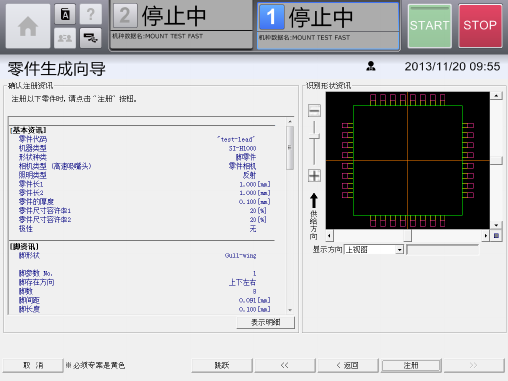
触摸[下一页]。
显示注册信息确认画面。
触摸[表示明细],显示注册零件的详细信息。
28
触摸[注册],注册零件。
结束零件生成向导,返回数据编辑-零件共用画面,零件注册完成。
274

第 4 章 操作篇
4-14.
数据创建步骤
4
设定机体的圆角时
设定机体的多边形后,按[编辑] - [圆]的顺序触摸,将在显示的多边形角上出现圆形。
移动圆形,可将角的部分设定为圆角。
异形零件(无引脚)时
1
输入[零件代码]。
输入任意的零件名称,零件别称及注释。
2
从[形状种类]的下拉列表中选择[异形零件][(无脚)]。
3
输入零件长度。
触摸[零件边长 1 (mm)]和[零件边长 2 (mm)]的文本框后输入。
输入任意的[形状名称],[容许率]。
4
从下拉列表中分别选择[使用相机]和[照明]。
275
第 4 章 操作篇
4-14.
数据创建步骤
5
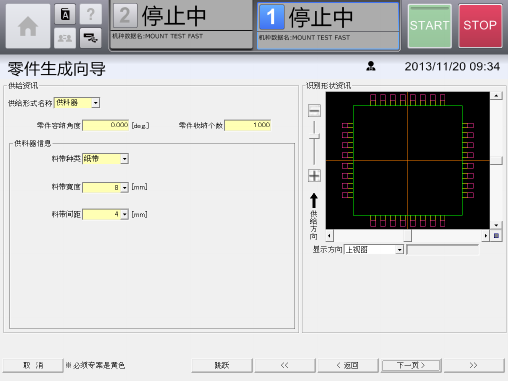
触摸[下一页]。
显示供给信息画面。
6
从下拉列表中分别选择[供给形式],[零件容纳角度],[零件收纳个数]。
7
从下拉列表中分别选择[供料器信息]的[料带种类],[料带宽度],[料带间
距]。
8
触摸[下一页]。
显示吸附,废弃画面。
9
触摸[零件吸着]。
10
从下拉列表中选择[吸着方法]。
自动吸附时选择使用供给位置编号。
276