JUKI-RX-7使用说明书.pdf - 第171页
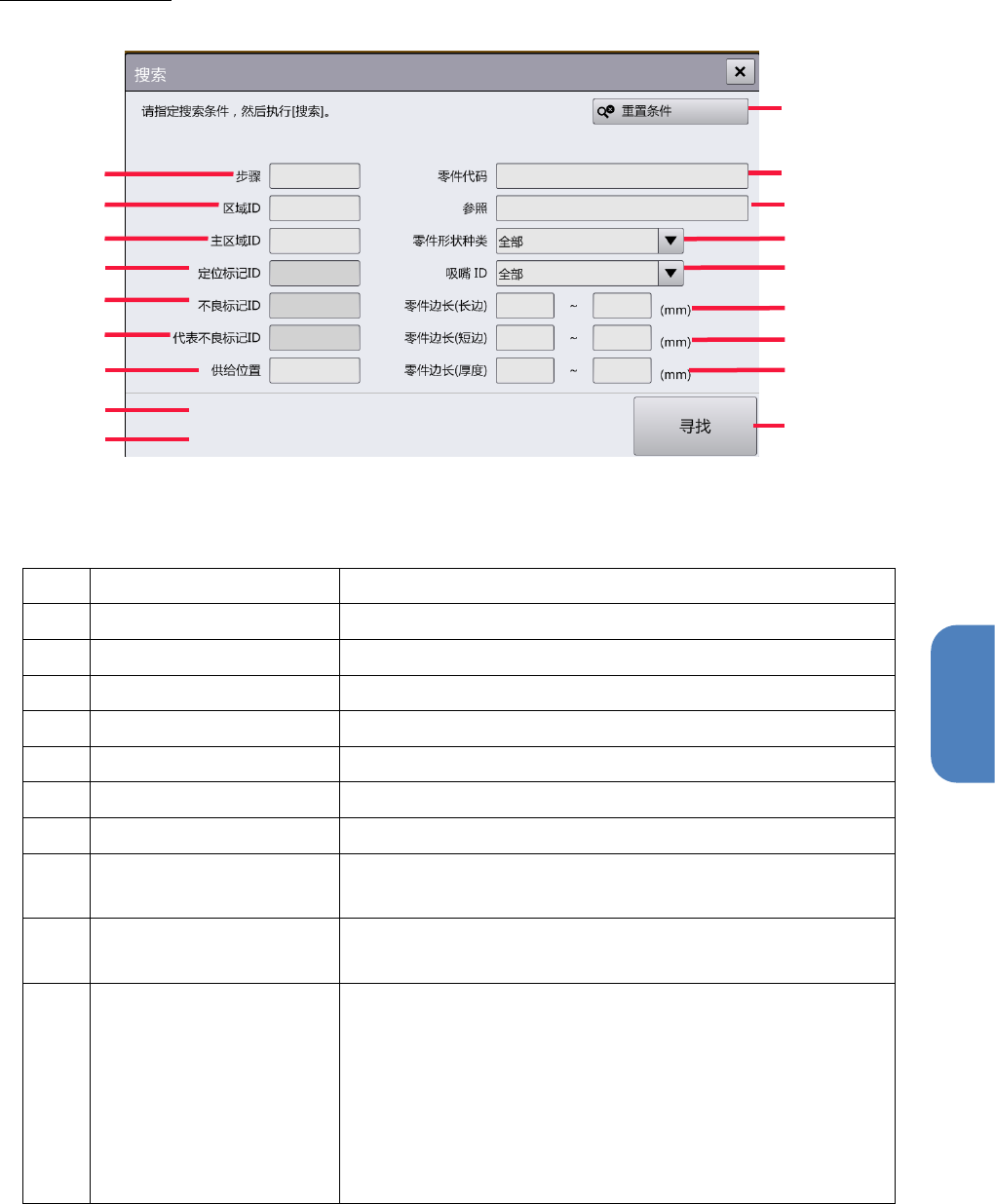
第 4 章 操作篇 4- 6. 生产助理 4 搜索对话框的详情 必须输入[零件 代码]和[参 照]。这些项目也可 只用字符串的 一部分搜索。 此外 ,其他输入项目如 果无特别指定, 保持空栏也可 以搜索。 记号 名称 说明 (a) 步骤 指定安装数据的 步骤编号作为 搜索条件。 (b) 区域 ID 指定各种数据所 属的区块 ID 作为搜索条件 。 (c) 主区域 ID 指定各种数据所属的主 区块 ID 作为搜索条 件。 (d) 定位标志…
第 4 章 操作篇
4-6.
生产助理
2
触摸 F/R,选择轨道。
3
触摸[搜索],显示[搜索]对话框。
有关[搜索]对话框的详情,请参阅下述的“搜索对话框的详情”。
4
在[搜索]对话框中设定各个项目,触摸[寻找]。
将在安装步骤列表中显示的安装步骤数据中搜索。
5
从安装步骤列表中选择要进行安装确认的步骤。
6
触摸[基板操作]。
显示[基板操作]对话框。
有关[基板操作]对话框的详情,请参阅下述的“基板操作对话框的操作”。
7
触摸要进行安装确认的轨道的[搬入]。
基板放置在本机内。
8
触摸[关闭],关闭[基板操作]对话框。
9
触摸[装着确认开始]。
显示[装着确认]对话框,确认零件是否正确安装在安装位置上。未安装零件的步骤中将安装
零件。
有关[装着确认]对话框的详情,请参阅下述的“安装确认对话框”。
10
触摸[基板操作]。
显示[基板操作]对话框。
有关[基板操作]对话框的详情,请参阅下述的“基板操作对话框的操作”。
11
触摸已进行安装确认的轨道的[搬出]。
取出基板,安装确认结束。
96
第 4 章 操作篇
4-6.
生产助理
4
搜索对话框的详情
必须输入[零件代码]和[参照]。这些项目也可只用字符串的一部分搜索。 此外,其他输入项目如
果无特别指定,保持空栏也可以搜索。
记号
名称
说明
(a) 步骤 指定安装数据的步骤编号作为搜索条件。
(b) 区域 ID 指定各种数据所属的区块 ID 作为搜索条件。
(c) 主区域 ID 指定各种数据所属的主区块 ID 作为搜索条件。
(d) 定位标志 ID 指定定位标 ID 作为搜索条件。
(e) 不良标志 ID 指定不良标记 ID 作为搜索条件。
(f) 代表不良标记 ID 指定典型不良标记 ID 作为搜索条件。
(g) 供给位置 指定要搜索的步骤信息中安装零件的供给位置编号。
(h) 零件代码 指定要搜索的步骤信息中零件代码所含的部分字符串。
可以只使用字符串中的一部分搜索。
(i) 参照 指定要搜索的步骤信息中部件名中所含的部分字符串。
可以只使用字符串中的一部分搜索。
(j) 零件形状种类 在列表中选择要搜索的步骤信息中的零件形状后指定。
•
全部:所有形状
•
SHAPE_CHIP:芯片零件
•
SHAPE_LEAD:引脚零件
•
SHAPE_BGA:BGA 零件
•
SHAPE_ODD:异形零件
a
d
e
b
c
f
g
i
h
j
k
l
m
n
r
人
q
o
p
97

第 4 章 操作篇
4-6.
生产助理
记号
名称
说明
(k) 吸嘴 ID
在列表中选择要搜索的步骤信息中用于安装的吸嘴 ID 并指
定。
•
全部:所有形状
•
各种吸嘴 ID:显示本机可使用的吸嘴 ID 和吸嘴名称。
(l) 零件边长(长边)
指定要搜索的步骤信息中零件的长边尺寸范围。还可只搜索最
小值或最大值。
(m) 零件边长(短边)
指定要搜索的步骤信息中零件的短边尺寸范围。还可只搜索最
小值或最大值。
(n) 零件边长(厚度)
指定要搜索的步骤信息中零件的厚度尺寸范围。还可只搜索最
小值或最大值。
(o) 只显示发生错误的数据
选中后,将只显示正在发生错误警报的步骤或与标记相关的数
据。
(p)
只显示跳过安装的步骤
选中后,将只搜索当前正在生产的机种数据中为跳过或未安装
的步骤并显示。
(q) 重置条件 重置所有的搜索条件后显示。
(r) 寻找
根据各搜索条件中指定的内容搜索数据,列表显示调出源的画
面。
98