JUKI-RX-7使用说明书.pdf - 第261页
第 4 章 操作篇 4- 11. 数据编辑 4 4-11-2. 基板监视器显示 显示在文件管理 中打开的机种 数据之基板上零件安 装示意图。 可显示零件的零 件代码,部件 名,使用吸嘴等。 触摸 [数据编辑]画面左侧的 子菜单面板中 的[基板显示器], 显示[基板显 示器]画面。 记号 名称 说明 (a) 零件绘制范围( 安装示 意图) 显示基板上零件 的安装示意图 。 (b) 基板信息 区域 1 显示零件绘制区域中显示的基 板信息。 …
第 4 章 操作篇
4-11.
数据编辑
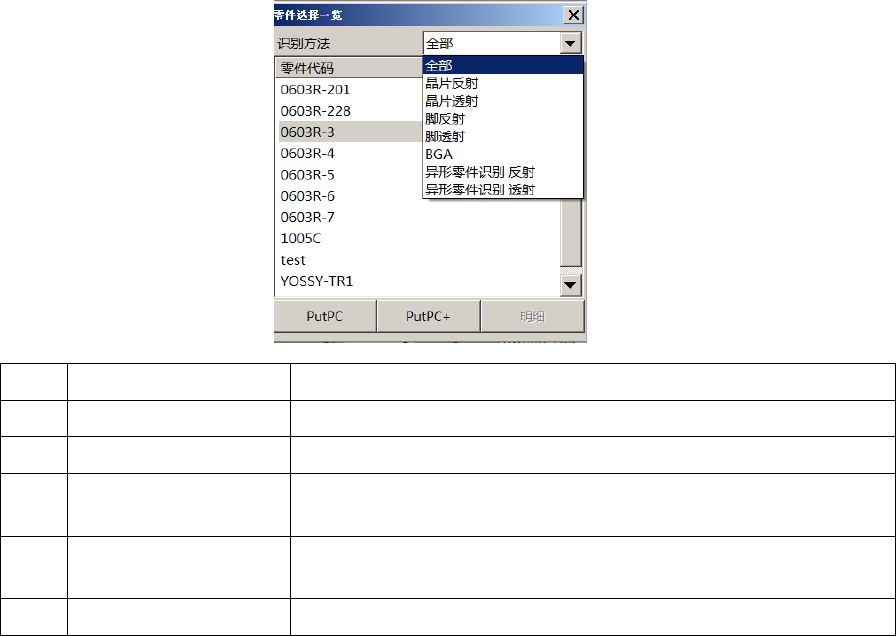
零件选择列表对话框
在[数据编辑]菜单画面中触摸[表 A],显示[零件选择一览]对话框。
记号
名称
说明
(a) 识别方法 从下拉列表中选择[零件代码]列表中显示的零件识别方法。
(b) 零件代码列表 显示通过[识别方法]中选择的识别方法识别的零件数据列表。
(c) PutPC
显示安装数据时,可将[零件代码]列表中选择的零件代码追加到
安装数据中。
(d) PutPC+
显示安装数据时,可将[零件代码]列表中选择的零件代码追加到
安装数据的空行中。
(e) 明细 显示选中零件代码的详情。
186
第 4 章 操作篇
4-11.
数据编辑
4
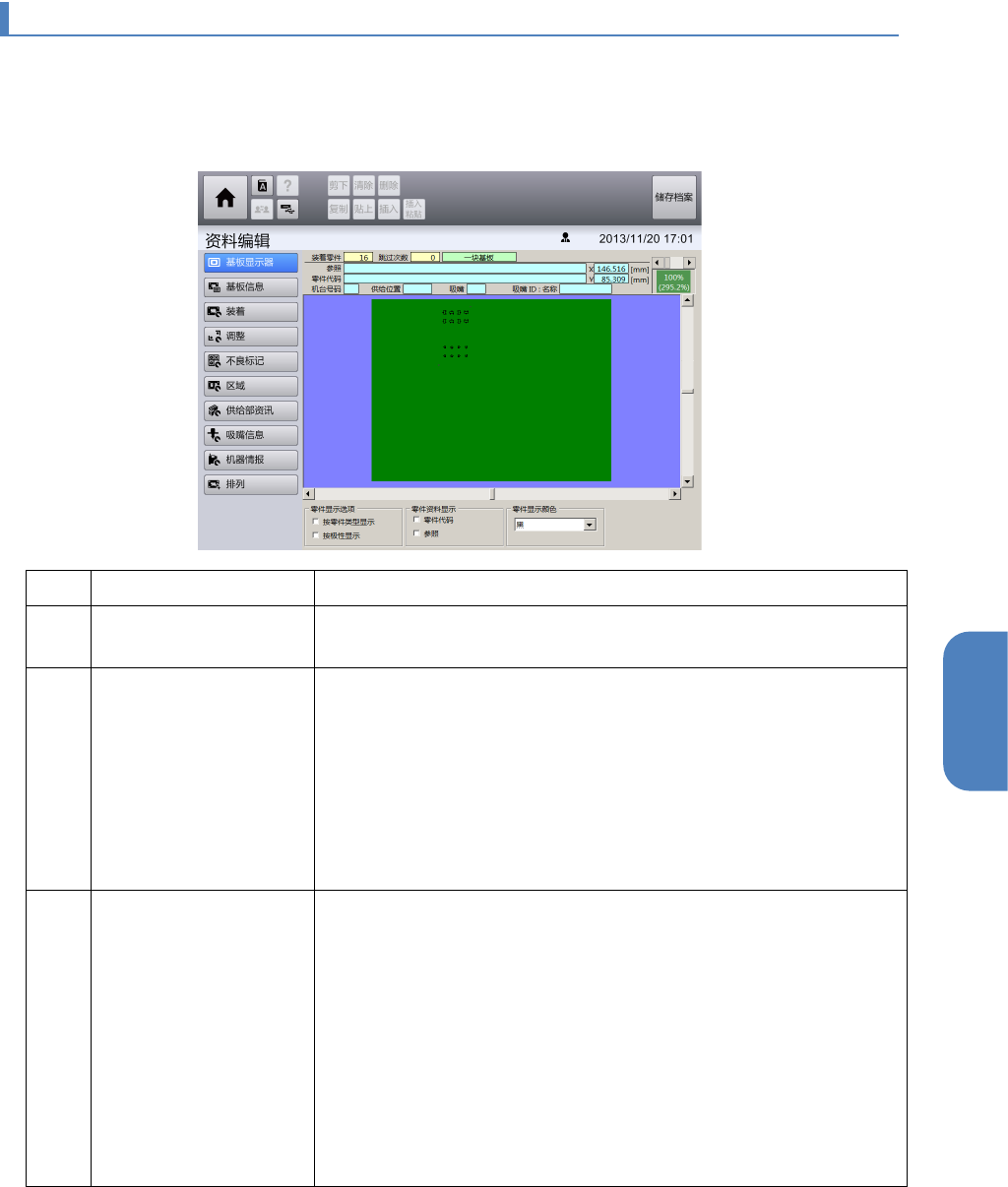
4-11-2. 基板监视器显示
显示在文件管理中打开的机种数据之基板上零件安装示意图。
可显示零件的零件代码,部件名,使用吸嘴等。
触摸[数据编辑]画面左侧的子菜单面板中的[基板显示器],显示[基板显示器]画面。
记号
名称
说明
(a)
零件绘制范围(安装示
意图)
显示基板上零件的安装示意图。
(b) 基板信息区域 1 显示零件绘制区域中显示的基板信息。
•
装着零件数:显示安装的总零件数。
•
跳过次数:显示跳过的安装数。
•
基板种类:显示当前的基板种类是单板还是集合板。
关于集合板的详情,请参阅“4-11-7. 区块展开信息编辑”
•
编辑中文件的种类:显示正在编辑的文件种类。
(c) 基板信息区域 2 触摸零件绘制区域中显示的零件后显示。
•
参照:显示零件的部件名。
•
零件代码:显示零件的零件代码。
•
XY 坐标:转换为实际基板上的 X,Y 坐标后显示。
•
机台号码:显示零件的单元格编号。
•
供给位置:显示零件的供给位置编号。
•
吸嘴:显示零件的吸嘴索引。
•
吸嘴 ID:名称:显示零件的吸嘴 ID 和名称。
187

第 4 章 操作篇
4-11.
数据编辑
记号
名称
说明
(d) 显示倍率更改区域
更改零件绘制区域的显示倍率。向右滚动则放大显示,向左滚动则
缩小。
滚动条下面会显示倍率。
•
上段:当前的倍率
•
下段:与实际基板大小相当的倍率
放大图像后,(a) 中显示的区域将显示为蓝色。
(e) 零件显示选项 xxxx
(f) 零件资料显示 选中后,将在零件绘制区域显示零件代码,部件名。
(g) 零件显示颜色 从下拉列表中选择零件绘制区域中显示的零件显示颜色。
基板监视器画面的操作
显示基板监视器画面后,将在各自的区域中显示[装着零件数] ,[跳过次数] ,基板种类,编辑中
文件的种类。
请在操作前滑动显示倍率更改区域的滚动条,更改为容易操作的倍率。
在零件绘制区域(安装示意图)中搜索要确认的零件时
在零件绘制区域(安装示意图)中触摸要确认的零件。将在基板信息区域 2 的淡蓝色单元格中显示
零件信息。
搜索基板上的零件时
触摸基板信息区域 2 的淡蓝色单元格后输入信息,将在零件绘制区域(安装示意图)中以 xxxx 色
显示。
188