JUKI-RX-7使用说明书.pdf - 第83页
第 4 章 操作篇 4- 2. 操作画面构成 4 切换用户 可切换操作用户 的级别。 1 触摸 。 显示 [切换用户]对话框。 2 触摸所需用户的按钮。 如果选择[操作 员],切换用 户并关闭对话框。 如果触摸[操作 员]以外的按 钮,显示密码输入对 话框。 使用软键盘输入 密码,触摸[ 确定]。切换用户完 成,返回主菜 单。 Tips • 如要更改密码, 请触摸画面左 下方的[密码变更] ,在密码更改 对话框中输入旧密码 和新密码,然…
第 4 章 操作篇
4-2.
操作画面构成
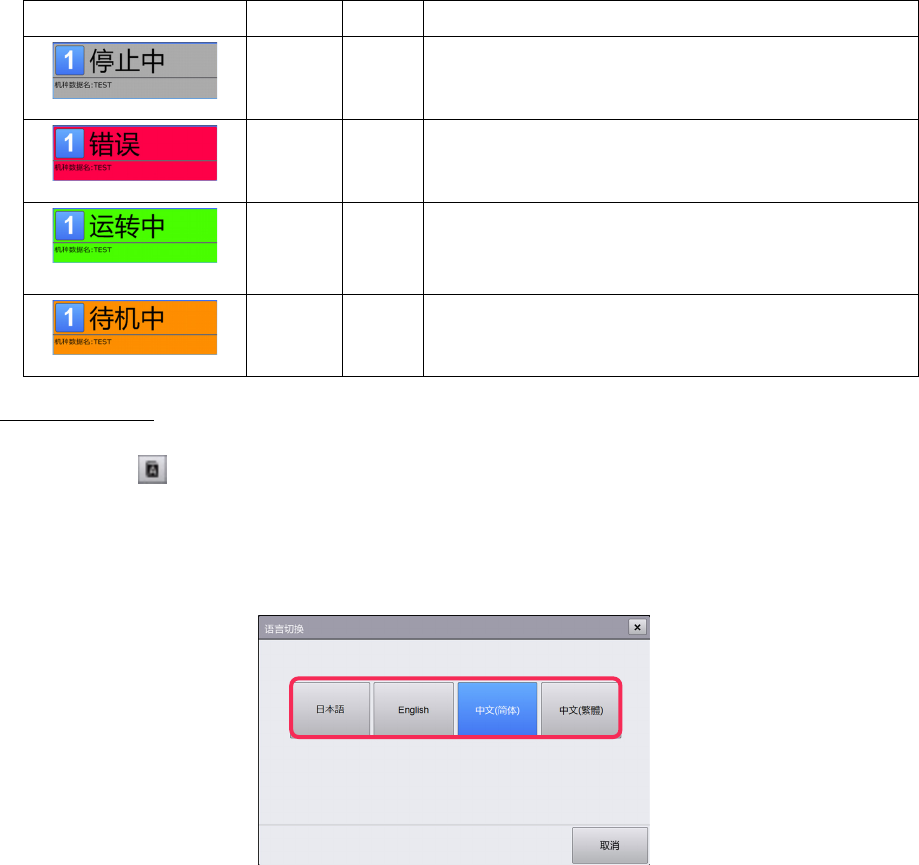
装置按钮的显示
用按钮的颜色和文字表示装置的动作情况。
操作对象左右通用时,装置按钮将自动变为两个装置都选中的状态。
生产中的机种数据信息将显示于下方。前后搬送轨道分别生产不同的机种时,将显示 2 种机种数据名
称。
按钮
名称
颜色
说明
停止中 灰色 正常停止中
错误 红色 因警报而停止中,或紧急停止中
触摸[重置]后,将切换为[停止中]。
运转中 绿色 自动运转中
即使单侧轨道处于基板搬入,搬出等待状态,也会显
示。
待机中 橙色 前后基板搬送轨道均处于基板搬入,或搬出等待状态
显示语言的切换
1
触摸 。
显示[语言切换]对话框。
2
触摸所需语言的按钮。
8
第 4 章 操作篇
4-2.
操作画面构成
4
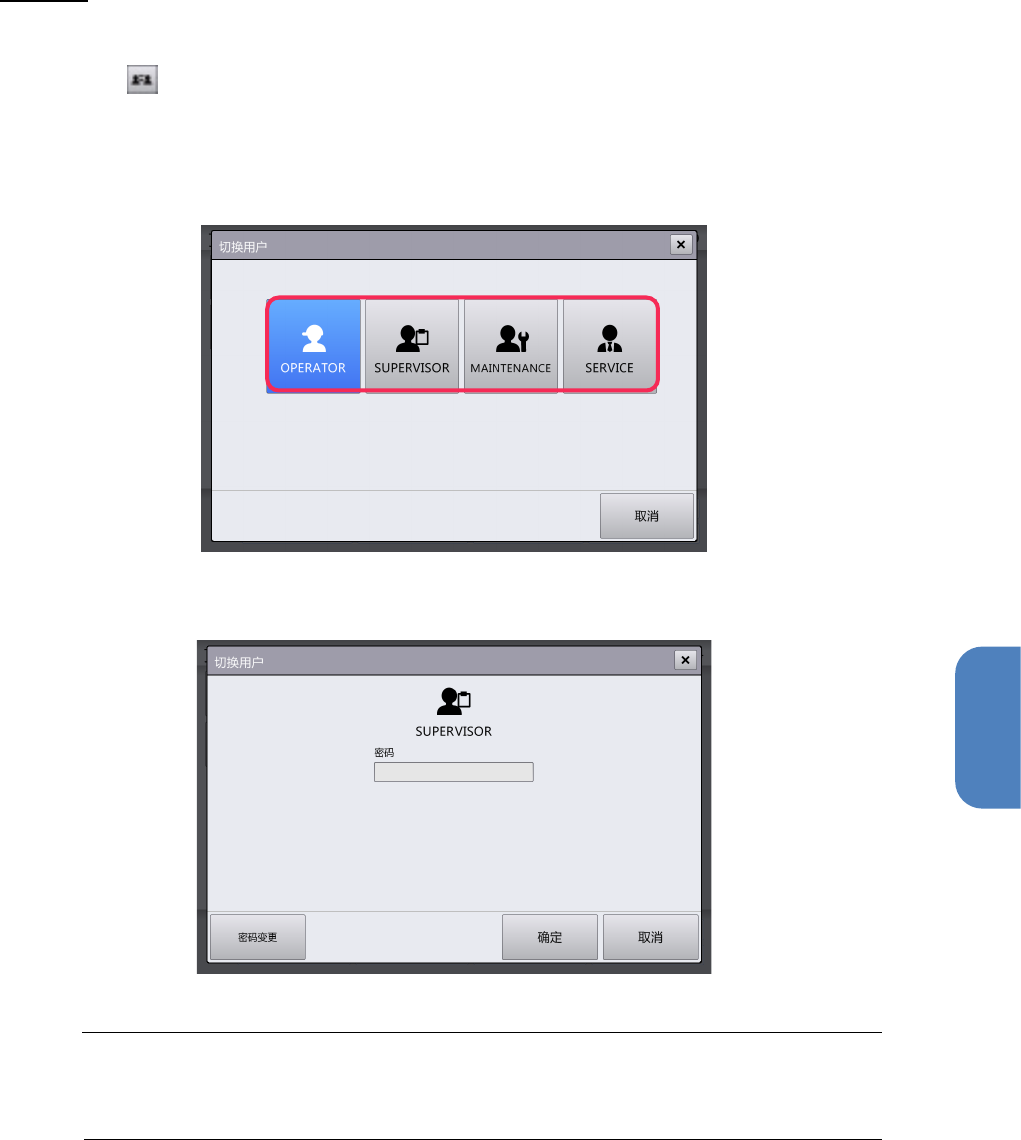
切换用户
可切换操作用户的级别。
1
触摸 。
显示[切换用户]对话框。
2
触摸所需用户的按钮。
如果选择[操作员],切换用户并关闭对话框。
如果触摸[操作员]以外的按钮,显示密码输入对话框。
使用软键盘输入密码,触摸[确定]。切换用户完成,返回主菜单。
Tips
•
如要更改密码,请触摸画面左下方的[密码变更],在密码更改对话框中输入旧密码
和新密码,然后触摸[确定]。
9
第 4 章 操作篇
4-2.
操作画面构成
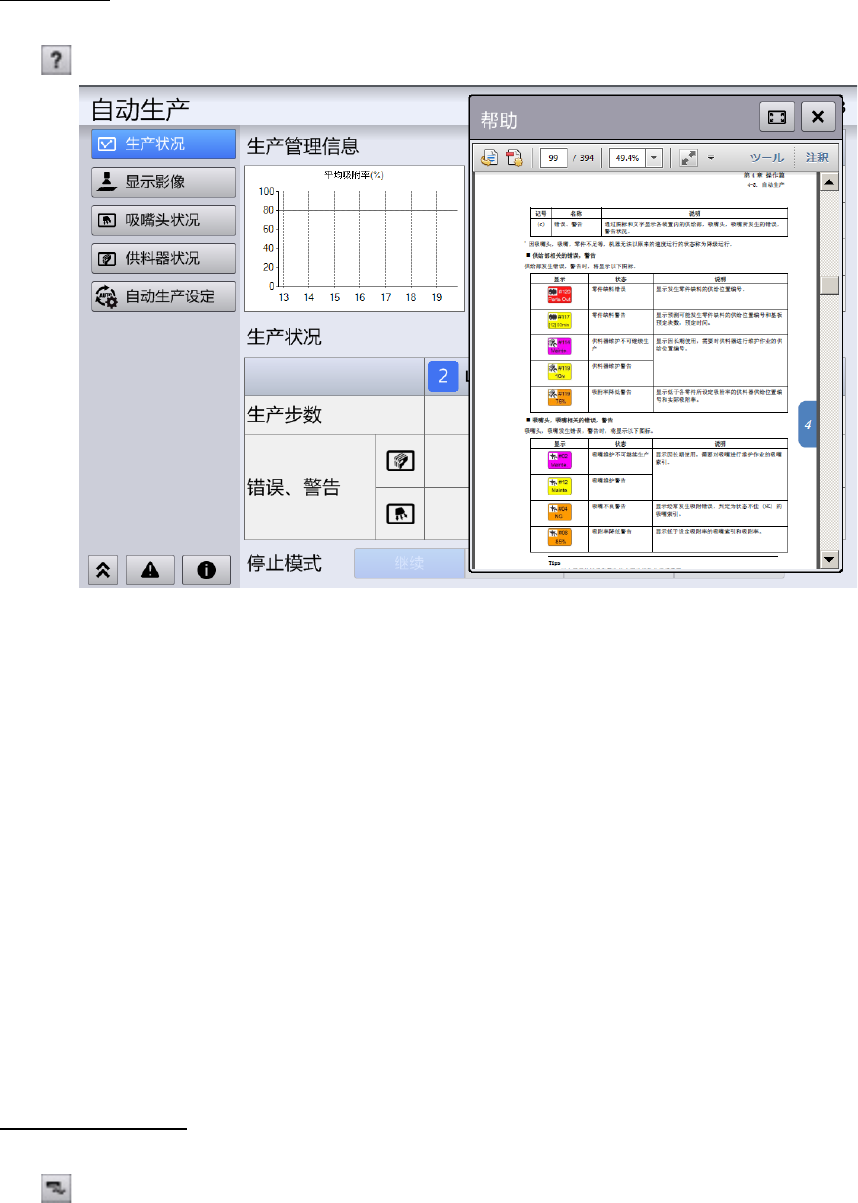
帮助的显示
可以在画面中显示操作说明书。
触摸
。
(a)
各作业显示按钮
移动至显示的作业内容的位置。
(b)
放大,缩小
放大和缩小帮助画面区域。
(c)
最大化
表单最大化。
(d)
关闭
关闭表单。
(e)
帮助画面
显示操作说明书。
(f)
标题
(g)
寻找
输入关键字可进行检索。
移除 USB 存储设备
输入输出机种数据等时,有时需使用 USB 存储设备。请按照如下所示安全移除 USB 存储设备。
触摸
后,显示可移除消息。请直接移除。
10