JUKI-RX-7使用说明书.pdf - 第309页
第 4 章 操作篇 4- 13. 零件生成向导 4 4-13-4. 识别数据编辑画 面 选择自动生成选项卡 名称 说明 歪斜设定 设定零件 的倾斜。 • 歪斜 :输入零件的倾斜。 • 重置 :重置输入的零件倾斜值 。 开始自动生成 利 用导入的图像自动生 成零件数据。 半自动生成开始 利用导入的图像半自动生成零 件。半自动生 成时需要设定两处以 上的电极。 工具栏 触摸图标 ,新建或编辑 信息。 详情请参阅下述 的“工具箱的 详情 …

第 4 章 操作篇
4-13.
零件生成向导
名称
说明
图像 导入相机识别到的图像。
•
片:在下拉列表中选择将识别到的图像导入到第几张。如果指定的张数号中
已存在图像,则该图像将显示于画面右侧的[识别形状资讯]中。仅在分割
时可用。
•
输入:将图像导入到指定的张数号中,并显示于[识别形状资讯]。
•
取消:清除所有导入的图像。
•
透射影像:显示相机的图像并停止。
234
第 4 章 操作篇
4-13.
零件生成向导
4
4-13-4. 识别数据编辑画面
选择自动生成选项卡
名称
说明
歪斜设定 设定零件的倾斜。
•
歪斜:输入零件的倾斜。
•
重置:重置输入的零件倾斜值。
开始自动生成 利用导入的图像自动生成零件数据。
半自动生成开始 利用导入的图像半自动生成零件。半自动生成时需要设定两处以上的电极。
工具栏 触摸图标,新建或编辑信息。
详情请参阅下述的“工具箱的详情”
235
第 4 章 操作篇
4-13.
零件生成向导
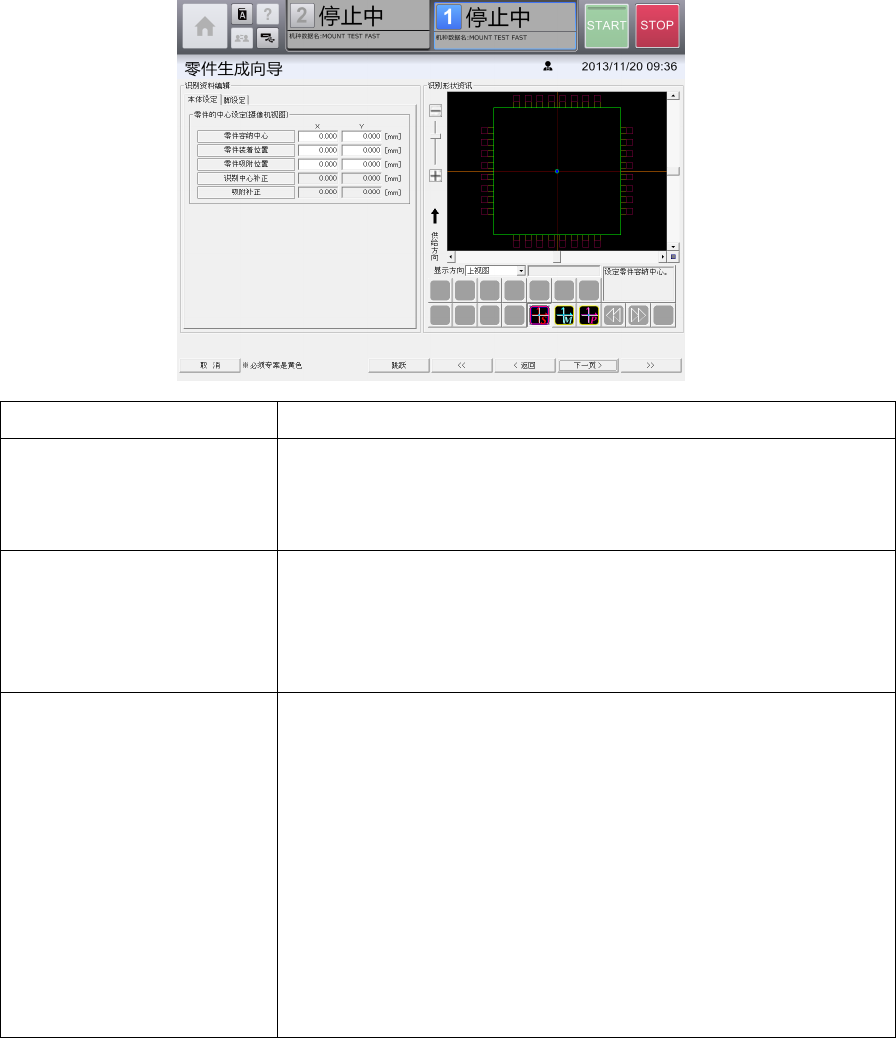
选择机体设定选项卡
名称
说明
歪斜设定 设定零件的倾斜。
•
歪斜:输入零件的倾斜。
•
重置:重置输入的零件倾斜值。
零件形状 进行与零件形状相关的设定。
•
X,Y:输入方形零件的长边,短边尺寸。如果是引脚零件,
则输入不含引脚的零件尺寸。
•
容许率 X,容许率 Y:输入识别零件尺寸时的容许率。
零件的中心设定(上视图) 设定识别零件的中心位置。
•
零件容纳中心:根据与零件中心的相对位置在零件上指定存
放中心位置。
•
零件装着位置:根据与零件中心的相对位置指定零件的安装
位置。
•
零件吸附位置:根据与零件中心的相对位置指定零件的吸附
位置。
•
识别中心补正:显示零件存放中心和零件安装位置的偏移
量。
•
吸着补正:显示零件存放中心和零件吸附位置的偏移量。
236