JUKI-RX-7使用说明书.pdf - 第323页
第 4 章 操作篇 4- 14. 数据创建步骤 4 4- 14. 数据创建步骤 4-14-1. 零件生成向导 这里介绍从获得 电子零件到创 建零件数据的步骤。 实际创建零件数 据时,请按照 各零件品种的步骤, 在理解创建零 件识别数据的作业后 ,创建对象电 子零 件的数据。 新建和已有数据的编辑 获得创建零件识 别数据所需的 电子零件,触摸主菜 单中的[零件 编辑],然后触摸零 件编辑的各个 功能 画面中显示的[ Wizard ],将显…
第 4 章 操作篇
4-13.
零件生成向导
11
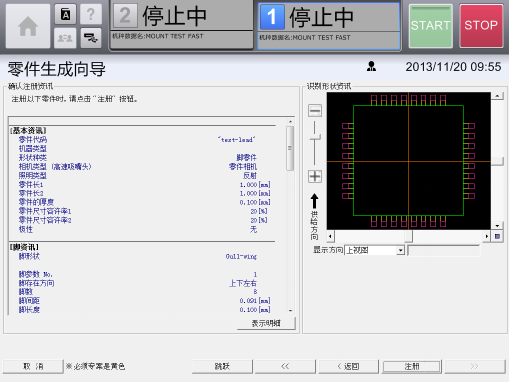
确认零件已废弃,然后触摸[下一页]。
显示注册信息确认画面。
12
触摸[注册]。
结束[零件生成向导],显示零件编辑画面,零件注册完成。
248
第 4 章 操作篇
4-14.
数据创建步骤
4
4-14. 数据创建步骤
4-14-1. 零件生成向导
这里介绍从获得电子零件到创建零件数据的步骤。
实际创建零件数据时,请按照各零件品种的步骤,在理解创建零件识别数据的作业后,创建对象电子零
件的数据。
新建和已有数据的编辑
获得创建零件识别数据所需的电子零件,触摸主菜单中的[零件编辑],然后触摸零件编辑的各个功能
画面中显示的[Wizard],将显示弹出菜单。
创建零件数据时,触摸以下按钮。
•
新规作成:新建时
•
编辑:重新编辑已有数据时
•
识别:更改已有数据的识别信息时
4-14-2. 零件数据的新建
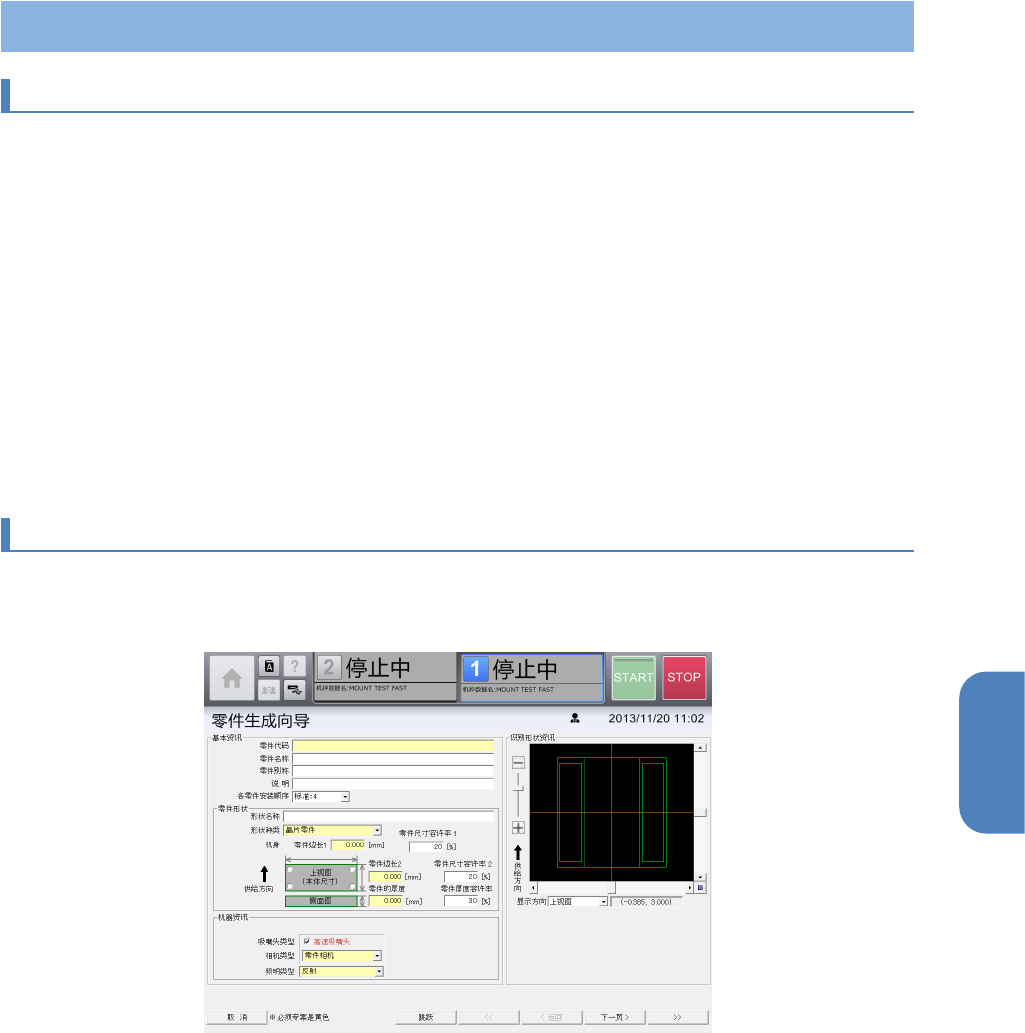
触摸[Wizard],显示弹出菜单。
在弹出菜单的列表中选择新建,显示[零件生成向导]。
249
第 4 章 操作篇
4-14.
数据创建步骤
4-14-3. 创建芯片零件的数据
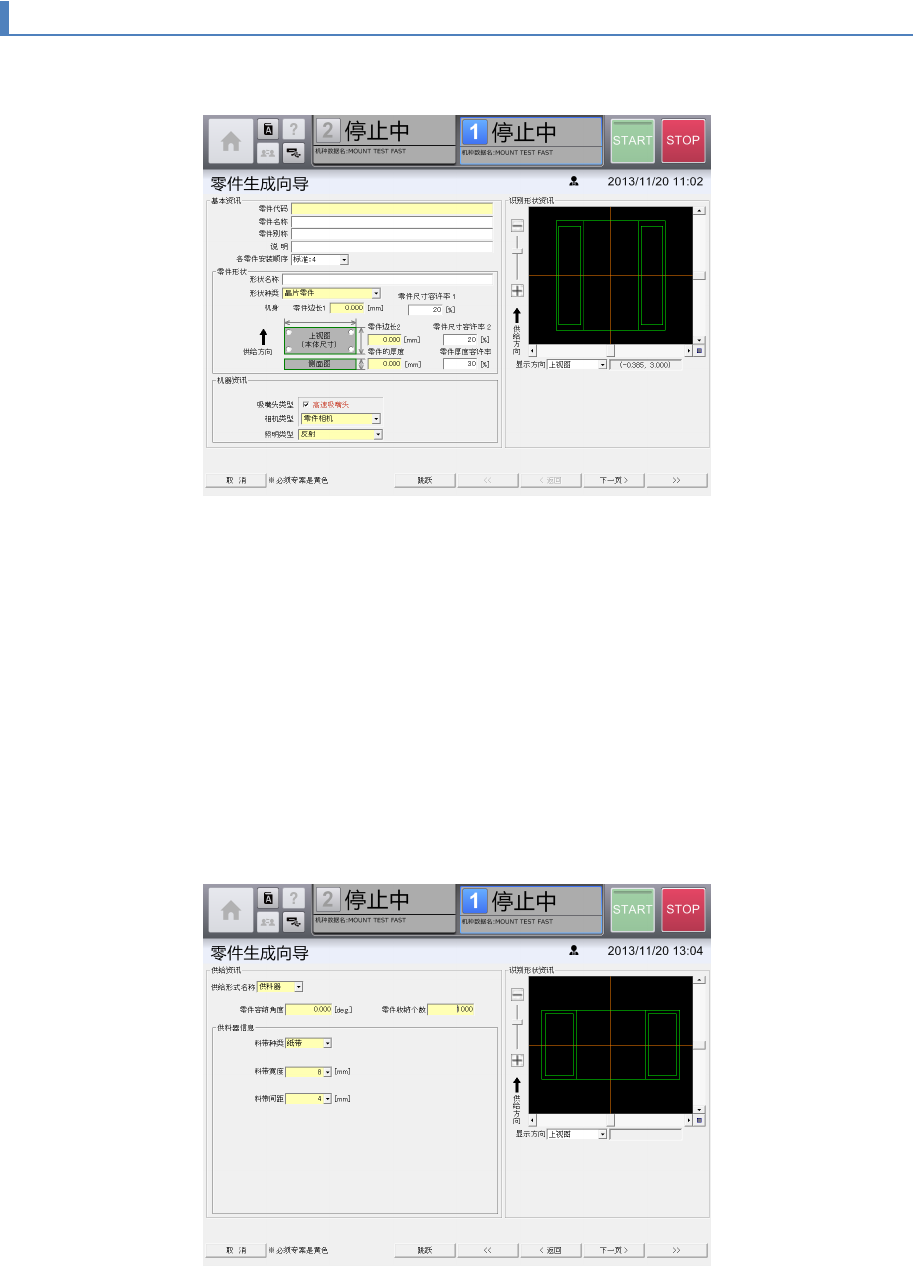
1
显示[零件生成向导]。
2
输入[零件代码]。
输入任意的零件名称,零件别称,注释。
3
在[形状种类]中选择[晶片零件]。
输入任意的形状名称,零件尺寸,容许率。
4
选择[使用相机],[照明]。
5
触摸[下一页]。
显示供给部信息画面。
250