JUKI-RX-7使用说明书.pdf - 第248页
第 4 章 操作篇 4- 10. 文件管理 4 触摸[选择]。 关闭 [文件夹变更]对话框, 媒体读取画面 的[原档案夹名]中 将显示选择的 文件夹名称。 5 从机种文件列表中触摸选择要读取的零件资料库文件 选择的零件资料 库文件变为蓝 色选中状态,并在[ 原档案名]中 显示。 6 触摸[开始写入]。 从外部存储设备 中读取[原档 案名]中显示的零件 资料库文件, 导入到本机的零件资 料库中。 174
第 4 章 操作篇
4-10.
文件管理
4
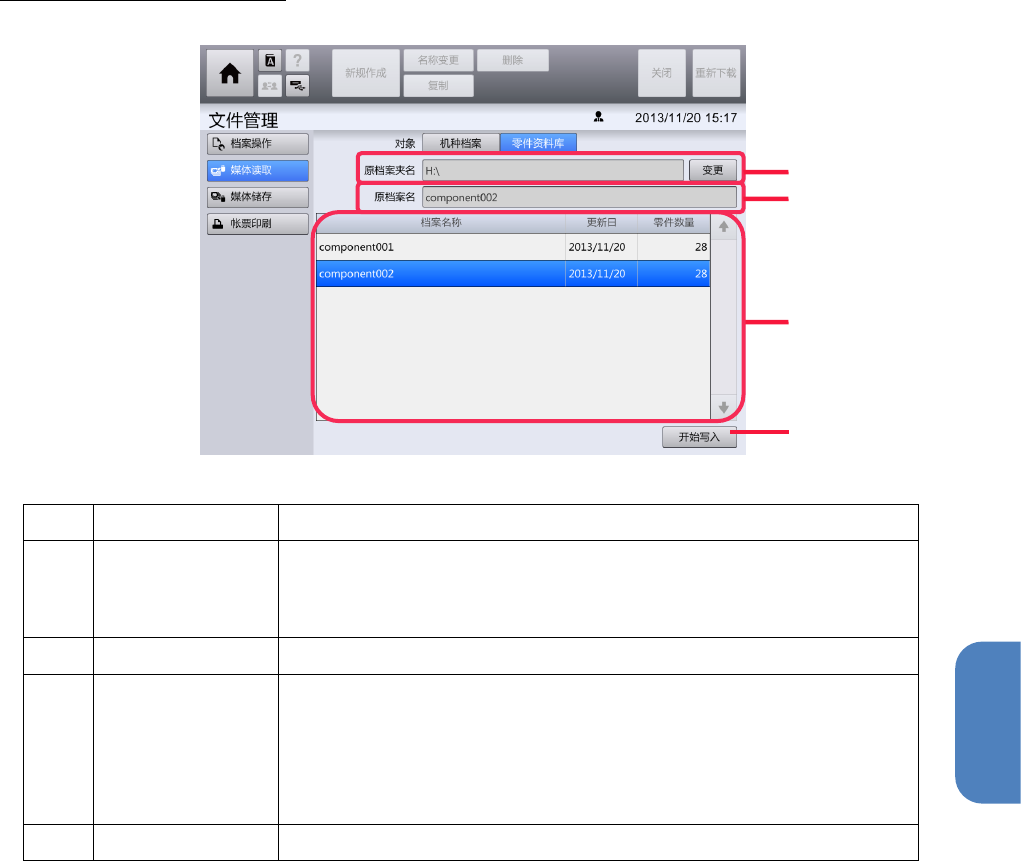
媒体读取画面(零件资料库)
选择[零件资料库]
记号
名称
说明
(a) 原档案夹名 显示读取源外部存储设备中零件资料库的保存文件夹名称。
触摸[变更]显示[文件夹变更]对话框,可更改读取源文件夹。
详情请参阅“4-10-2. 文件操作”的“文件夹更改对话框”
(b) 原档案名 显示在文件列表中选择的零件资料库文件的名称。
(c) 文件列表 显示读取源文件夹中的零件资料库列表,触摸选择。
•
档案名称:零件资料库文件的名称
•
更新日:零件资料库的最后更新日期
•
零件数量:零件资料库中注册的零件数量
(d) 开始写入 读取文件列表中选择的零件资料库。
1
在媒体读取画面中触摸[对象]的[零件资料库]。
[零件资料库]变为蓝色选中状态,在文件列表中显示零件资料库文件。
2
触摸[原档案夹名]的[变更]。
显示[文件夹变更]对话框。
3
从文件夹名称列表中触摸选择读取源的文件夹名称。
选择的文件夹名称将变为蓝色选中状态。
b
a
c
d
173
第 4 章 操作篇
4-10.
文件管理
4
触摸[选择]。
关闭[文件夹变更]对话框,媒体读取画面的[原档案夹名]中将显示选择的文件夹名称。
5
从机种文件列表中触摸选择要读取的零件资料库文件
选择的零件资料库文件变为蓝色选中状态,并在[原档案名]中显示。
6
触摸[开始写入]。
从外部存储设备中读取[原档案名]中显示的零件资料库文件,导入到本机的零件资料库中。
174
第 4 章 操作篇
4-10.
文件管理
4
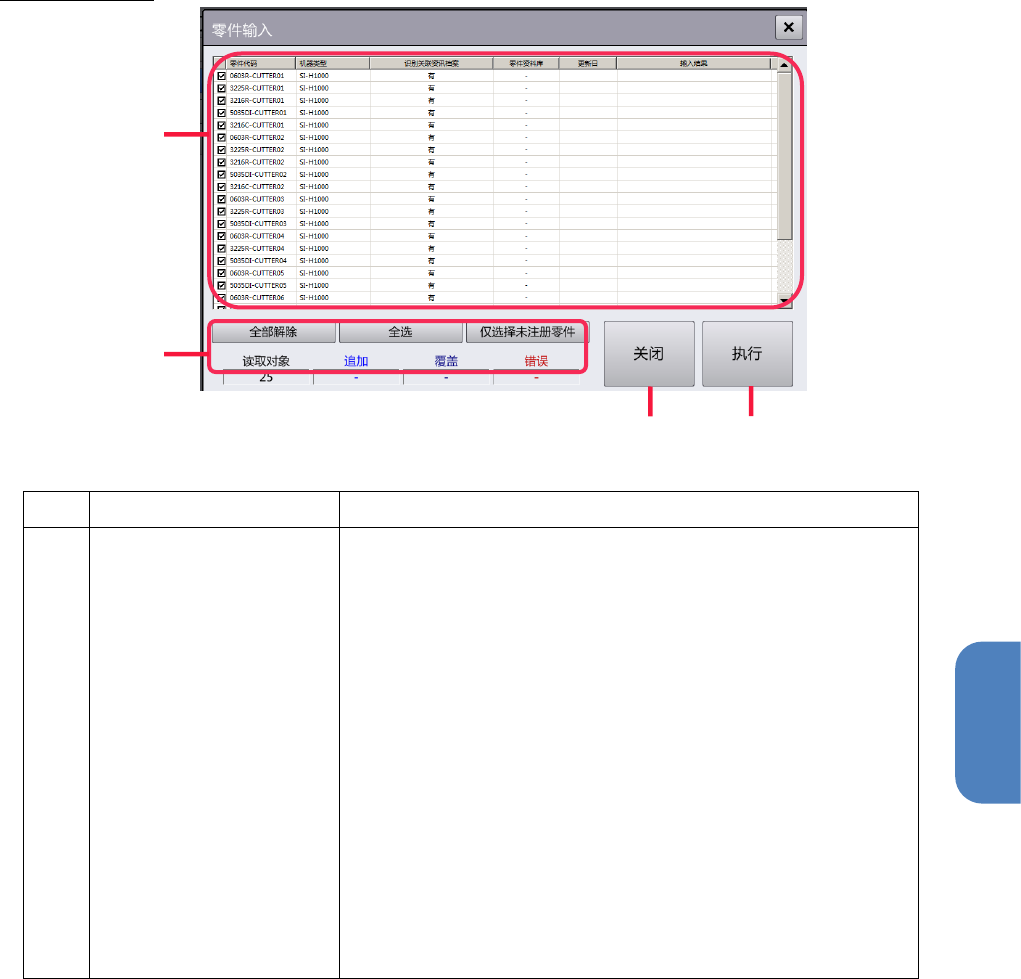
零件导入对话框
记号
名称
说明
(a) 读取零件列表 列表显示可读取的零件。
•
读取有效复选框:读取零件数据时选中。零件中有不兼容
的情况下不选中。
•
零件代码:显示零件数据的零件代码。
•
机器类型:显示零件数据的机器类型。
•
识别关联资讯档案:显示零件数据中有无与识别相关的信
息文件。零件数据中需要有与识别相关的信息,如果不存
在与识别相关的信息文件,则不兼容。
•
零件资料库:读取的零件数据和已经注册的零件识别方法
相同时,显示[已注册],不同时显示[识别方法变
更]。
•
更新日:显示零件资料库内零件数据的最后更新日期。
•
输入结果:零件正常注册到零件资料库后,显示 OK。
a
c
b
d
175