JUKI-RX-7使用说明书.pdf - 第176页
第 4 章 操作篇 4- 6. 生产助理 安装确认对话框的操作 (普通模式 ) 在[自动生产] - [生产状况]画 面中,触摸停 止模式的[循环], 停止本机的自 动运转。 1 触摸共用面板的 后,按[生产助理] - [零件装着确认]的顺序触摸。 显示零件安装确 认画面。 2 触摸共用面板的装置按钮,选择对象装置。 3 在零件安装确认画面中选择对象通道位置。 4 触摸[装着确认开始]。 显示 [装着确认]对话框。 5 触摸[待机时间]文…
第 4 章 操作篇
4-6.
生产助理
4
附着检测错误处理模式
记号
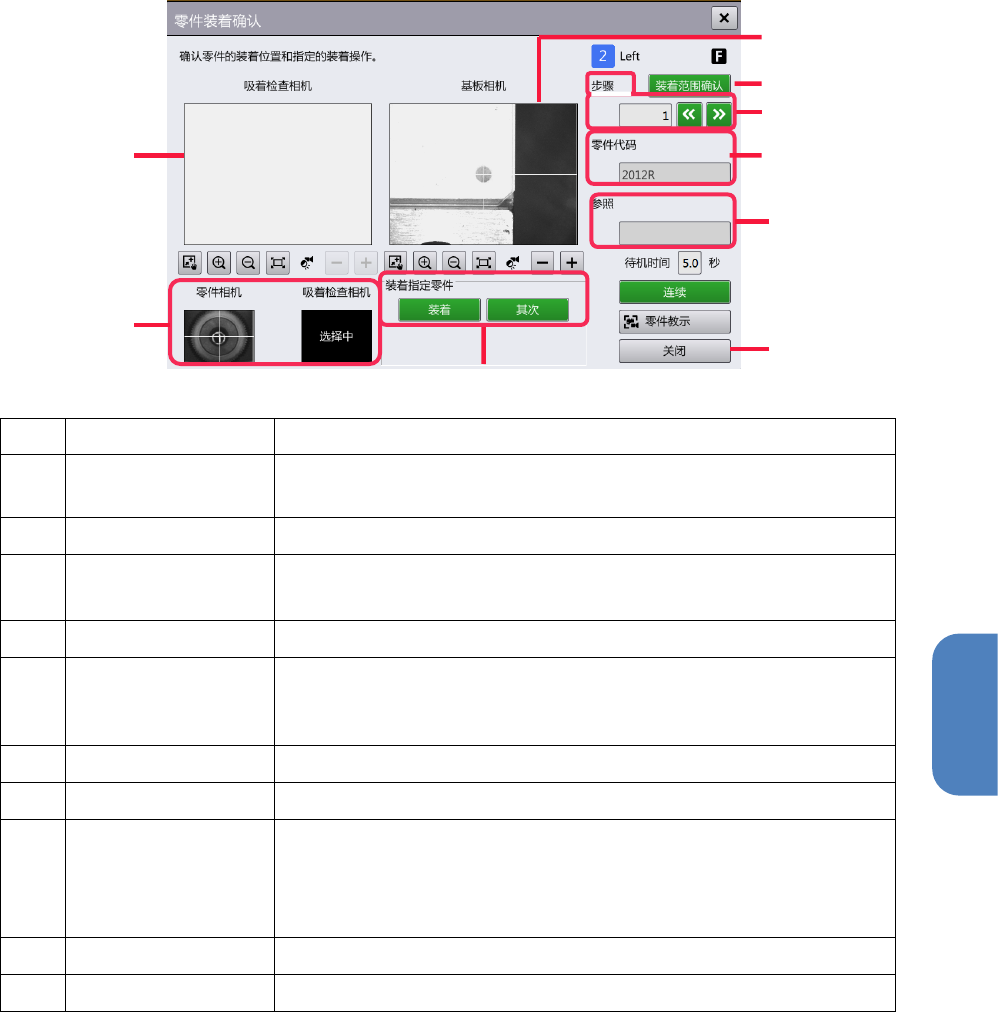
名称
说明
(a) 相机图像(左)
在共用面板中选择的装置上安装的相机中,显示在相机选择区域
(c) 中选择的相机之图像。
(b) 相机图像(右) 显示在共用面板中选择的装置上安装的基板相机之图像。
(c) 相机选择区域 并排显示在共用面板中选择的装置上安装的相机之图像。
触摸相机图像,在左上方的相机图像上放大显示。
(d) 步骤 显示安装确认对象的步骤编号。可触摸文本框直接输入数值。
(e) 装着范围确认
安装零件过大,无法在普通的相机图像上完全显示时,将基板相机
移动到零件安装位置的四个角上,然后目视确认图像,判断是否有
零件。
(f) 零件代码 显示安装确认对象零件的零件代码。
(g) 参照 显示安装确认对象零件的部件名。
(h) 安装修复
对于发生错误的零件,通过 (a) 的相机图像确认安装状态,如果未
安装,则触摸[装着]重新安装零件,如果已安装,则触摸[下一
页]继续生产。
动作后可重新开始自动运转。
(i) 零件教示 零件吸附过程中显示[零件教示选择*]对话框。
(j) 关闭 结束安装确认,关闭对话框。
a
f
b
c
g
j
h
e
d
101

第 4 章 操作篇
4-6.
生产助理
安装确认对话框的操作(普通模式)
在[自动生产] - [生产状况]画面中,触摸停止模式的[循环],停止本机的自动运转。
1
触摸共用面板的 后,按[生产助理] - [零件装着确认]的顺序触摸。
显示零件安装确认画面。
2
触摸共用面板的装置按钮,选择对象装置。
3
在零件安装确认画面中选择对象通道位置。
4
触摸[装着确认开始]。
显示[装着确认]对话框。
5
触摸[待机时间]文本框,输入待机时间。
6
触摸[连续],确认是否已安装零件。
将连续显示基板上各步骤的安装位置,请目视确认。
可触摸共用面板的[STOP]中断。
7
输入未安装零件的步骤编号。
触摸文本框直接输入,或触摸 / 选择步骤的编号。
8
触摸[装着范围确认]。
对象步骤的安装范围将显示于基板相机的图像区域中。为防止重复安装零件,请确认是否有零
件。
9
触摸[安装指定元件※]的[装着]。
零件已安装完成时,触摸[下一页]。
10
触摸[装着范围确认]。
确认零件是否已安装。
11
触摸[关闭]。
关闭[装着确认]对话框,显示零件安装确认画面。
12
触摸共用面板的 后,按[自动生产] - [生产状况]的顺序触摸。
将显示生产状况画面。
102

第 4 章 操作篇
4-6.
生产助理
4
13
触摸停止模式的[继续]。
14
触摸共用面板的[开始]。
开始自动生产。
安装确认对话框的操作(附着检测错误处理模式)
自动生产过程中发生附着错误时,触摸警报对话框的快捷按钮,显示安装确认对话框(附着检测错误处
理模式)。
注意
•
开始操作前,请确认自动运转已停止。
1
触摸[装着范围确认]。
发生错误的步骤的安装范围将显示于基板相机的图像区域中。
2
确认安装位置上是否已安装零件。
如果零件尚未安装,则进入步骤 3。
如果零件已安装,则触摸[继续],可跳过安装继续生产。
3
触摸[安装修复]的[装着]。
零件已安装。
4
触摸[装着范围确认]。
确认零件已安装。
5
触摸[安装修复]的[继续]。
在发生附着错误的状态下继续自动生产。
103