JUKI-RX-7使用说明书.pdf - 第320页
第 4 章 操作篇 4- 13. 零件生成向导 2 搜索并显示进行零件识别测试的零件。 3 触摸[ Wizard ]。 显示 [零件生成向导]画面。 4 在[零件生成向导]画面中,根据显示触摸[下一页],[跳过]。 显示吸附,废弃 画面。 5 触摸[零件吸着]选项卡。 246
第 4 章 操作篇
4-13.
零件生成向导
4
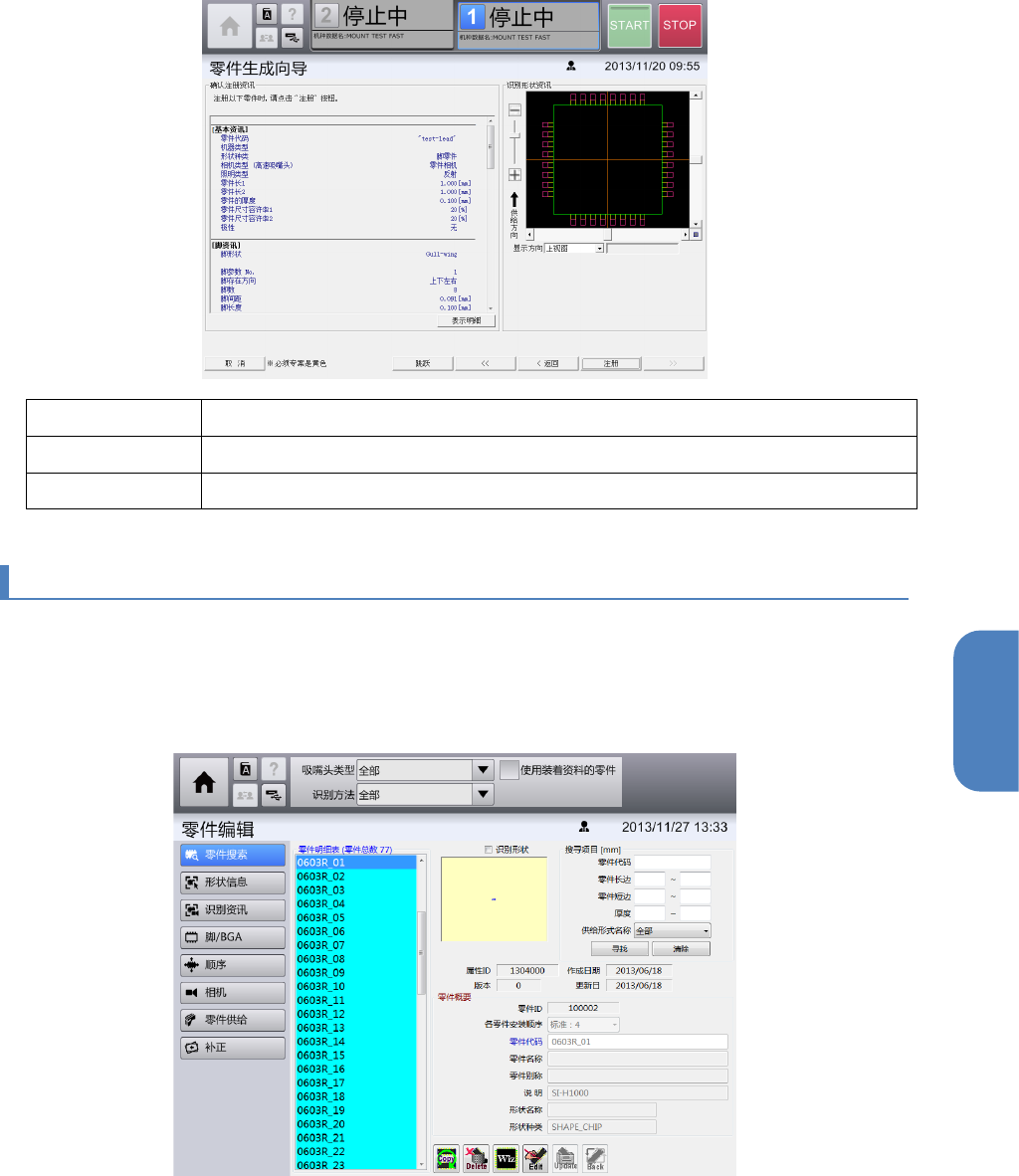
注册信息确认画面
名称
说明
注册信息列表 列表显示生成零件的注册信息。
表示明细 显示注册零件的详细信息。
4-13-6. 零件生成向导的操作
1
在主菜单中按[零件编辑] - [零件搜索]的顺序触摸。
显示零件搜索画面。
元件查找画面
245
第 4 章 操作篇
4-13.
零件生成向导
2
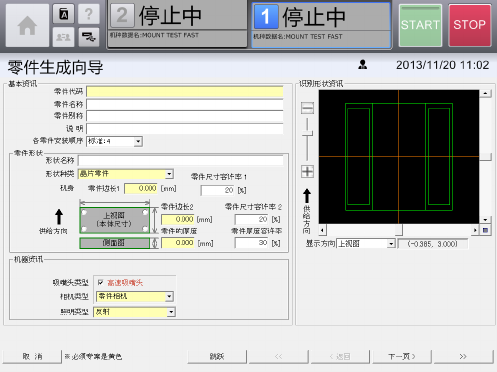
搜索并显示进行零件识别测试的零件。
3
触摸[Wizard]。
显示[零件生成向导]画面。
4
在[零件生成向导]画面中,根据显示触摸[下一页],[跳过]。
显示吸附,废弃画面。
5
触摸[零件吸着]选项卡。
246
第 4 章 操作篇
4-13.
零件生成向导
4
6
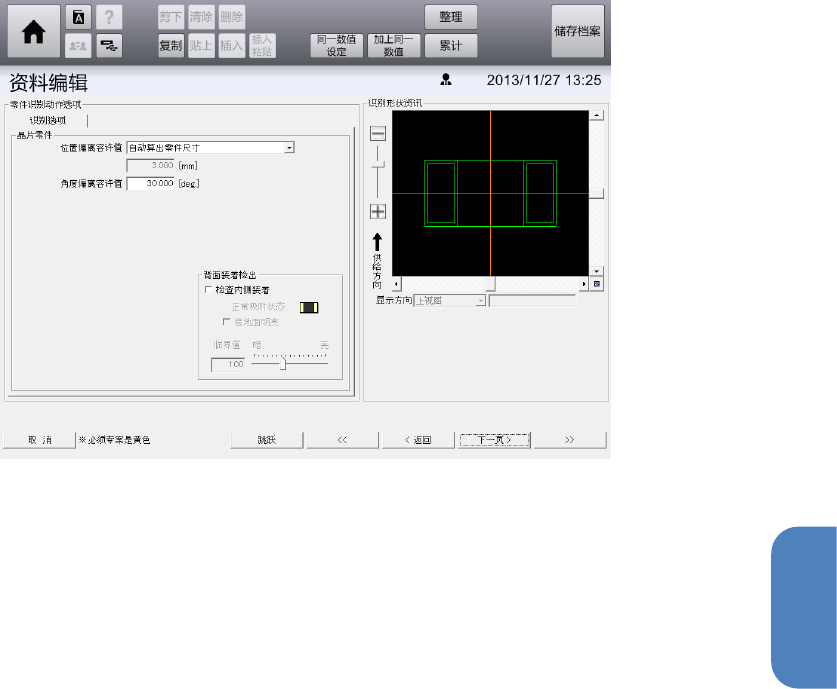
根据显示触摸[下一页],[跳过]。
显示零件识别选项画面。
7
触摸[识别测试]选项卡,输入需要的信息。
8
触摸[识别执行]。
9
触摸[开始]。
执行零件识别,显示识别结果。如果识别结果没有问题,请进入步骤 10。
在识别过程中触摸[STOP],将停止识别处理。
10
触摸[放弃执行],再触摸[开始]。
从吸嘴上取下识别到的零件。
247