JUKI-RX-7使用说明书.pdf - 第80页
第 4 章 操作篇 4- 2. 操作画面构成 基本画面操作 操作画面中显示 的操作如下所 示。 按钮 触摸后,将执行 该按钮的功能 。 按钮 触摸后,将变为 蓝色选中状态 ,并执行该按钮 的功能。 选项卡 触摸后,该选项 卡将被选中, 并切换操作对 象。 文本框 背景颜色为白色 的文本框可输 入。 可编辑的情况下 ,在触摸文本 框后会显示 软键 盘,即可输入。 列表 存在两种情况, 显示本机内部 信息的情况,以 及可输入文字的 情况…
第 4 章 操作篇
4-2.
操作画面构成
4
4-2. 操作画面构成
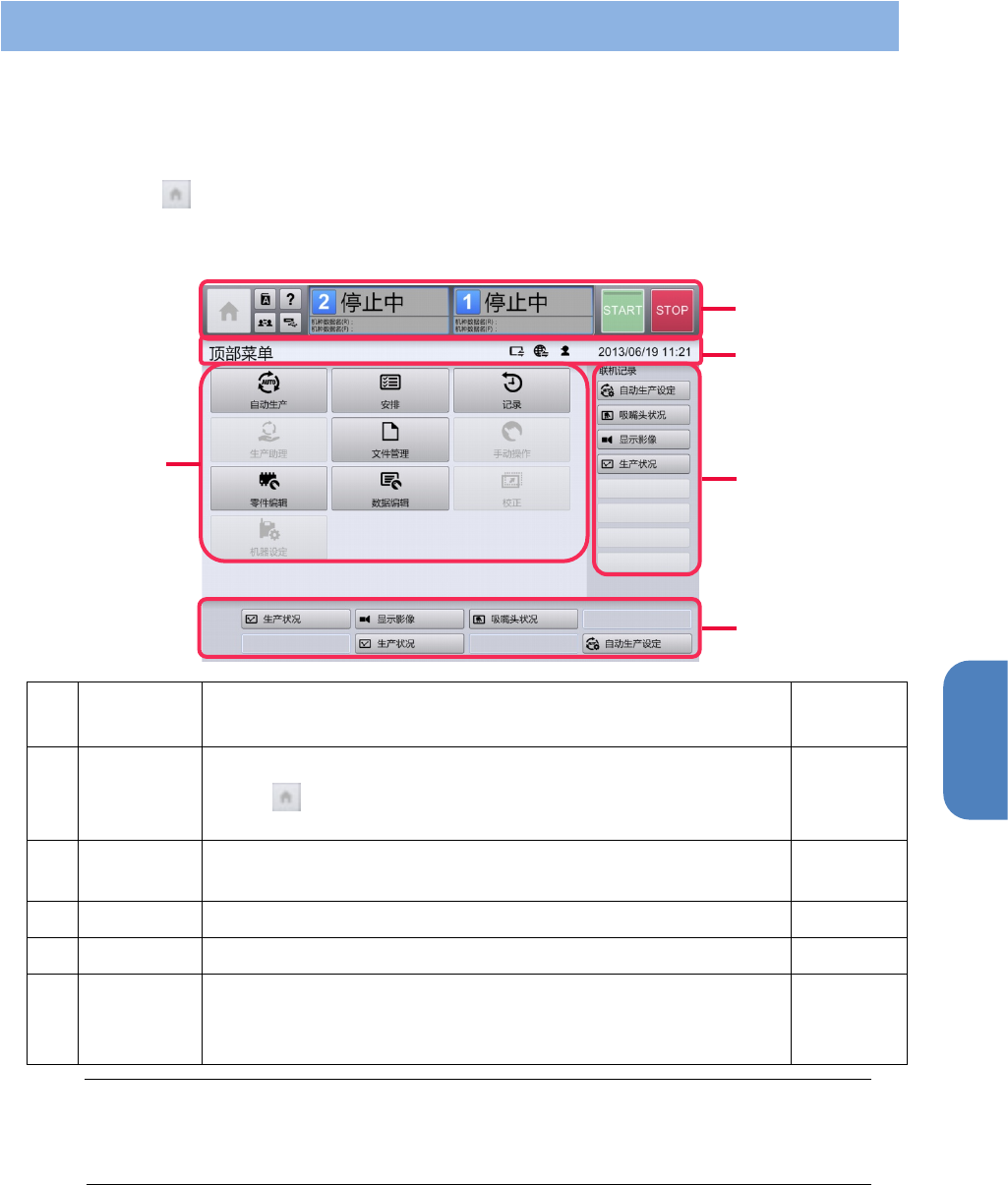
通过触屏式监视器进行本机的操作输入。在此,说明触屏操作概要。各项目均记载了更详细的参考,请
同时参阅相关内容。
接通本机电源后,显示[自动生产]画面。
触摸画面左上方的
,显示系统主画面的主菜单画面。
购买产品时,显示语言设定为英语。语言的切换步骤请参阅“4-2-1. 共用面板”的“显示语言的切
换”。
记
号
名称
说明
参考章节
(a) 共用面板 该面板始终显示在所有画面的上方。
设置了
,[开始],[STOP]等按钮,显示当前状态,机型
名称等。
4-2-1.
(b) 标题栏
显示当前选择的菜单名,用户级别,有无外部连接设备以及当前
日期时间。
4-2-2.
(c) 主菜单栏 显示各种主菜单的按钮。 4-2-3.
(d) 访问记录栏 在记录栏显示过去所选子菜单中的最近 8 个记录。 4-2-4.
(e) 自定义栏 显示各用户注册的子菜单按钮。
按下显示的按钮后,可直接跳转到该功能的画面(快捷键功
能)。
4-2-5.
注意
•
本机画面中显示的菜单,按钮可能因规格的改良及选配零件的开发而更改,恕不另行
通知。请您谅解。
a
e
d
c
b
5
第 4 章 操作篇
4-2.
操作画面构成
基本画面操作
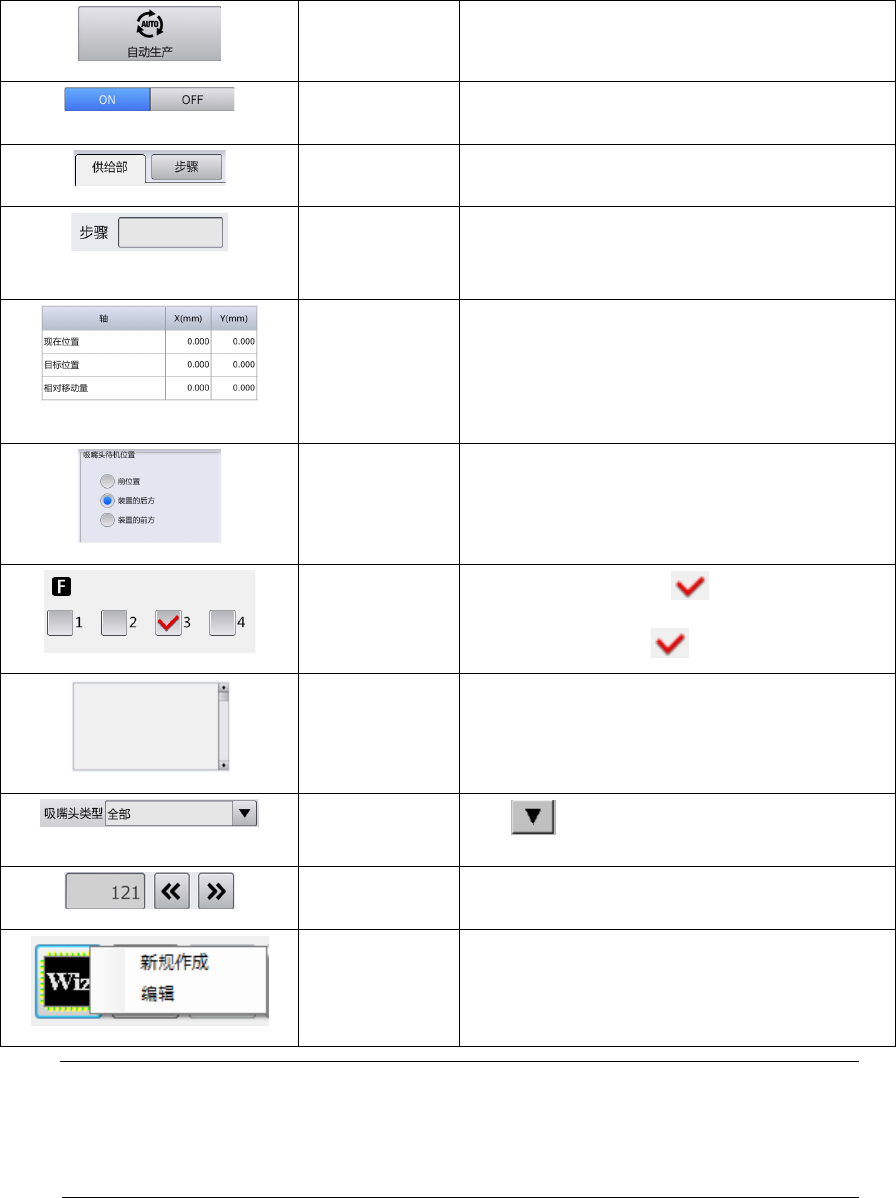
操作画面中显示的操作如下所示。
按钮 触摸后,将执行该按钮的功能。
按钮
触摸后,将变为蓝色选中状态,并执行该按钮
的功能。
选项卡
触摸后,该选项卡将被选中,并切换操作对
象。
文本框 背景颜色为白色的文本框可输入。
可编辑的情况下,在触摸文本框后会显示软键
盘,即可输入。
列表
存在两种情况,显示本机内部信息的情况,以
及可输入文字的情况。
背景颜色为白色时可输入,触摸单元格后,文
本框内将显示光标,然后可用随之出现的软键
盘输入。
选项按钮 触摸任意功能,选择带蓝色 ● 的选项。
复选框
触摸后将加入选中标记
,该功能变为有
效。
再次按下有选中标记
的项目将变为无效。
滚动条
触摸箭头按钮,或移动滚动条,滚动显示隐藏
的部分。
下拉菜单
触摸
,显示含多个项目的列表,然后选择
项目
上下按钮 触摸后,将在规定的范围内增减文本框的值。
弹出菜单 触摸后,从显示的菜单中选择内容。
注意
•
按钮显示为绿色时为有效,可进行按钮操作。此外,触摸有些功能后,可能会使主轴
运行。
•
按钮显示为浅色时为无效。
6
第 4 章 操作篇
4-2.
操作画面构成
4
4-2-1. 共用面板
按钮
名称
说明
参考章节
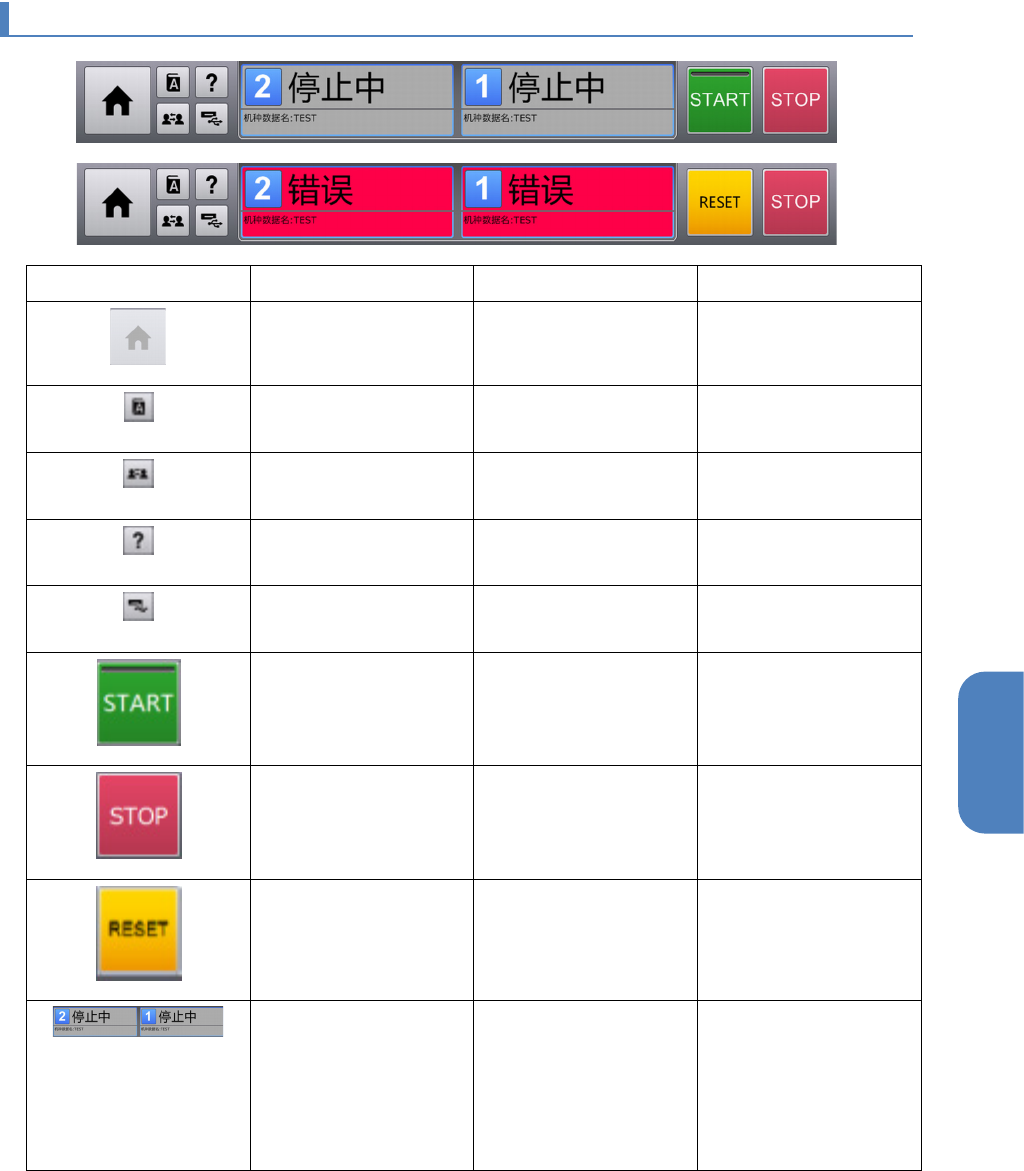
Home 按钮
显示[顶部菜单]画
面。
4-2. 操作画面构成
语言 切换显示语言。 4-2-1.
显示语言的切换
用户 切换用户级别。 4-2-1.
切换用户
帮助 显示操作说明书。 4-2-1.
帮助的显示
USB 存储设备
安全取下 USB 存储设
备。
4-2-1.
移除 USB 存储设备
开始
长按 1 秒以上,开始
自动运转。
-
STOP
停止自动运转(步骤停
止)。
-
重置 重置警报。
只有在需要重置时重叠
于[开始]上方显示。
4-7-2. 发生警报后的
重新启动方法
装置按钮
1 表示右侧,2 表示左
侧的装置,触摸后可选
择要进行画面操作的装
置。
选中的编号将变为蓝
色。
-
7