JUKI-RX-7使用说明书.pdf - 第361页
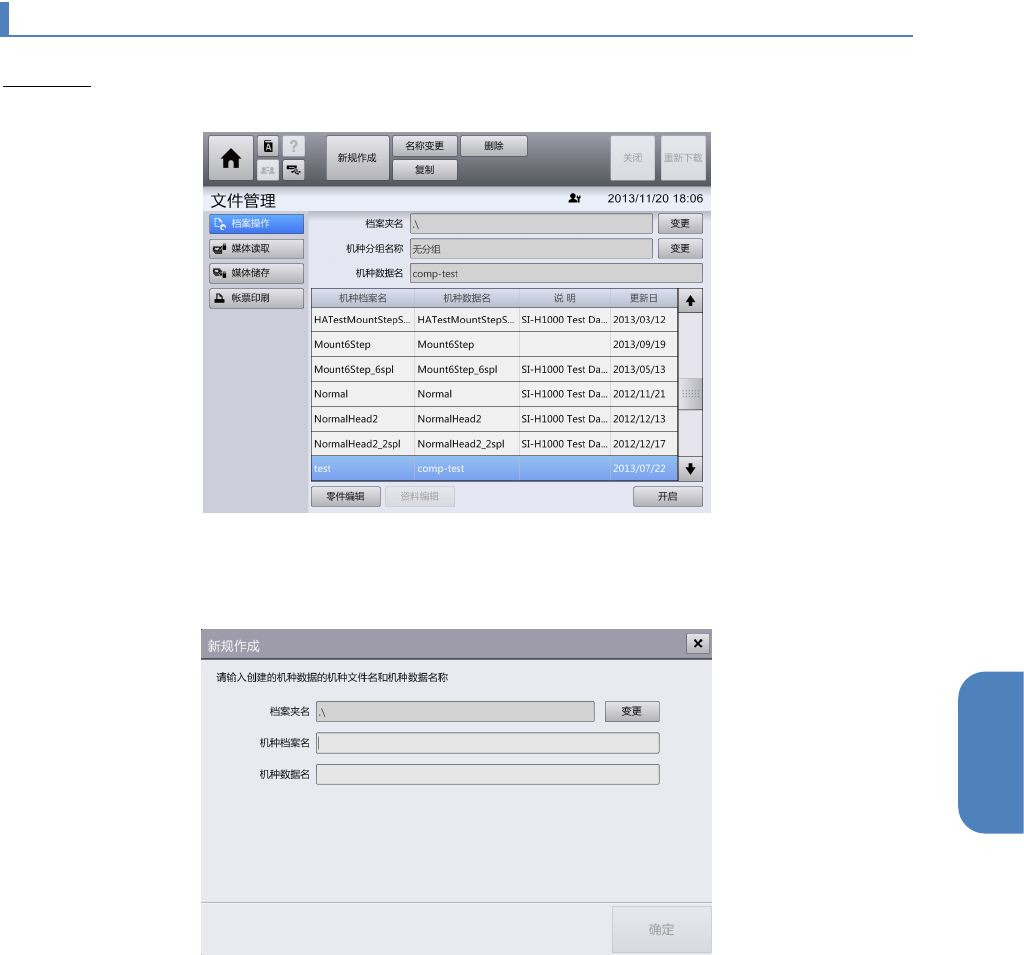
第 4 章 操作篇 4- 14. 数据创建步骤 4 4-14-6. 创建机种数据 新建数据 在主菜单中按[ 文件管理] - [档案操作]的 顺序触摸后,将显示[ 档案操作]画 面。 1 触摸共用面板的[新规作成]。 显示 [新规作成]对话框。 2 触摸[机种档案名],[机种数据名]文本框,分别输入名称。 通过软键盘输入 。 287

第 4 章 操作篇
4-14.
数据创建步骤
8
触摸[合成]。
将 4 张图像合成为 1 张。
9
触摸[下一页]。
10
触摸[开始自动生成],执行数据的识别。
11
如果识别结果没有问题,则触摸[资料存储]后结束。
自动计算分割移动量时
(a)
设定分割数量后,将移动模式切换为微调移动。
(b)
操作光标键将 XY 移动到 4 个角上,在各自的位置上触摸[影像存取]的[输入],导入图
像。
(c)
导入图像后触摸[移动量自动计算]。
(d)
触摸[合成],合成图像。
(e)
触摸[识别资料自动生成]识别成功后则完成。
注意
•
如果图像上有缺损,请重新读取。
286
第 4 章 操作篇
4-14.
数据创建步骤
4
4-14-6. 创建机种数据
新建数据
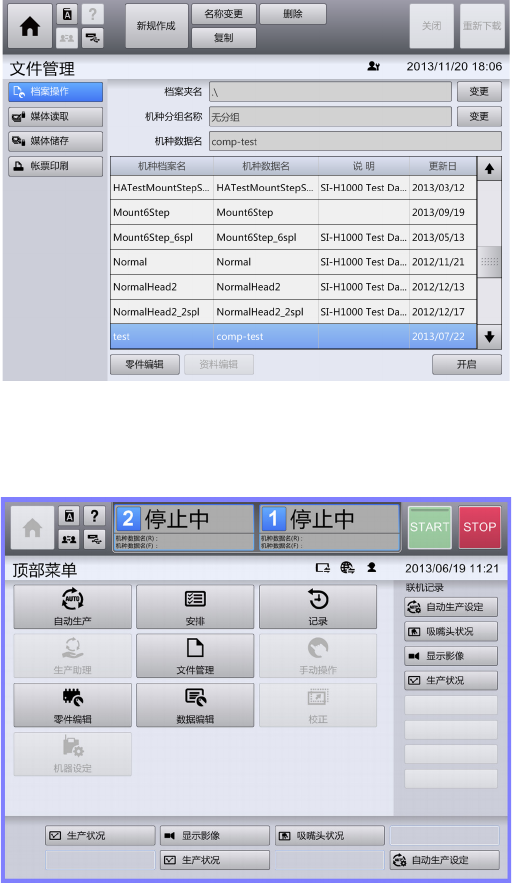
在主菜单中按[文件管理] - [档案操作]的顺序触摸后,将显示[档案操作]画面。
1
触摸共用面板的[新规作成]。
显示[新规作成]对话框。
2
触摸[机种档案名],[机种数据名]文本框,分别输入名称。
通过软键盘输入。
287
第 4 章 操作篇
4-14.
数据创建步骤
3
触摸[确定]。
确定输入的机种文件名和机种数据名称并变为显示状态后,关闭[新规作成]对话框,显示文
件操作画面。
4
触摸画面下方的[数据编辑]。
显示数据编辑画面。
288