JUKI-RX-7使用说明书.pdf - 第352页
第 4 章 操作篇 4- 14. 数据创建步骤 18 在[新规作成]中触摸 。 在零件监视器上 绘制机体部分 。 设定圆角时,在 设定机体的多 边形后,按[编辑] - [圆]的顺序触 摸,将在显示 的多边形角 上出现圆形。 移动圆形,可将 角的部分设定 为圆角。 19 触摸[下一页]。 20 触摸[识别开始]后执行识别。 21 确识别别结果中显示[确定]。 触摸结果行,显 示详细内容。 278

第 4 章 操作篇
4-14.
数据创建步骤
4
11
选择吸附的[吸嘴索引],[全体超驰比率], 选择[吸嘴 ID]。
12
触摸[执行吸附]。
吸嘴头将移动到手动吸附位置,请用吸嘴吸附零件。
从供给部自动吸附零件时,请在吸附前安装使用的吸嘴,向供给部供给零件。
13
触摸[下一页]。
显示图像导入画面。
14
触摸[相机]的[移动至零件识别位置]。
吸附的零件将移动到指定的相机位置。
15
触摸图像中的[输入]。
将导入零件的图像。
16
在异形机体设定画面中触摸长方形的绿线,使其变为红线(选中状态)。
17
通过[削除] - [统一全体]删除线。
277

第 4 章 操作篇
4-14.
数据创建步骤
18
在[新规作成]中触摸 。
在零件监视器上绘制机体部分。
设定圆角时,在设定机体的多边形后,按[编辑] - [圆]的顺序触摸,将在显示的多边形角
上出现圆形。
移动圆形,可将角的部分设定为圆角。
19
触摸[下一页]。
20
触摸[识别开始]后执行识别。
21
确识别别结果中显示[确定]。
触摸结果行,显示详细内容。
278
第 4 章 操作篇
4-14.
数据创建步骤
4
22
触摸[下一页]。
显示吸附,废弃画面。
23
触摸[零件废弃]的[放弃执行]。
为了从吸嘴上取下识别到的零件,进行废弃动作。
24
触摸[下一页]。
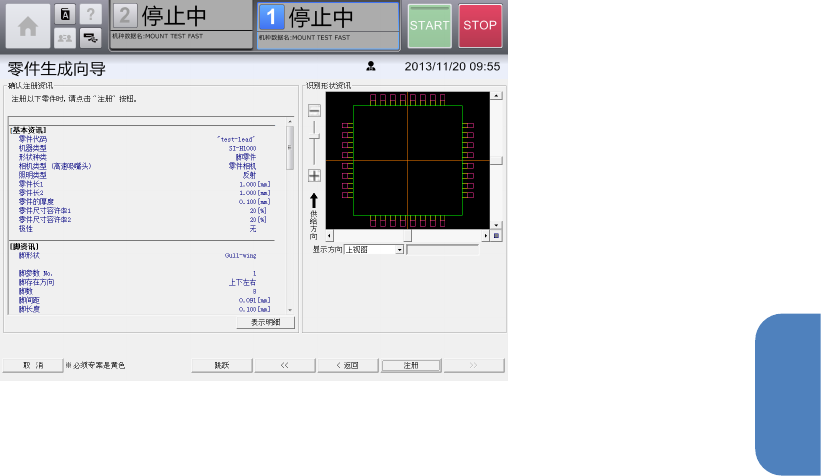
显示注册信息确认画面。
触摸[表示明细],显示注册零件的详细信息。
25
触摸[注册],注册零件。
结束零件生成向导,返回数据编辑-零件共用画面,零件注册完成。
279