JUKI-RX-7使用说明书.pdf - 第335页
第 4 章 操作篇 4- 14. 数据创建步骤 4 半自动生成 如果是引脚较少 的零件,可能 无法自动生成零件数 据。此时,请 尝试用半自动生成。 半自动生成中, 在触摸[开始 自动生成]自动生成 识别数据前, 请操作上述“创建引 脚零件的数据 ” 1 到 18 的步骤。显示确 认消息,表示无法通 过自动生成来 创建数据时,请触摸 [确定],关 闭消息。 1 触摸 ,调整图像的倾斜。 在零件监视器上 旋转蓝线矩形 ,对齐零件的倾斜。 T…

第 4 章 操作篇
4-14.
数据创建步骤
23
触摸[下一页]。
显示吸附,废弃画面。
24
触摸[零件废弃]的[放弃执行]。
为了从吸嘴上取下识别到的零件,进行废弃动作。
Tips
•
本操作无法跳过。
25
触摸[下一页]。
显示注册信息确认画面。
触摸[表示明细],显示注册零件的详细信息。
26
触摸[注册],注册零件。
结束零件生成向导,返回零件编辑画面,零件注册完成。
260
第 4 章 操作篇
4-14.
数据创建步骤
4
半自动生成
如果是引脚较少的零件,可能无法自动生成零件数据。此时,请尝试用半自动生成。
半自动生成中,在触摸[开始自动生成]自动生成识别数据前,请操作上述“创建引脚零件的数据”1
到 18 的步骤。显示确认消息,表示无法通过自动生成来创建数据时,请触摸[确定],关闭消息。
1
触摸 ,调整图像的倾斜。
在零件监视器上旋转蓝线矩形,对齐零件的倾斜。
Tips
•
倾斜设定中设定的角度将作为零件数据的基准坐标。
•
如果设定不合适,可能无法半自动生成零件数据。
2
触摸 ,追加电极的位置。
在零件监视器上触摸电极的位置,追加与引脚个数对应的电极。
3
触摸[半自动生成开始]。
Tips
•
无法顺利生成时,请错开电极位置,并再次触摸[半自动生成开始]。
以下请从“创建引脚零件的数据”的步骤 19 开始操作。
261
第 4 章 操作篇
4-14.
数据创建步骤
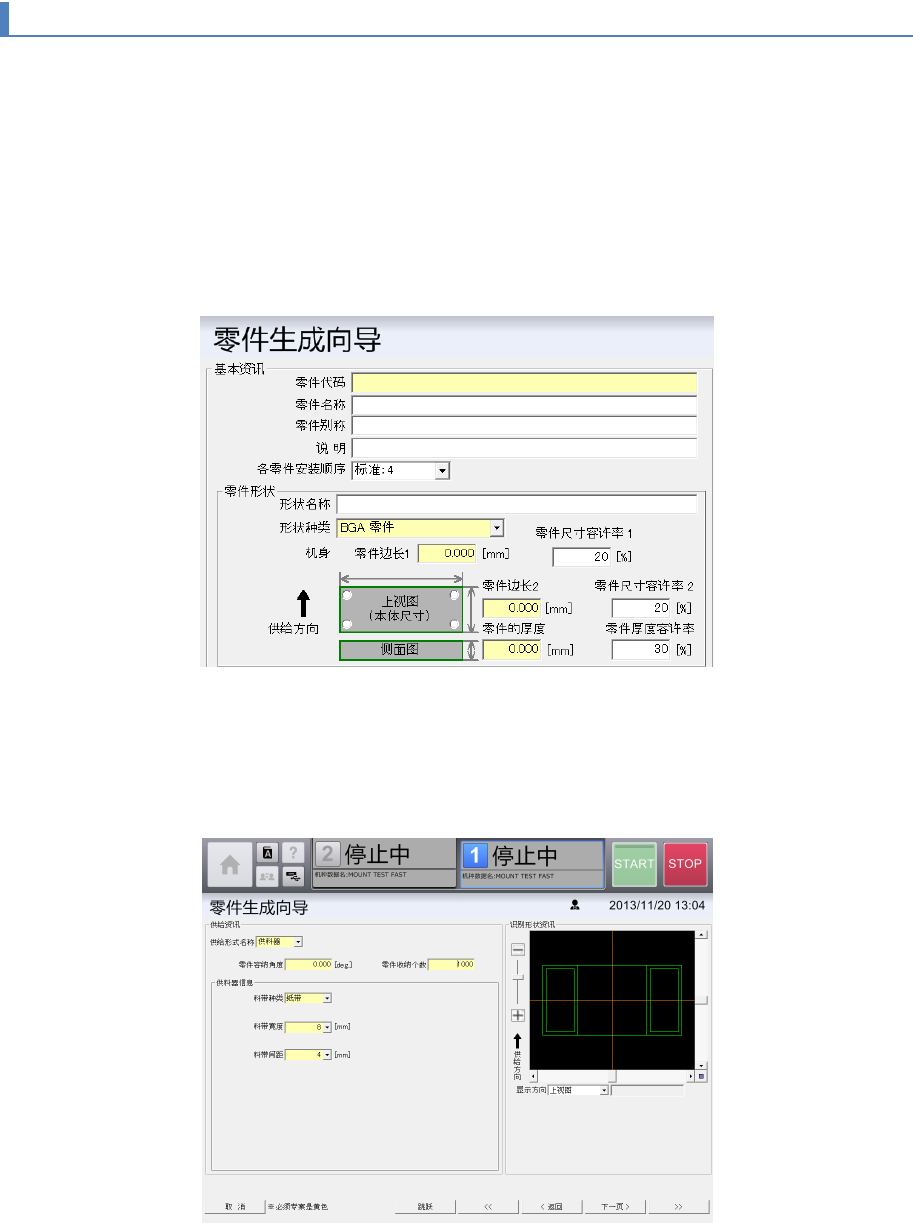
4-14-4. 创建 BGA 零件的数据
1
输入[零件代码]。
输入任意的零件名称,零件别称及注释。
2
从[形状种类]的下拉列表中选择[BGA 零件]。
3
输入零件长度。
触摸[零件边长 1 (mm)]和[零件边长 2 (mm)]的文本框后输入。
4
从下拉列表中分别选择[使用相机]和[照明]。
5
触摸[下一页]。
显示供给信息画面。
262