JUKI-RX-7使用说明书.pdf - 第371页
第 4 章 操作篇 4- 15. 示教 4 4- 15. 示教 4-15-1. 零件示教 在主菜单中按[ 生产助理] - [错误处理] - [零件教示]的 顺序触摸后,将显示 [零件教示选 择 * ]对话框。 对于自动生产中 使用的零件, 可单独修改与零件识 别相关的数据 。 记号 名称 说明 (a) 零件选择列表 选择进行示教处理的零 件。 (b) 调色盘 显示零件 选择列表中状 态栏背景颜色的含义 。 • 吸着错误:黄色 (吸附错误…
第 4 章 操作篇
4-14.
数据创建步骤
6
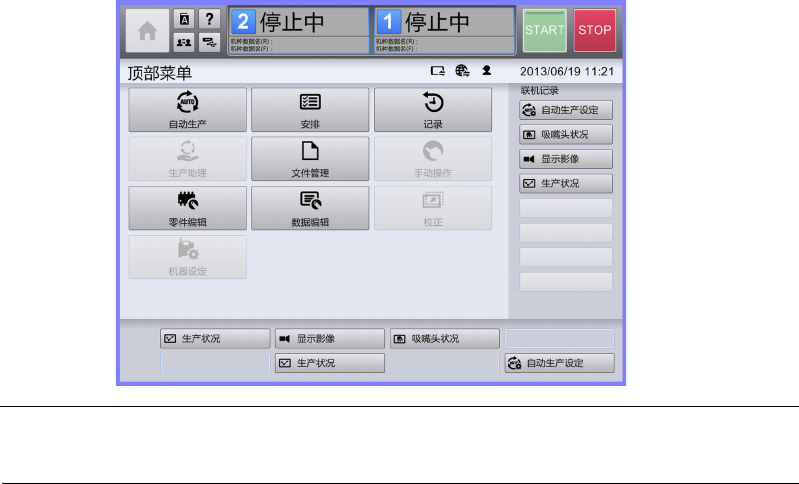
触摸画面下方的[数据编辑]。
显示数据编辑画面。
Tips
•
在显示机种数据名称的状态下触摸[零件编辑]や[数据编辑],显示各自的菜单。
7
从子菜单面板中触摸选择要编辑的项目,然后进行编辑。
输入方法与新建时相同。
8
触摸[储存档案]。
编辑作业结束。
296
第 4 章 操作篇
4-15.
示教
4
4-15. 示教
4-15-1. 零件示教
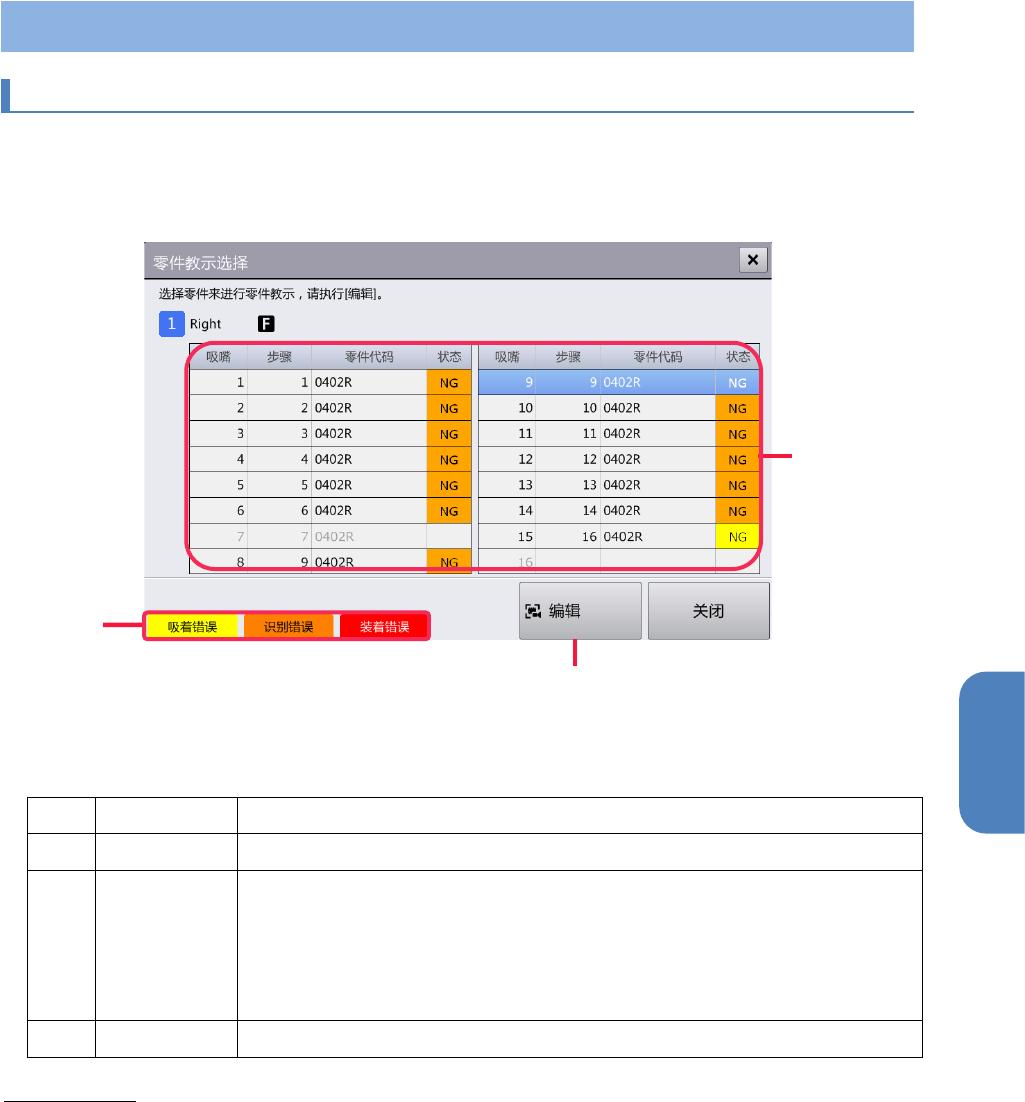
在主菜单中按[生产助理] - [错误处理] - [零件教示]的顺序触摸后,将显示[零件教示选择
*]对话框。
对于自动生产中使用的零件,可单独修改与零件识别相关的数据。
记号
名称
说明
(a) 零件选择列表 选择进行示教处理的零件。
(b) 调色盘 显示零件选择列表中状态栏背景颜色的含义。
•
吸着错误:黄色(吸附错误,立式吸附错误,NG 吸嘴)
•
识别错误:橙色(识别错误,零件厚度异常,共面性检查错误)
•
机器错误:红色(机器错误)
(c) 编辑 调出 Editor 的 OPG,切换显示画面,开始零件示教作业。
调整识别数据
关于零件生成向导的详情,请参阅“4-14. 数据创建步骤”。
针对所有需要示教的零件,请根据零件的种类创建不同的数据。
示教完成后,点击示教数据选择子窗口的取消按钮,返回动作状况画面。
请按下共用面板的[开始]按钮,重新开始自动生成。
a
b
c
297
第 4 章 操作篇
4-15.
示教
4-15-2. 调整吸附位置
供给部金属铸孔示教
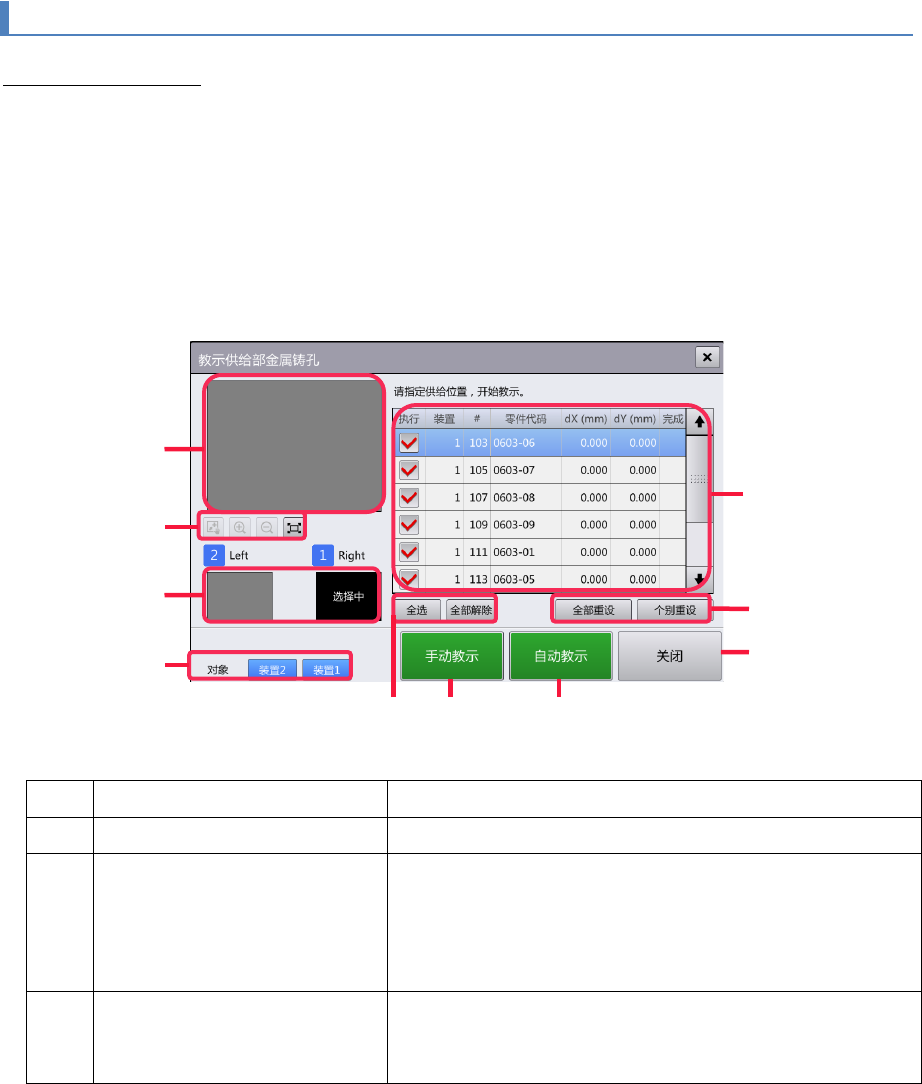
在[教示供给部金属铸孔]对话框中,可在基板相机上显示带式供料器供给部的金属铸孔位置,然后测
量金属铸孔位置,对零件的吸附中心位置进行示教,以应对自动生产过程中频繁发生的吸附错误,或用
来提高微型零件的吸附率。
[教示供给部金属铸孔]对话框可通过以下操作显示。
•
在主菜单中按[生产助理] - [元件吸取调整] - [教示供给部金属铸孔]的顺序触摸。
•
在主菜单中按[生产助理] - [错误处理] - [教示供给部金属铸孔]的顺序触摸。
•
在警报画面或警报确认画面中触摸供给部金属铸孔示教的[错误处理]按钮。
记号
名称
说明
(a) 相机图像 显示操作对象装置吸嘴头的相机图像。
(b) 相机操作
关于相机操作的详情,请参阅“4-3-4. 相机显示”。
(c) 相机选择 显示左右装置吸嘴头的相机图像。
用户可选择左右任意装置的图像,选择的图像将放大显示
于上方的相机图像区域中。
c
i
b
a
h
e
j
f
d
g
298