RV-2_使用说明书.pdf - 第118页
第 4 章 操作 篇 4- 4. 实时 SPC 功能 38 要取消 范围 时,请触摸大头针按钮右 侧相邻的范围取消 按钮。 指定范围将被取消,按 照整体的检查结果更 新柱状图、 CP 值。 Tips • 以管理员 以上身份登录,可 在停止运行状态下进行 编辑。
第 4 章 操作篇
4-4. 实时 SPC 功能
37
4
4-4-3.
全体
对实时
SPC
画面中的相关操作等说明如下。
1
.启动
・
结束
实时
SPC
功能与
RV
应用程序同时启动,与
RV
应用程序同时结束。无需为了启动、结束实时
SPC
进行特别特别的操作。
2.
实时 SPC 画面显示
・
隐藏
要显示实时
SPC
画面时,请触摸[自动检查]画面的[
SPC
]按钮。
Tips
• 实时 SPC 画面是重叠显示在[自动检查]画面上的。如果显示了[自动检查]画面或
在运行中显示判定画面时,实时 SPC 画面将自动隐藏。即使实时 SPC 画面变为隐藏
状态,触摸[SPC]按钮也会重新显示。
3.
机种切换
实时
SPC
画面上的机种是与
RV
应用程序的机种信息同步的。要切换画面上的机种时,请进行
RV
应
用程序的机种切换操作。
Tips
• 实施机种切换后,所保持的切换前的数据将被废弃。
4.
编辑管理值
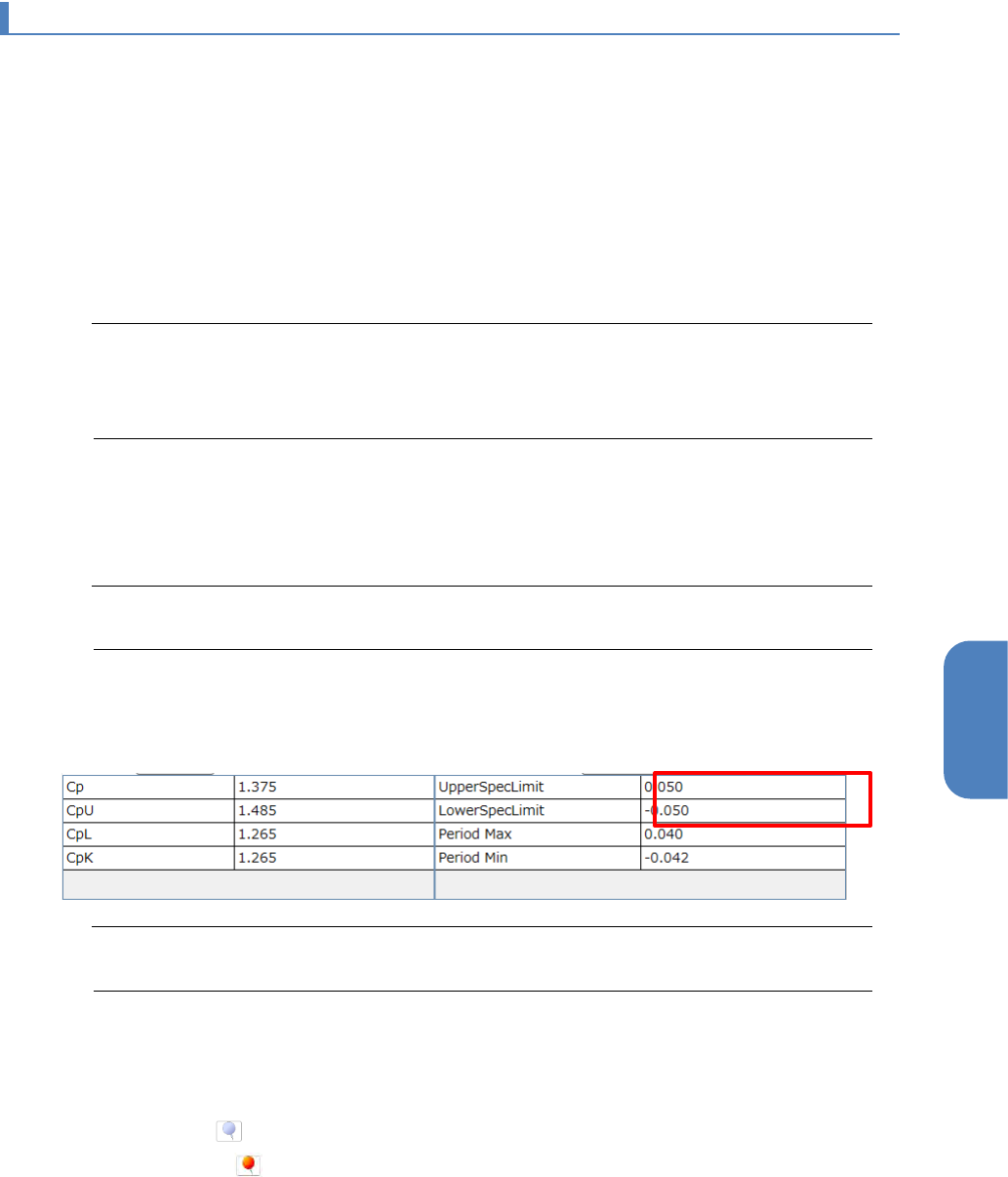
要编辑管理上限值时请触摸管理上限值的数值框,要编辑管理下限值时请触摸管理下限值的数值框内。
会显示用于输入数值的键盘画面,可编辑管理值。
Tips
• 以管理员以上身份登录,可在停止运行状态下进行编辑。
5.
指定对象范围
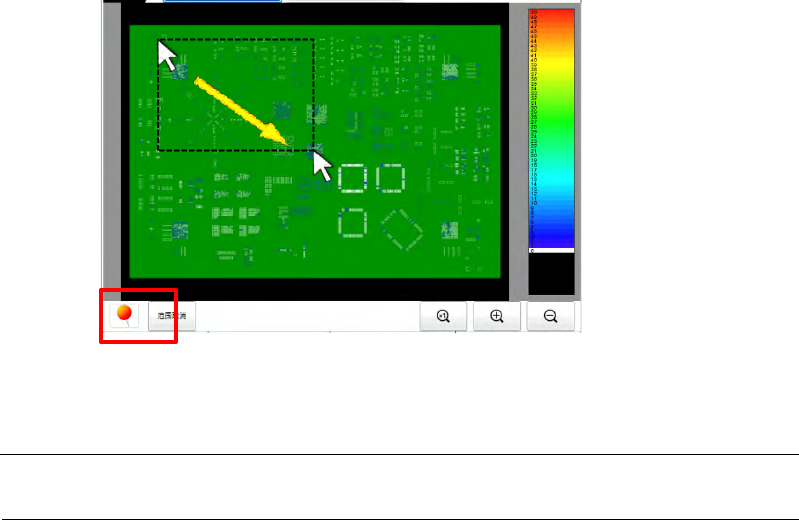
基板上检查位置显示中,通过指定任意的范围,即可看到范围内的柱状图。
指定范围时,请触摸图左下部的大头针按钮。
・
大头针按钮为灰色 时,对图进行拖拽,图即会移动。
・
大头针按钮为桔黄色 时,对图进行拖拽,可指定范围。
使大头针按钮为桔黄色的状态,对图进行触摸、拖拽,指定图内的任意范围。
离开触摸屏幕后范围即确定,柱状图、
CP
值将按照范围内的检查结果更新。
第 4 章 操作篇
4-4. 实时 SPC 功能
38
要取消范围时,请触摸大头针按钮右侧相邻的范围取消按钮。
指定范围将被取消,按照整体的检查结果更新柱状图、
CP
值。
Tips
• 以管理员以上身份登录,可在停止运行状态下进行编辑。
第 4 章 操作篇
4-5. 机型数据的创建和编辑
39
4
4-5.
机型数据的创建和编辑
进行机型数据的创建和编辑。
Tips
•
请不要通过触屏式监视器进行上述“机型数据的创建和编辑”,而是使用键盘和鼠标
进行操作。
4-5-1.
画面构成
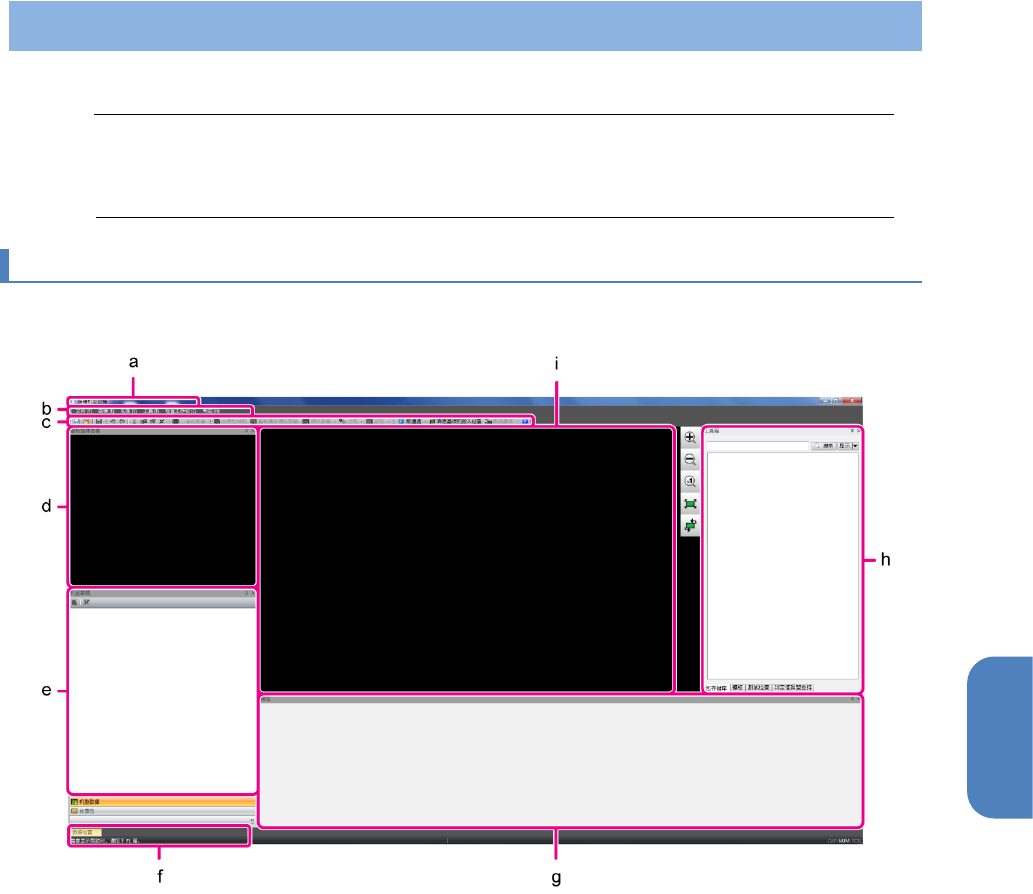
在主菜单中按下[编辑机型数据]后,将显示数据编辑画面。
(a)
标题栏
(b)
菜单栏
(c)
工具条
(d)
基板全体图显示区域
(e)
导航面板
(f)
消息显示区域
(g)
属性窗口
(h)
工具栏
(i)
放大图像显示区域