RV-2_使用说明书.pdf - 第307页
第 4 章 操作 篇 4- 6. 进程模式 227 4 模式制作 在 3D 形状匹配过程的 属性画面的模式图像 显示区域双击鼠标左 键,将显示出编辑 3D 形状模式匹配画 面。 在 3D 图像显示区域内 调整模式制作范围框 ,按下模式更新按钮 可以制作模式图像 。 显示 指定模式编辑图像所显 示的种类。 选择项目:显示纹理、 显示轮廓、显示照明 (默认值为显示纹理) 使用照明 当模式编辑图像的显示 种类指定为显示纹理 时,指定 纹理 图…
第 4 章 操作篇
4-6. 进程模式
226
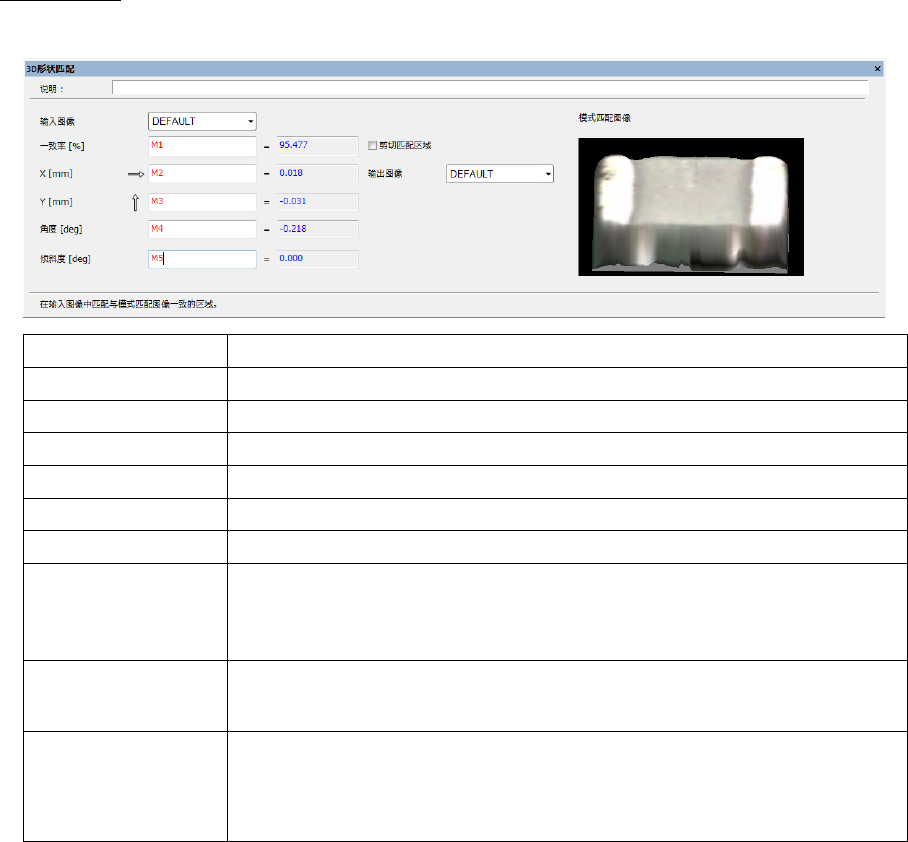
3D
形状匹配
从高度图像制作
3D
形状匹配模式,在输入图像中匹配与模式一致的区域。
说明
可以输入说明
输入图像
指定匹配的对象图像。
一致率
[%]
显示匹配的一致率结果,输入到本地内存。
X [mm]
显示匹配的
X
方向偏差量,输入到本地内存。
Y [mm]
显示匹配的
Y
方向偏差量,输入到本地内存。
角度
[deg]
显示匹配的角度偏差量,输入到本地内存。
倾斜度
[deg]
显示匹配的倾斜度,输入到本地内存。
剪切匹配区域
对处理对象图像,设定是否执行匹配区域图像的剪切处理。
※默认值:不勾选
勾选时,将剪切处理输出的图像输出到指定的图像内存。
输出图像
在剪切匹配区域的图像时,指定保存输出图像的图像内存。
※仅剪切匹配区域的勾选框为勾选状态时有效
模式图像
显示
3D
形状匹配模式图像的
3D
显示图像。
可以通过鼠标操作,实现模式的
3D
显示图像的放大、缩小、旋转。
在模式图像显示区域双击鼠标左键,将显示出编辑
3D
形状模式匹配对话框
画面。
第 4 章 操作篇
4-6. 进程模式
227
4
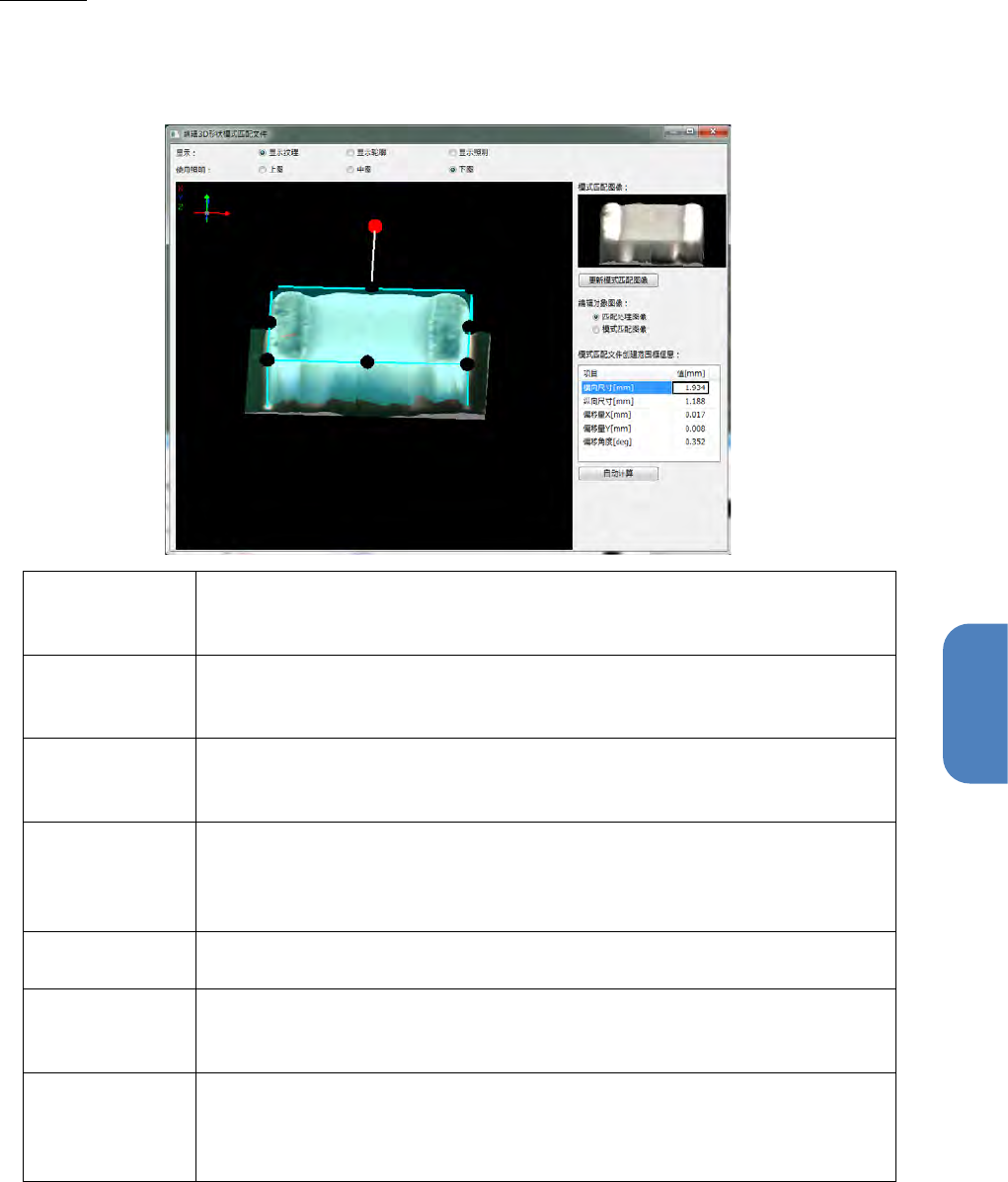
模式制作
在
3D
形状匹配过程的属性画面的模式图像显示区域双击鼠标左键,将显示出编辑
3D
形状模式匹配画
面。
在
3D
图像显示区域内调整模式制作范围框,按下模式更新按钮可以制作模式图像。
显示
指定模式编辑图像所显示的种类。
选择项目:显示纹理、显示轮廓、显示照明
(默认值为显示纹理)
使用照明
当模式编辑图像的显示种类指定为显示纹理时,指定纹理图像所使用的照明。
选择项目:上图、中图、下图
(默认值为下图)
显示范围
当模式编辑图像的显示种类指定为显示轮廓时,设定轮廓图像的显示范围。
选择项目:
3mm
、
6mm
、其他
(若为其他时手动输入数值进行设定)
(默认值为
3mm
)
3D
图像显示区域
显示模式编辑图像,编辑模式图像的制作范围。
在显示编辑
3D
形状模式匹配画面时,自动计算模式制作范围框的尺寸和位
置。
通过鼠标操作,可以对模式制作范围框进行移动、尺寸调整、旋转。
模式图像
显示已制作的模式图像的
3D
显示图像。
通过鼠标操作,可以对模式制作范围框进行移动、尺寸调整、旋转。
模式更新按钮
通过模式编辑图像,根据模式制作范围框围起的区域,制作
3D
形状匹配的模
式和模式的
3D
显示图像。
模式的
3D
显示图像,根据模式编辑图像的显示种类、倍率、角度制作而成。
要编辑的图像
指定在模式编辑中所使用的编辑图像。
选择项目:
匹配处理图像(
3D
形状匹配过程的输入图像)
模式图像(正在制作的模式图像)
第 4 章 操作篇
4-6. 进程模式
228
模式制作范围框
信息
模式制作范围框的位置和尺寸的详细信息,通过列表显示。
详细信息:横向尺寸、纵向尺寸、偏移量
X
、偏移量
Y
、偏移角度
※编辑详细信息,则
3D
图像显示区域内的模式制作范围框也会联动。
自动计算按钮
根据已输入
3D
图像的信息,自动计算模式制作范围框的位置和尺寸。
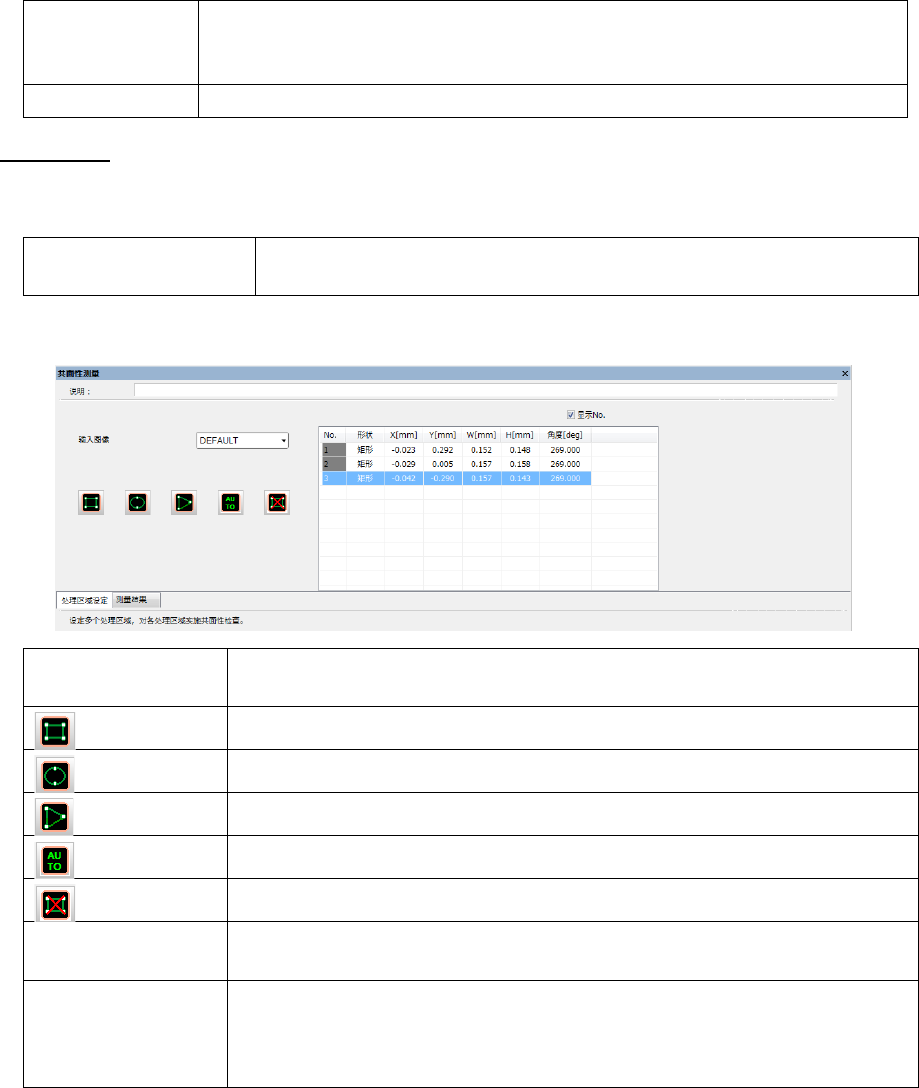
共面性测量
测量普通零件(或焊接)的共面性。
说明
可以输入说明。
※默认值:空白
处理区域设定
输入图像
指定用于处理的图像。
※默认值:
DEFAULT
通过在放大显示领域操作鼠标,可创建矩形处理区域。
通过在放大显示领域操作鼠标,可创建椭圆处理区域。
通过在放大显示领域操作鼠标,可创建多边形处理区域。
从输入图像自动抽出图像中有物体的地方并生成处理区域。
在放大显示领域删除选择的处理区域。
No.
表示
指定是否将处理区域的
No.
显示到放大显示领域。
※默认值:不选中
处理区域信息列表
显示创建的处理区域信息。
※默认值:空白
也可以在列表中输入标识符
(
内存变量
)
。