RV-2_使用说明书.pdf - 第166页
第 4 章 操作 篇 4- 5. 机型数据 的创 建和编辑 86 在机型数据树状图中 选择 目标子板, 在属性窗口中选择 [批量展开]选项卡。 分别 在 [展开数] 的 [横向] 、 [纵向] 、 [展开偏移量(补正值) ] 的[ dx ]、 [ dy ]输 入数 值 。 Tips • 在放大图像显示区域 选择 基准子板的 步骤后,相应子板 的所有 步骤 均为选择状态 。在 此状态下,可以进行复 制和粘贴操作。 集合板的编辑 模…
第 4 章 操作篇
4-5. 机型数据的创建和编辑
85
4
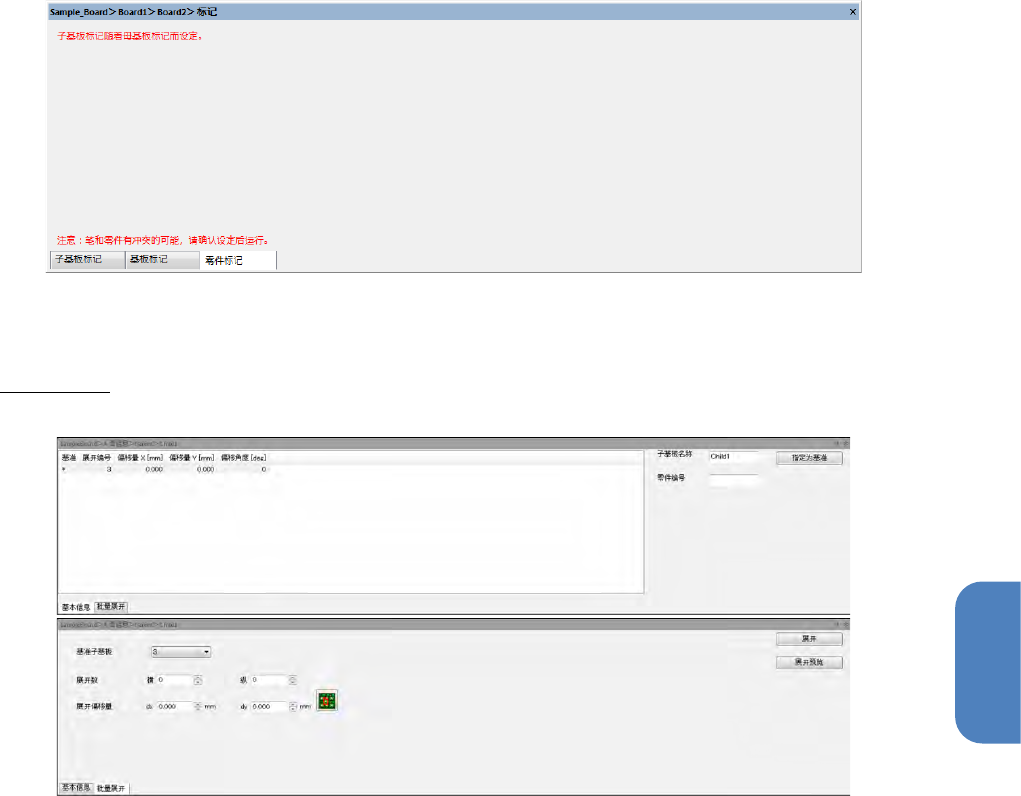
在亲基板的
[
零件标记
]
页勾选
[
全部子基板的设定相同
]
时,子基板的
[
零件标记
]
处不能设定零件标记。
子基板的零件标记应随着亲基板进行设定。
未勾选
[
全部子基板的设定相同
]
时,在子基板的
[
零件标记
]
处可以设定子基板的零件标记。
子板的编辑
子板的编辑画面在勾选了机型数据信息的[集合基板]时,显示如下操作。
导航面板的子板编辑图标
删除所选子板。
子板的追加
在机型数据树状图中选择追加的面,在导航面板上点击[添加]。
子板的删除
在机型数据树状图中选择要删除的子板,点击[删除]。
子板的展开
展开前,对展开的子板创建步骤。
也可视需要,事先创建定位标及坏标记。
第 4 章 操作篇
4-5. 机型数据的创建和编辑
86
在机型数据树状图中选择目标子板,在属性窗口中选择[批量展开]选项卡。
分别在[展开数]的[横向]、[纵向]、[展开偏移量(补正值)]的[
dx
]、[
dy
]输入数值。
Tips
•
在放大图像显示区域选择基准子板的步骤后,相应子板的所有步骤均为选择状态。在
此状态下,可以进行复制和粘贴操作。
集合板的编辑模式
将菜单的[工具
(&T)
]
-
[编辑集合基板]设为[开]后,可编辑已展开的子板。但无法用[开]
返回到[关]。
重新创建展开基板的良品图像
在展开基板列表中选择展开基板后,从右击菜单执行
[
创建良品图像
]
,将重新创建所选展开基板内步
骤的良品图像。
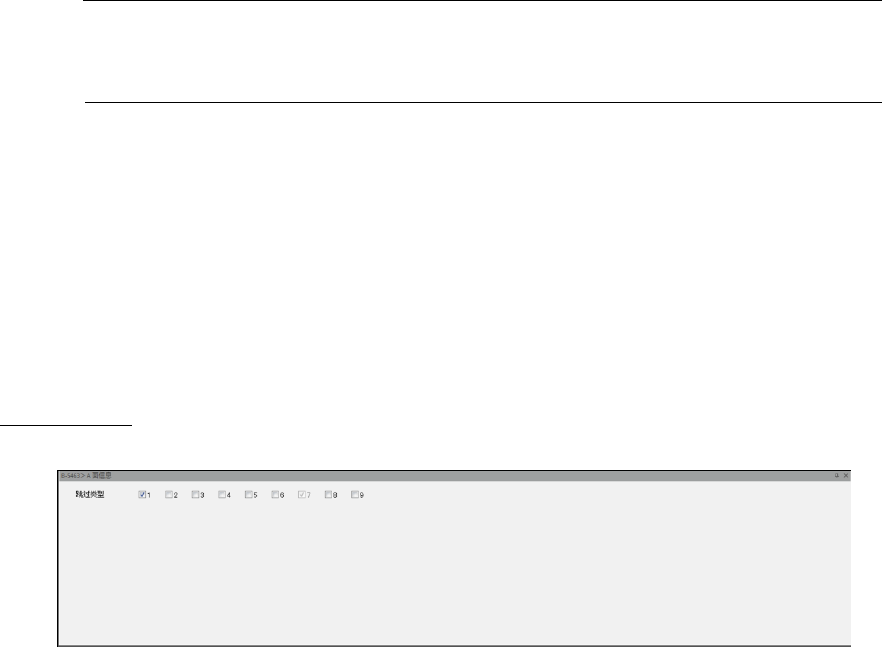
面信息的设定
针对双面基板,可分别设定[跳过类型]。
第 4 章 操作篇
4-5. 机型数据的创建和编辑
87
4
4-5-9.
步骤的搜索
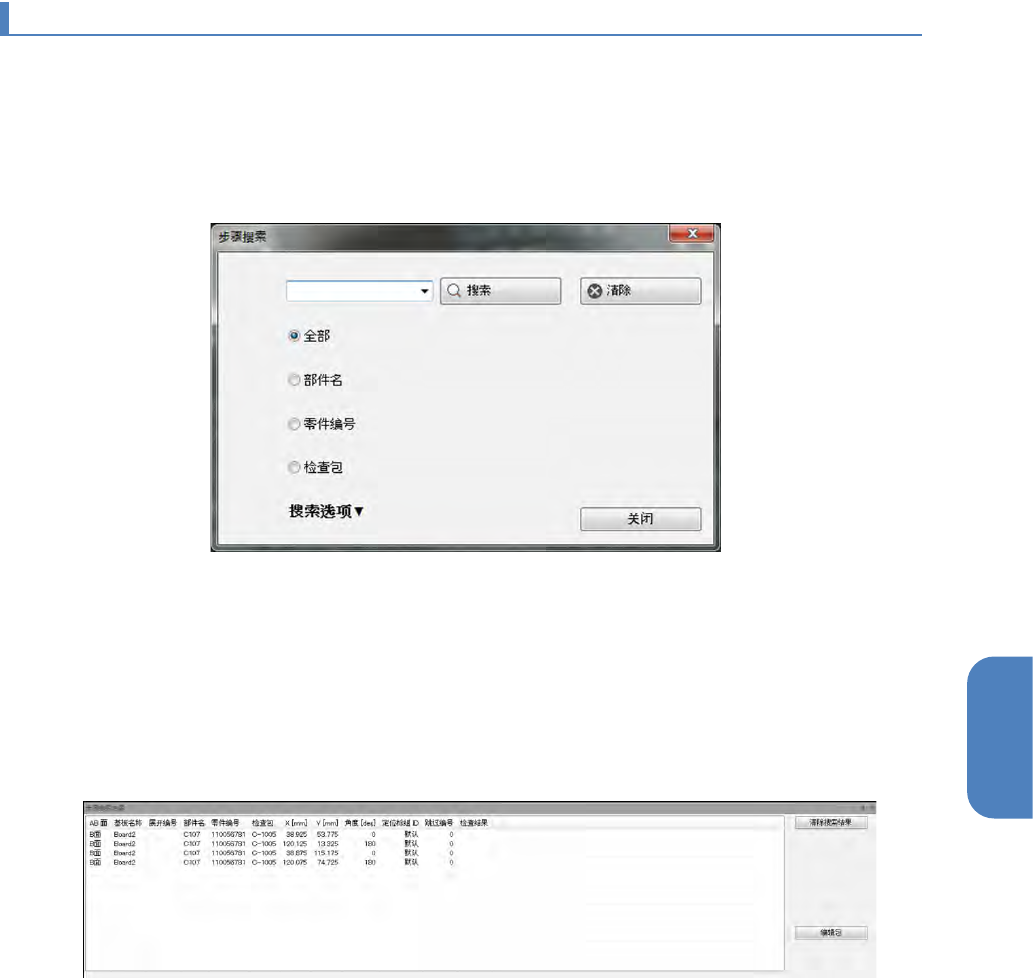
使用步骤搜索功能,可以从大量步骤中快速找到目标步骤。
1
选择菜单中的[编辑] - [步骤搜索]。
2
在[步骤搜索]中输入要搜索的关键字。
对于搜索条件,可进行如下设定。
•
全部
•
部件名
•
零件编号
•
检查包
与搜索条件一致的步骤会显示在[步骤搜索结果]画面上。