RV-2_使用说明书.pdf - 第174页
第 4 章 操作 篇 4- 5. 机型数据 的创建和编辑 94 铜箔( Pad )信息的 编辑 可显示,编辑自动创 建的 铜箔信息。 1 在检查包树状图中点击检查包名,选择[铜箔信息]选项卡。 2 根据需要,编辑铜箔信息。 可编辑的项目如下。 • 检查框初始化 • 向上舎入 • 向下舎入 • 正方形化
第 4 章 操作篇
4-5. 机型数据的创建和编辑
93
4
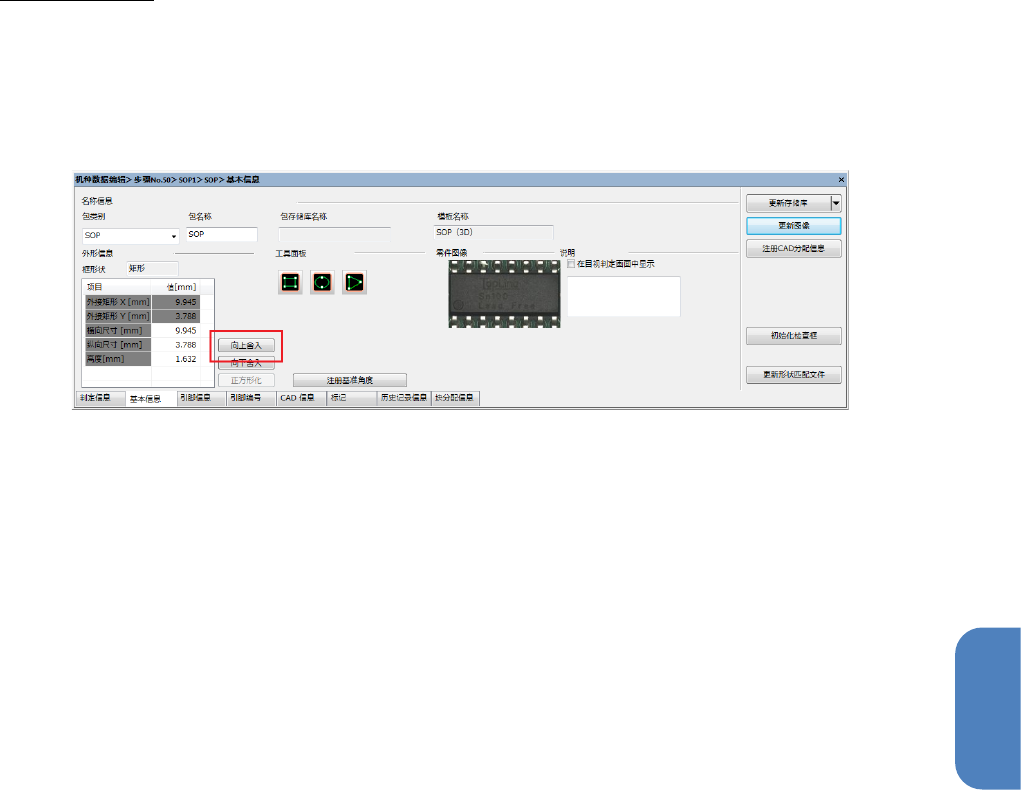
基本信息的编辑
可显示和编辑检查包的检查包名和零件外形等信息。
1
在检查包树状图中选择检查包名。
2
根据需要,编辑基本信息。
可编辑的项目如下。
•
包分类的选择、新建
•
检查包名
•
零件外形修正
•
检查包基准角度修正
•
零件图像更新
•
分配信息注册
•
检查框初始化
•
搜索模型更新
• 向上舎入
• 向下舎入
• 正方形化
第 4 章 操作篇
4-5. 机型数据的创建和编辑
94
铜箔(
Pad
)信息的编辑
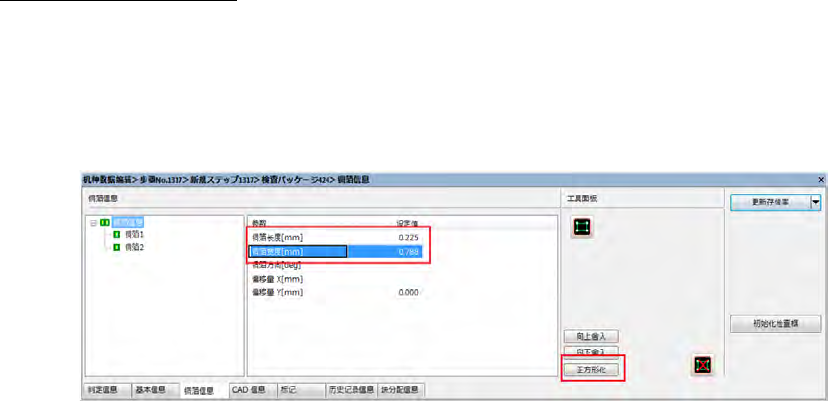
可显示,编辑自动创建的铜箔信息。
1
在检查包树状图中点击检查包名,选择[铜箔信息]选项卡。
2
根据需要,编辑铜箔信息。
可编辑的项目如下。
•
检查框初始化
•
向上舎入
•
向下舎入
•
正方形化
第 4 章 操作篇
4-5. 机型数据的创建和编辑
95
4
引脚信息的编辑
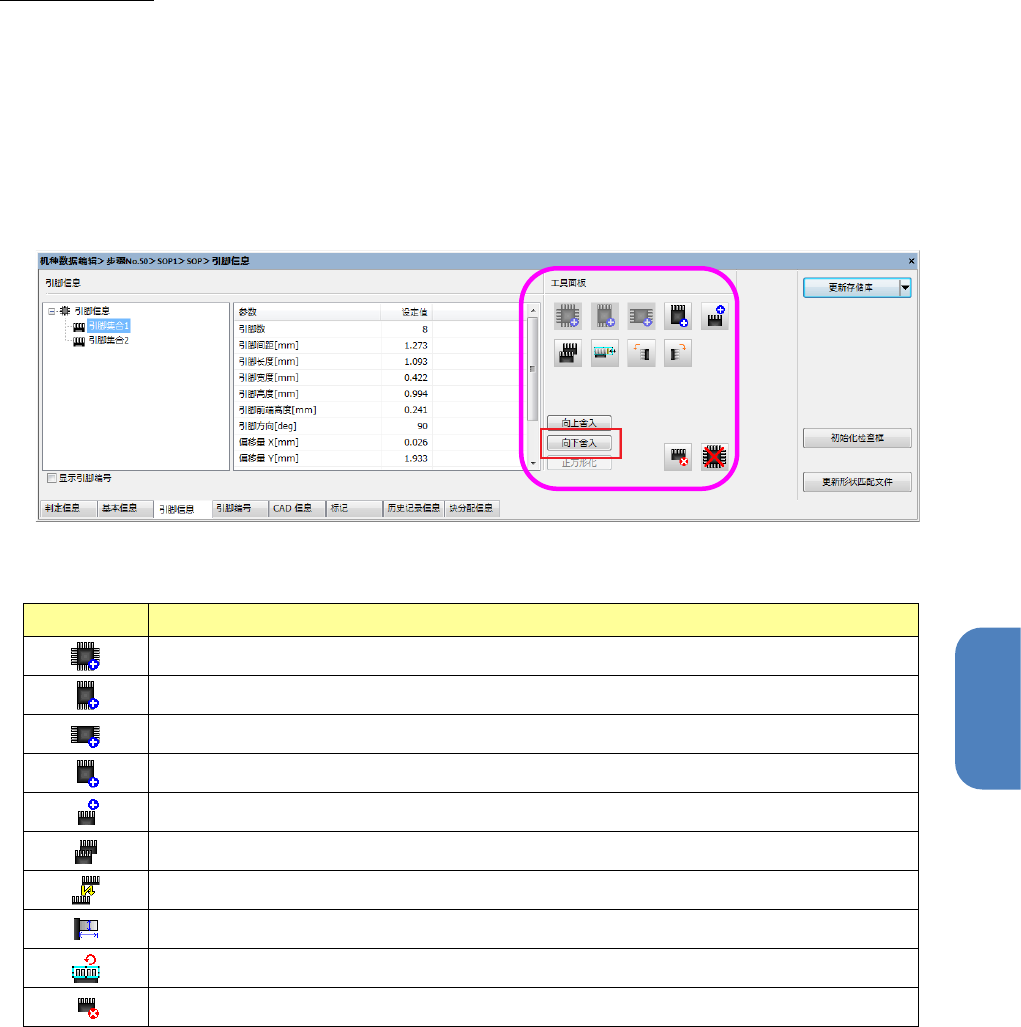
零件的引脚数量较多时,如果逐个设定检查项目会比较费时,所以可以事先创建引脚信息,然后自动创
建检查项目。
1
在检查包树状图中点击检查包名,选择[引脚信息]选项卡。
2
在[工具面板]中编辑引脚信息。
图标
内容
新生成全方向的引脚
新生成上下方向的引脚
新生成左右方向的引脚
新生成单方向的引脚
追加引脚
创建引脚的复制
移动引脚的基准位置
编辑引脚的长度和宽度
调整引脚的倾斜度
删除引脚
另外,勾选[显示
pin
编号]后,在放大图像显示区域中,引脚外框的根部会显示引脚编号。