RV-2_使用说明书.pdf - 第169页
第 4 章 操作 篇 4- 5. 机型数据 的创建和编辑 89 4 可对步骤的定位标组 进行替换 。 1. 从菜单选择[编辑] - [替换步骤数据] - [定位标]。 2. 选择要搜索的基板名及定位标组。 3. 选择替换后的定位标组。 4. 点击[全部替换]或[替换]。 全部替换 对与搜索条件一致的全 部 定位 标组进行替换。 替换(之后下一步) 如果当前选择的步骤与 搜索条件一致,则替 换定位标组,搜索下 一个步 骤,将其变为选择的状…
第 4 章 操作篇
4-5. 机型数据的创建和编辑
88
4-5-10.
步骤数据的替换
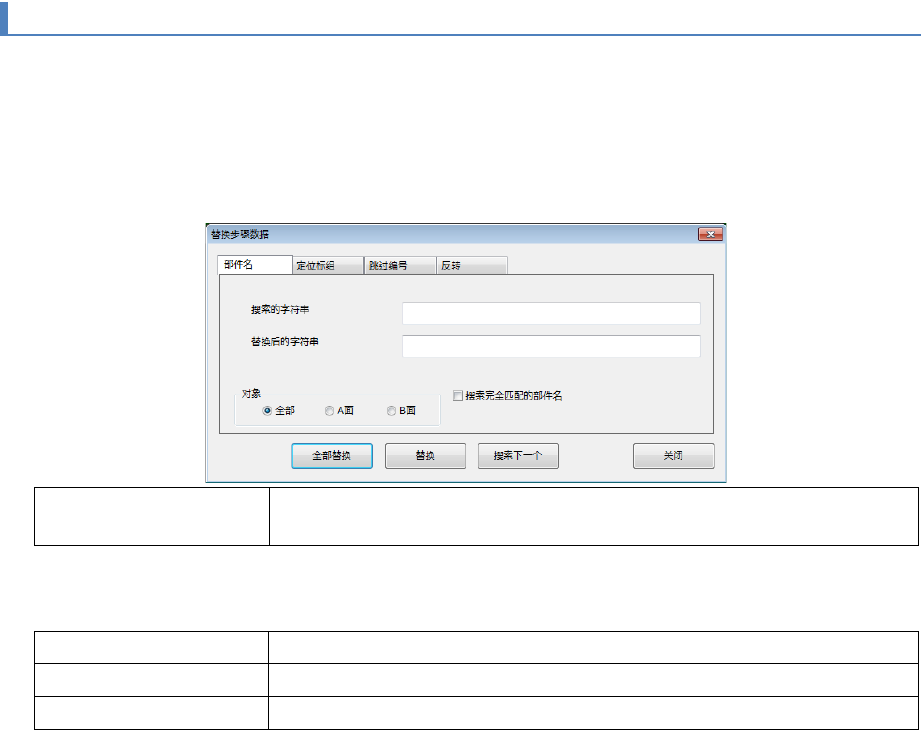
可以替换步骤的部件名。
1
选择主菜单中的[编辑] - [替换步骤数据]-[部件名]。
2
输入替换后的搜索部件名。
搜索完全匹配的部件名
未勾选时,采用前方一致的搜索方式,已勾选时,采用完全一致的搜索
方式。
3
点击[全部替换]或[替换并查找下一个]。
全部替换
替换与搜索条件一致的全部部件名。
替换并查找下一个
当前已选步骤与搜索条件一致时,替换部件名,并搜索下一个且选中。
搜索下一个
不替换部件名,并搜索下一个且选中。
第 4 章 操作篇
4-5. 机型数据的创建和编辑
89
4
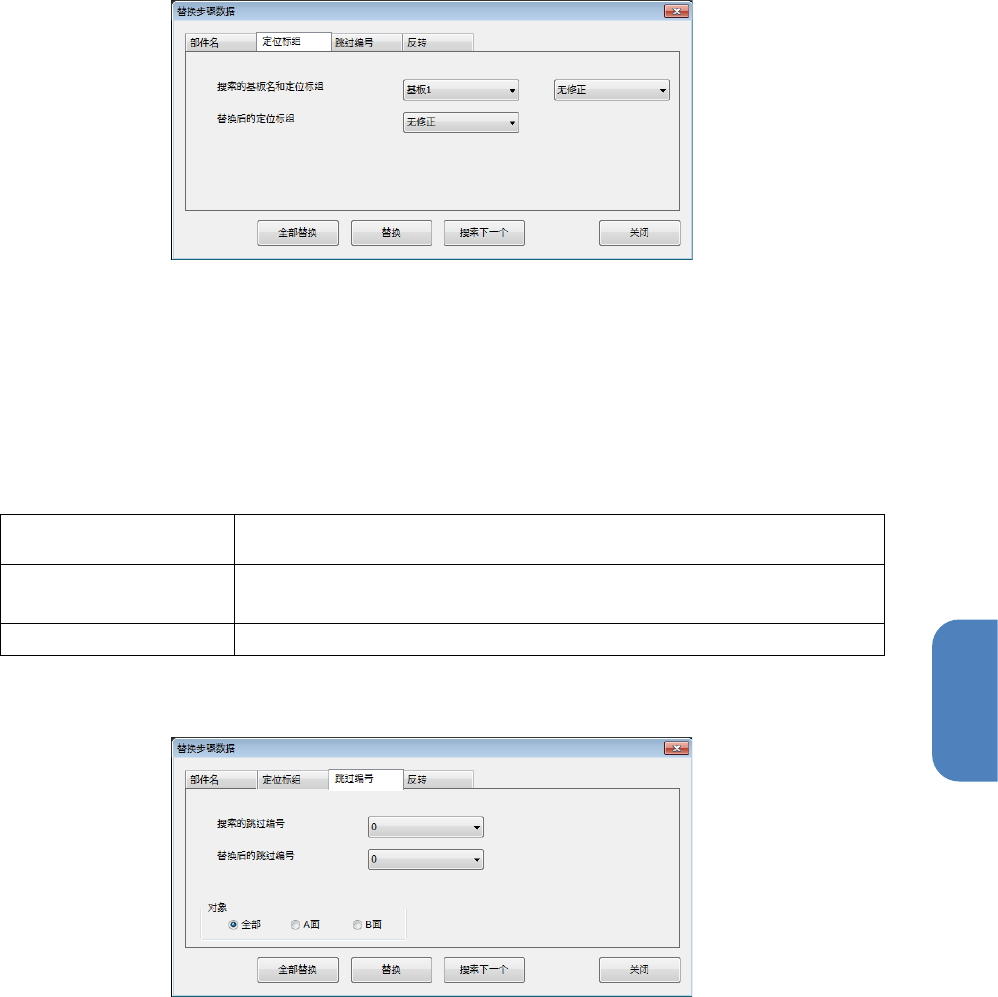
可对步骤的定位标组进行替换。
1. 从菜单选择[编辑] - [替换步骤数据] - [定位标]。
2. 选择要搜索的基板名及定位标组。
3. 选择替换后的定位标组。
4. 点击[全部替换]或[替换]。
全部替换
对与搜索条件一致的全部定位标组进行替换。
替换(之后下一步)
如果当前选择的步骤与搜索条件一致,则替换定位标组,搜索下一个步
骤,将其变为选择的状态。
搜索下一个
不进行替换,搜索下一个步骤,将其变为选择的状态。
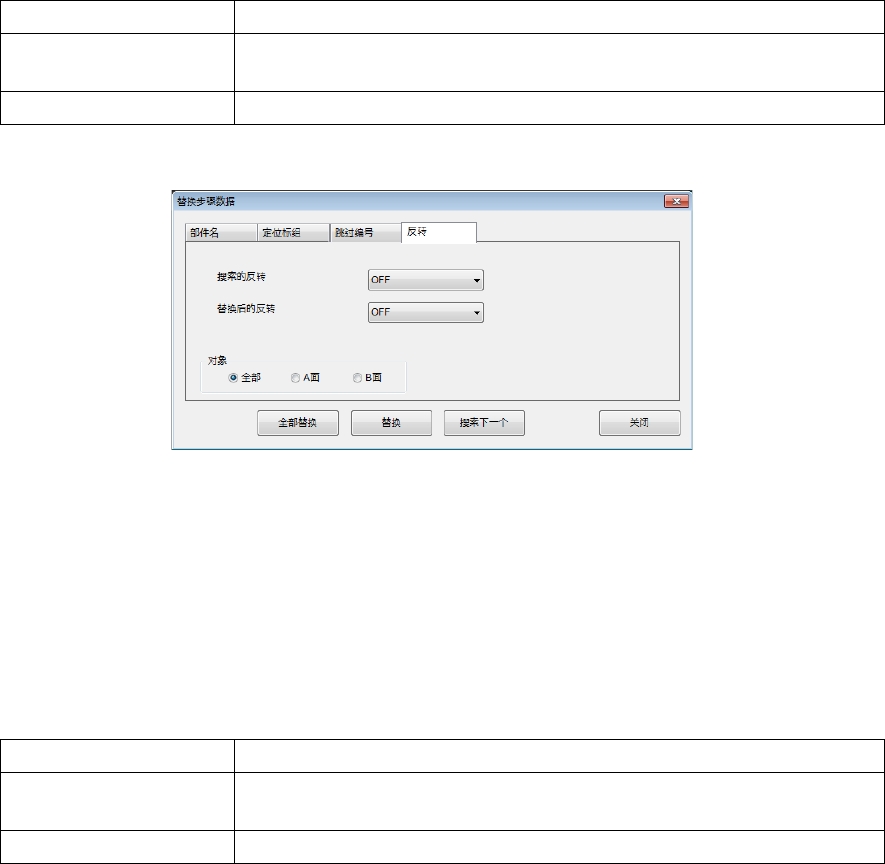
可对步骤的跳过编号进行替换。
1. 从菜单选择[编辑] - [替换步骤数据] - [跳过编号]。
2. 选择要替换的编号。
3. 选择替换后的编号。
4. 选择对象。
第 4 章 操作篇
4-5. 机型数据的创建和编辑
90
5. 点击[全部替换]或[替换]。
全部替换
对与搜索条件一致的全部跳过编号进行替换。
替换(之后下一步)
如果当前选择的步骤与搜索条件一致,则替换跳过编号,搜索下一个步
骤,将其变为选择的状态。
搜索下一个
不进行替换,搜索下一个步骤,将其变为选择的状态。
可对步骤的反转进行替换。
1. 从菜单选择[编辑] - [替换步骤数据] - [反转]。
2.
选择要替换的反转。
3.
选择替换后的反转。
4.
选择对象。
5.
点击[全部替换]或[替换]。
全部替换
对与搜索条件一致的全部反转进行替换。
替换(之后下一步)
如果当前选择的步骤与搜索条件一致,则替换反转,搜索下一个步骤,
将其变为选择的状态。
搜索下一个
不进行替换,搜索下一个步骤,将其变为选择的状态。