RV-2_使用说明书.pdf - 第247页
第 4 章 操作 篇 4- 5. 机型数据 的创建和编辑 167 4 ・ 块中不包含定位标 记时,可编辑此项 ・ 块中包含定位标记 时,此项不可编辑 ・ 如果输入 了使块超出软限制的中心坐 标,会在提示显示区域中显 示「输 入的坐标超过了软限制 。 」的错误提示,恢复为输 入前的值。 尺寸 ・ 明白显示尺寸,可 知是通常块、或是大 元件 ・ 单独的块为「 1×1 」 合成块以 「纵块数 × 横块 数」 显示 分配信息 ・ 如果存在包含优…
第 4 章 操作篇
4-5. 机型数据的创建和编辑
166
4-5-23.
块分配编辑
可手动调整块分配位置、块分配顺序及块添加
・
删除。
基板信息
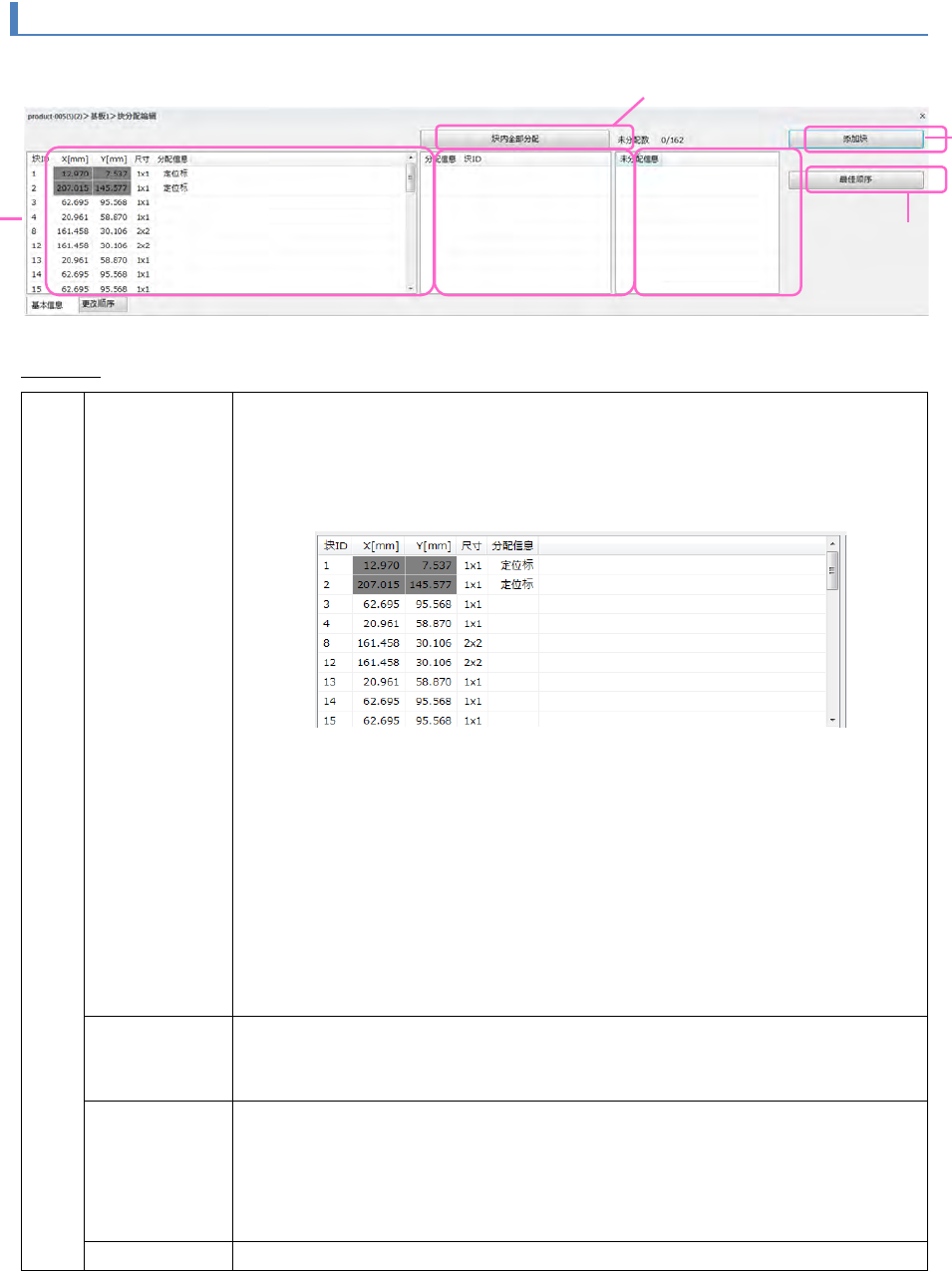
(a) 块信息列表 ・ 用列表显示全部块信息。
・ 根据选择,更新分配信息列表。
・ 默认排序顺序为块编号升序。
・ 在选择块上点击鼠标右键打开内容菜单,选择该菜单的「删除」即可删
除块。
・ 如果删除的块中存在大元件,与该大元件关联的块会一起删除。
・ 在物理键盘上按「Delete」键,与点击鼠标右键在菜单选择「删除」的
处理相同。
※ 如果块中存在定位标记,会出现错误提示,该选择的行不能删除。
・ 选择块时,应移动位置,使得与选择行对应的块中心坐标位于放大图像
显示区域的图像中央。
※ 放大图像区域的显示位置移动处理与步骤处理相同
・ 按下 Ctrl 或 Shift,可选择多个
※选择多个时的分配信息不会显示。「 块内全部分配」按钮会无效。
块
编号
(ID)
・ 显示块分配编号。
※合成块会作为一个块显示。
・
此项不可编辑
X[mm] ・ 输入设定块分配的中心位置偏移量(补正值)X 坐标(设计坐标)。
・ 块中不包含定位标记时,可编辑此项
・ 块中包含定位标记时,此项不可编辑
・ 如果输入了使块超出软限制的中心坐标,会在提示显示区域中显示「输
入的坐标超过了软限制。」的错误提示,恢复为输入前的值。
Y[mm]
・
输入设定块分配的中心的位置偏移量(补正值)
Y
坐标(设计坐标)。
a
b
C
d
e
f

第 4 章 操作篇
4-5. 机型数据的创建和编辑
167
4
・ 块中不包含定位标记时,可编辑此项
・ 块中包含定位标记时,此项不可编辑
・ 如果输入了使块超出软限制的中心坐标,会在提示显示区域中显示「输
入的坐标超过了软限制。」的错误提示,恢复为输入前的值。
尺寸 ・ 明白显示尺寸,可知是通常块、或是大元件
・
单独的块为「
1×1
」 合成块以「纵块数
×
横块数」显示
分配信息 ・ 如果存在包含优先级的包的块及不分配的块,会在该块对应的备注中显
示。
・ 如果块中存在 AB 面识别标记,会显示固定字符串「AB面识别标记」。
・ 如果块中存在定位标记,会显示固定字符串「定位标记」。
・ 如果块中存在坏板标记,会显示固定字符串「坏板标记」。
・ 如果块中存在基板序列码,会显示固定字符串「基板序列码」。
・ 如果一个块中同时存在「AB 面识别标记」、「 定位标记」、「 坏板标记」、
「基板序列码」,仅显示优先级高的信息。例如,「AB 面识别标记」和
「坏板标记」同时存在时,备注中会显示「AB 面识别标记」。
・
此项不可编辑
(b) 「块内全部分
配」按钮
・ 对选择的块 ID 中可分配的信息(步骤及标记)进行全部分配
・
分配完成后,对分配信息列表进行更新
(c) 分配信息列表 ・ 在选择的块区域中,显示全部可变更的分配信息/未分配信息。
・ 默认排序顺序为按照分配信息名的升序。
・ 可排序。
・ 仅可选择 1 行。
・ 移动到块范围外的元件也可显示。
・ 选择分配信息时,与放大图像区域中选择的行对应的分配信息的元件最
外形框会显示红色,元件最外形框的中心位置会显示红色的引导线(十字
标记)。 而且会移动位置,使分配信息的中心坐标成为放大画面显示区域
的图像中央。
分配信息 ・显示分配信息的名称。※ 固定字符串可对应多种语言
※ 分配信息为步骤时,会显示部件(Reference)名。
※ 分配信息为基板序列码时,会显示固定字符串「基板序列码」。
※ 分配信息为 AB 面识别标记时,会显示固定字符串「AB 面识别标
记」。
※ 分配信息为坏板标记时,显示固定字符串「坏板标记」+坏板标记
ID。
・
此项不可编辑
块 ID ・ 分配信息为母定位标记时,此项会变为无效。
・ 分配信息为 AB 面识别标记、坏板标记、子定位标记、基板序列码、
步骤时,此项会变为有效。
・ 选择项会显示以下内容。
・ 未分配
・ 可移动的块 ID(排序顺序为块 ID 的升序)
・
选择项的默认显示为自身的块编号。※未分配时,会显示「未分配」。
(d)
未分配信息
・
显示机种数据内的块未分配信息。
未分配数
显示的格式为固定字符串「未分配数」+「未分配数
/
全体步骤数」。
未分配信息
列表
・ 显示列表中全部未分配信息。
・
一个列表中只能选择一个行。
第 4 章 操作篇
4-5. 机型数据的创建和编辑
168
・ 无默认选择行
・ 新建的未分配信息,会添加到最后一行的下方。
※ 同时制作未分配信息时,会按照名称的升序添加。
・ 选择未分配信息时,与放大图像区域中选择的行对应的未分配信息的元
件最外形框会以红色显示,元件最外形框的中心位置会显示红色的引导线
(十字标记)。而且会移动位置,使未分配信息的中心坐标成为放大画面
显示区域的图像中央。
※ 放大图像区域的显示位置移动处理与步骤处理相同
・ 鼠标右键点击选择的信息,显示内容菜单
执行「添加块」后,会以选择的未分配信息为中心添加新的块,进行分
配。对象信息为大元件时,会添加合成块。
未分配信息 ・ 显示未分配信息的名称。※ 固定字符串可对应多种语言
※ 未分配信息为步骤时,会显示部件(Reference)名。
※ 未分配信息为基板序列码时,会显示固定字符串「基板序列码」。
※ 未分配信息为 AB 面识别标记时,显示固定字符串「AB 面识别标
记 」。
※ 未分配信息为坏板标记时,显示固定字符串「坏板标记」+坏板标记
ID。
・
此项不可编辑
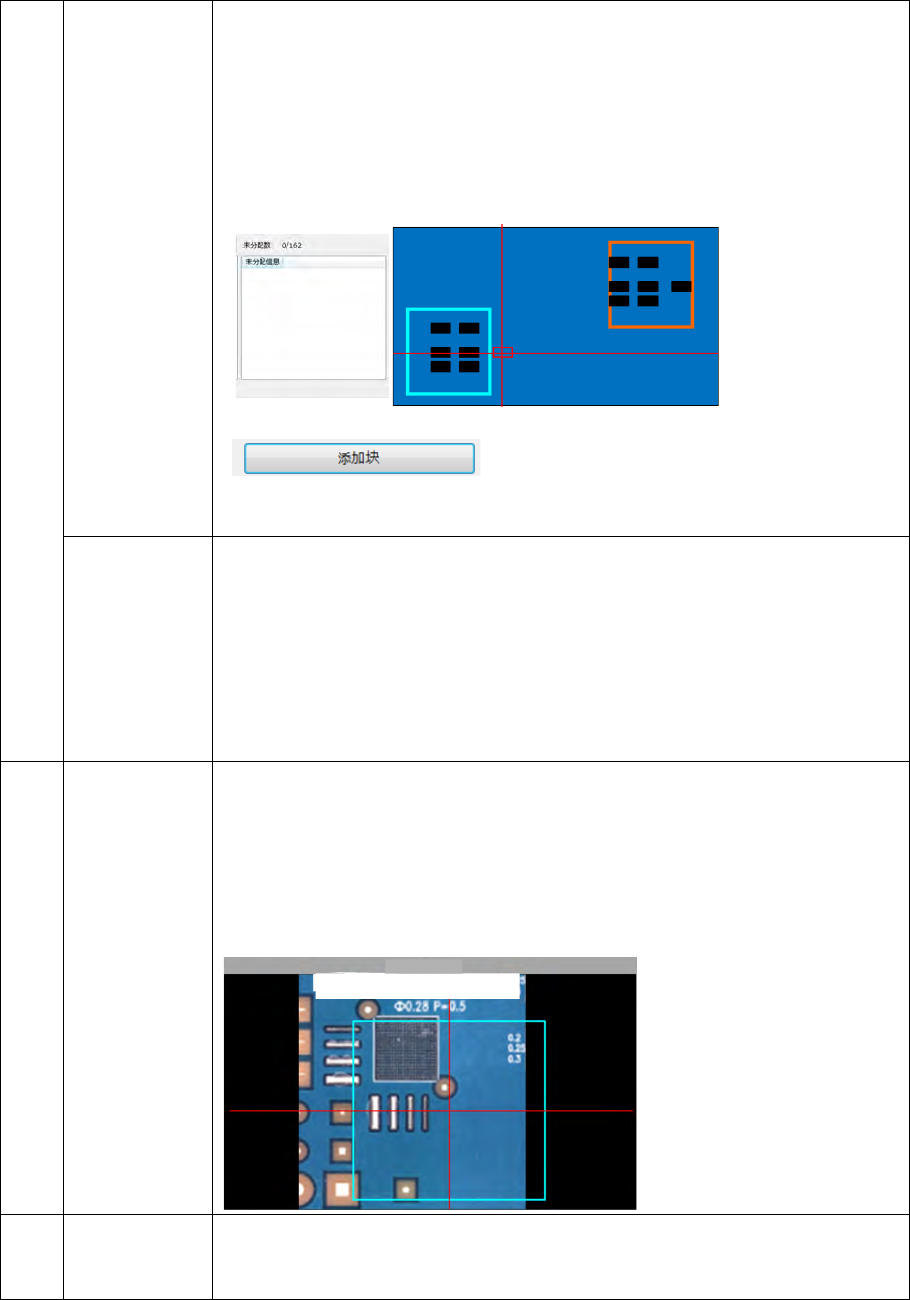
(e) 「添加块」
按钮
① 在放大图像区域中显示说明文字,在鼠标光标的位置显示块的预览及导
向线(红色十 字 )。
② 点击则添加新的块。
③ 调出计算块最短距离的 API,新建的块及块信息列表中剩余的块会计算
最短距离,改变排列块顺序(编号),更新块信息列表。
④ 添加的块会变为选择的状态。
※按鼠标右键或 ESC 键,则取消添加处理。
f
「最佳顺
序」按钮
・ 按下此按钮,会显示确认提示,按下「OK」按钮,会以当前的块信息为
基准,按照最短距离的移动顺序改变块顺序。
・ 更新为最佳顺序后,块信息列表也会更新。
在追加处点击。
扩大图像