RV-2_使用说明书.pdf - 第258页
第 4 章 操作 篇 4- 6. 进程模式 178 4-6- 5. 检查方法树形画面构 成 检查方法树状图的画面 如下所示。 (a) 检查方法名 (b) 检查进程 点击后,追加检查进程 。 点击后,所选检查进程 会被删除。 点击后,将调试执行从 开头到最后的程序。 点击后,停止执行中的 检查进程。 点击后,从当前检查进 程到下一个检查进程 进行 调试检查 。 点击后,选中项目移动 到后一步骤。 点击后,选中项目移动 到前一步骤。
第 4 章 操作篇
4-6. 进程模式
177
4
4-6-4.
检查方法的编辑
可新建或编辑检查方法。
1
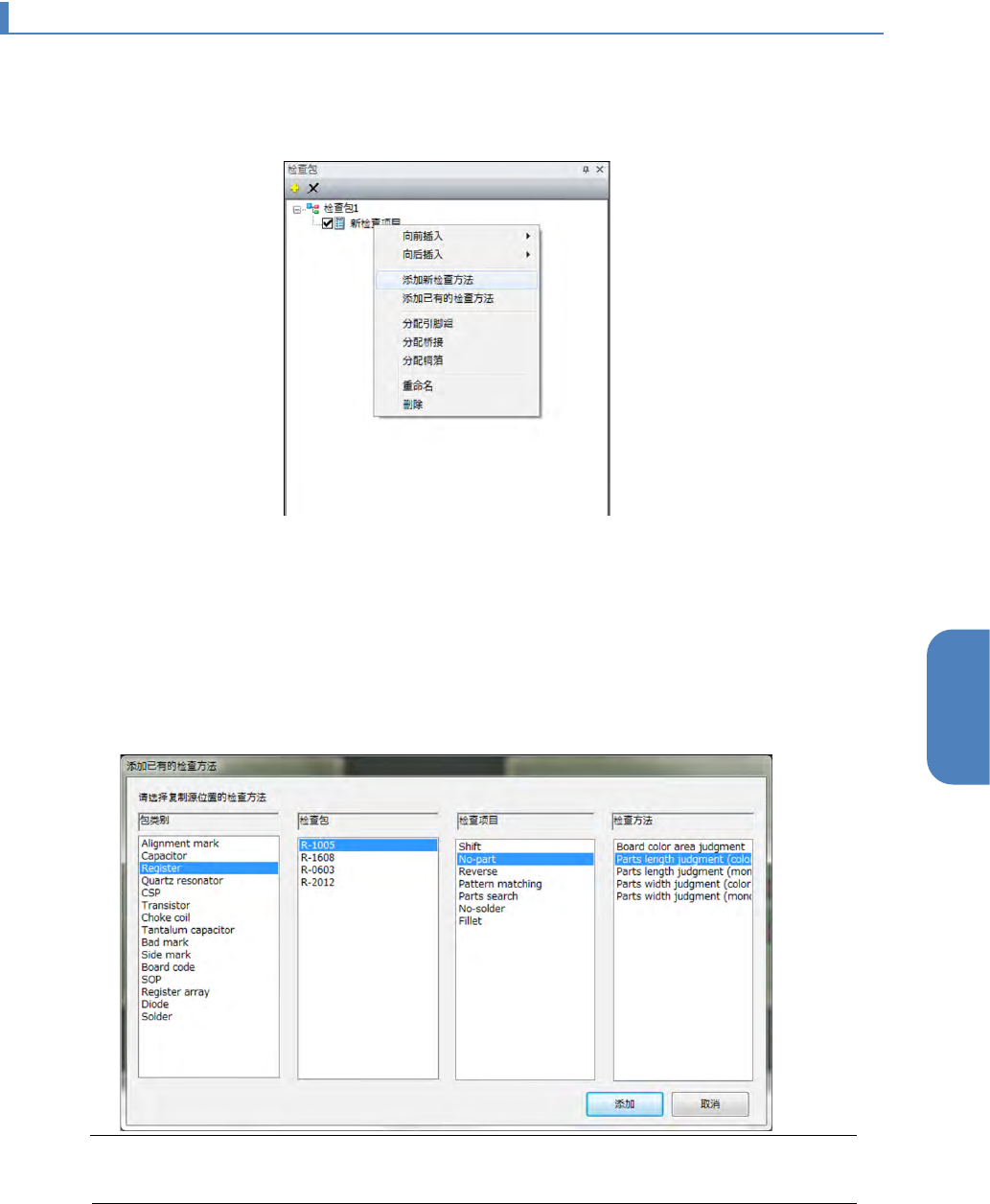
选择要创建或追加检查方法的检查项目,单击右键。
显示菜单。
2
追加新检查方法时,点击[添加新检查方法],输入名称。追加已有检查方法时,点
击[添加已有的检查方法]。
在显示的画面上选择要复制的检查方法。
3
选择所需项目,点击[添加]。
Tips
• 在[检查方法]处多选,点击[追加],则可以追加多个检查方法。
第 4 章 操作篇
4-6. 进程模式
178
4-6-5.
检查方法树形画面构成
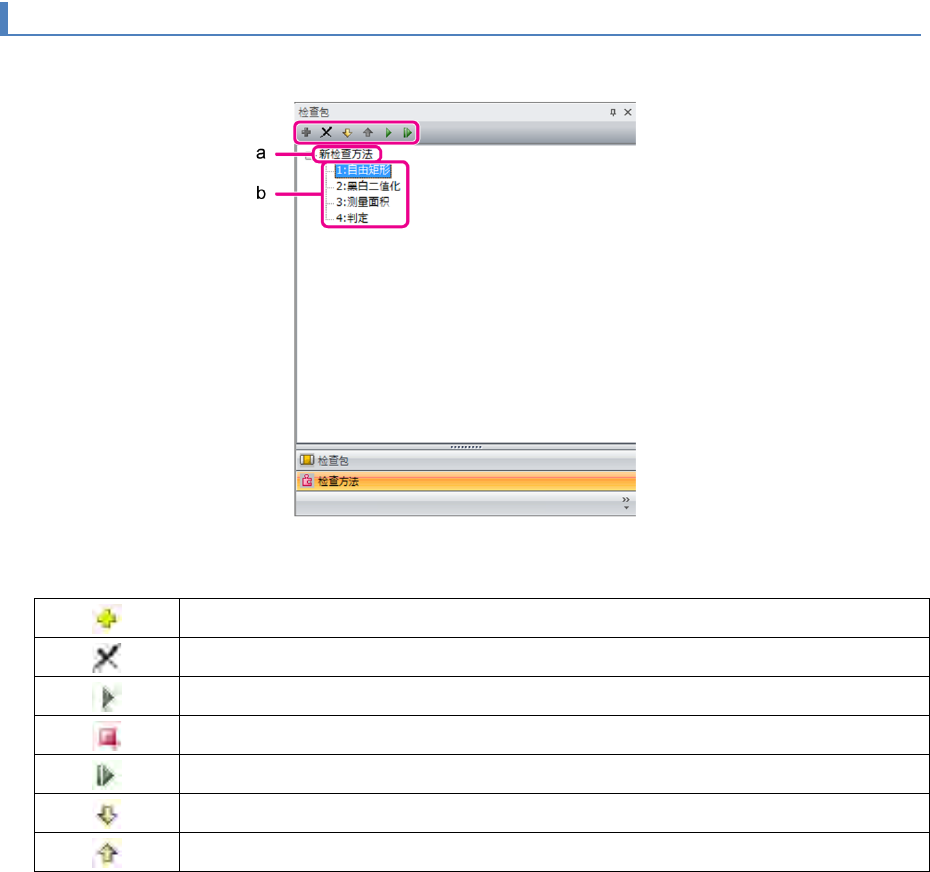
检查方法树状图的画面如下所示。
(a)
检查方法名
(b)
检查进程
点击后,追加检查进程。
点击后,所选检查进程会被删除。
点击后,将调试执行从开头到最后的程序。
点击后,停止执行中的检查进程。
点击后,从当前检查进程到下一个检查进程进行调试检查。
点击后,选中项目移动到后一步骤。
点击后,选中项目移动到前一步骤。
第 4 章 操作篇
4-6. 进程模式
179
4
4-6-6.
检查进程的编辑
1
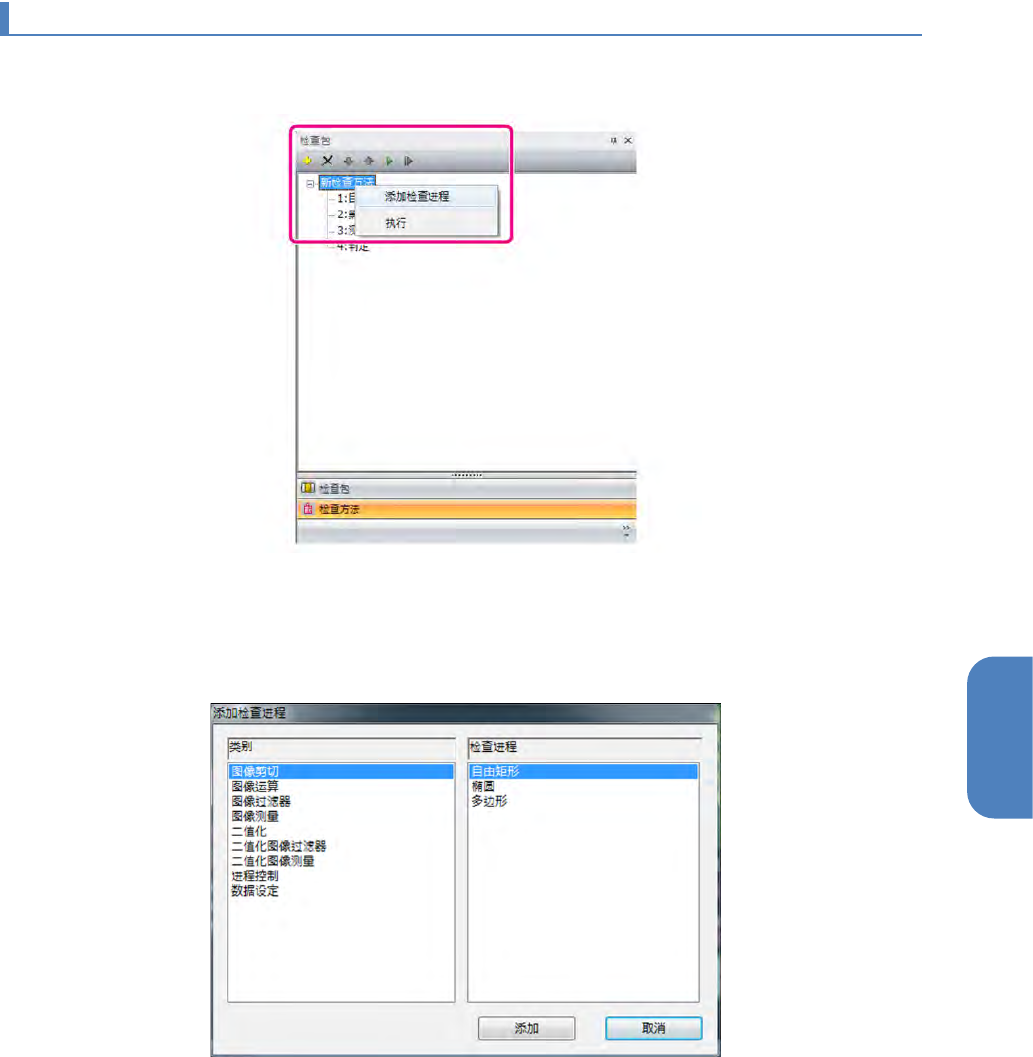
选择检查方法,在单击右键显示的菜单中点击[添加检查进程]。
显示[添加检查进程]画面。
2
选择要追加的[类别]及[检查进程],点击[添加]。
可以追加多个检查进程。