RV-2_使用说明书.pdf - 第128页
第 4 章 操作 篇 4- 5. 机型数据 的创建和编辑 48 包括以下 3 种指定方法。 拖动要取得的色彩信息 区域,更新色彩信息 。 拖动要取得的色彩信息 区域,放大现有的色 彩范围,更新色彩信 息。 用矩形圈起要取得的色 彩信息后,更新该范 围的色彩信息。 Tips • 在基板颜色设定中显示 的颜色是计算 HSV 的下限值~ 上限值的中间值进行显 示的。因 此下限值~上限值差别 较大时,有时会显示 出与外观不同的颜色 。 • 例如…
第 4 章 操作篇
4-5. 机型数据的创建和编辑
47
4
10
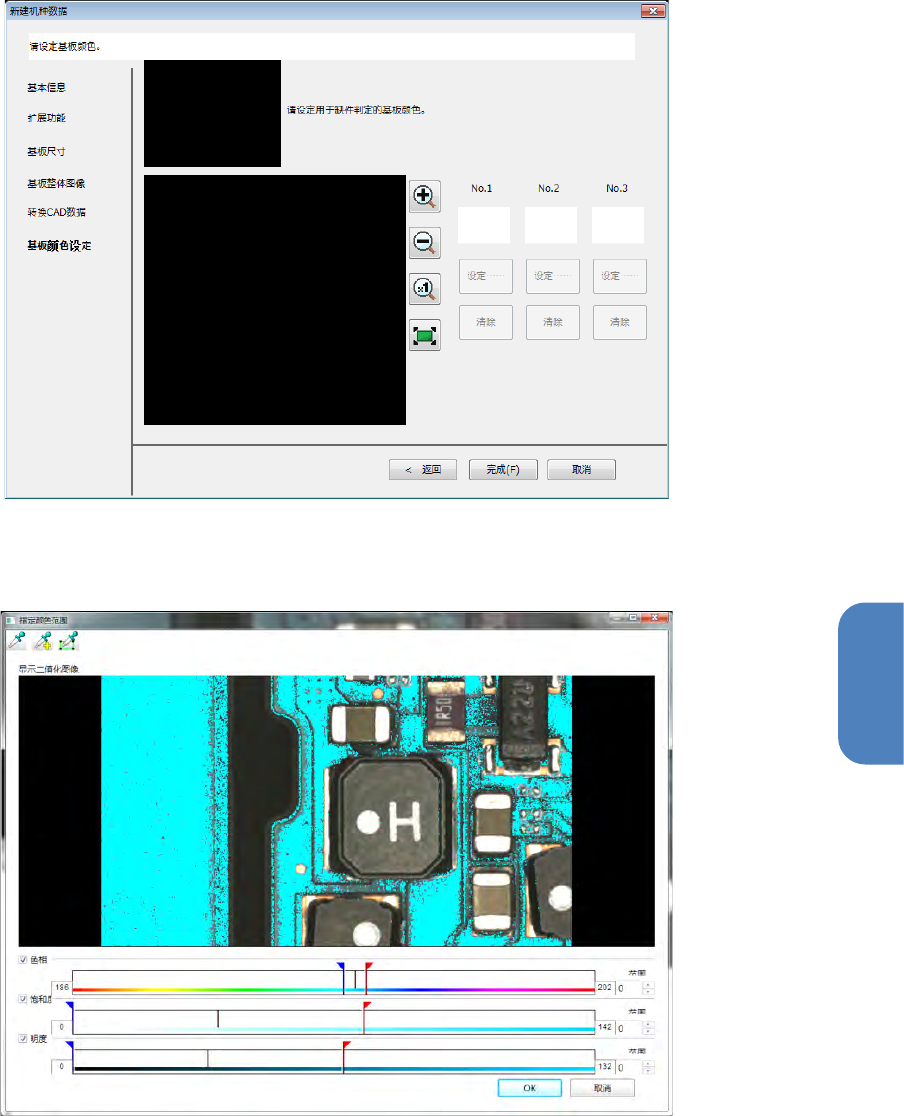
在[基板颜色设定]中选择用于缺货判定的基板颜色所在的区域,点击[设定...]。
显示[指定颜色范围]画面。
11
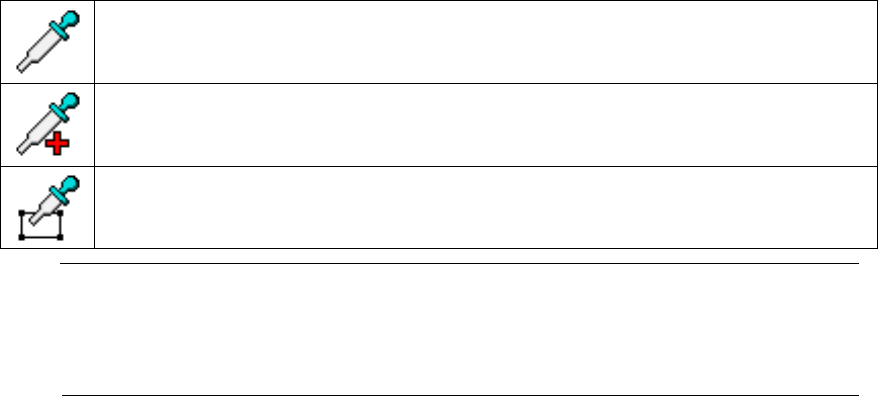
指定色彩范围,点击[OK]。
第 4 章 操作篇
4-5. 机型数据的创建和编辑
48
包括以下
3
种指定方法。
拖动要取得的色彩信息区域,更新色彩信息。
拖动要取得的色彩信息区域,放大现有的色彩范围,更新色彩信息。
用矩形圈起要取得的色彩信息后,更新该范围的色彩信息。
Tips
•
在基板颜色设定中显示的颜色是计算
HSV
的下限值~上限值的中间值进行显示的。因
此下限值~上限值差别较大时,有时会显示出与外观不同的颜色。
•
例如,蓝色的区域如果含有少许白色,有时会变为紫色。
12
点击[完成]。
机种数据即被创建。
第 4 章 操作篇
4-5. 机型数据的创建和编辑
49
4
4-5-3.
追加机种数据的检查面
针对机种选择中的数据,可以追加背面基板信息(
AB
面)。
1
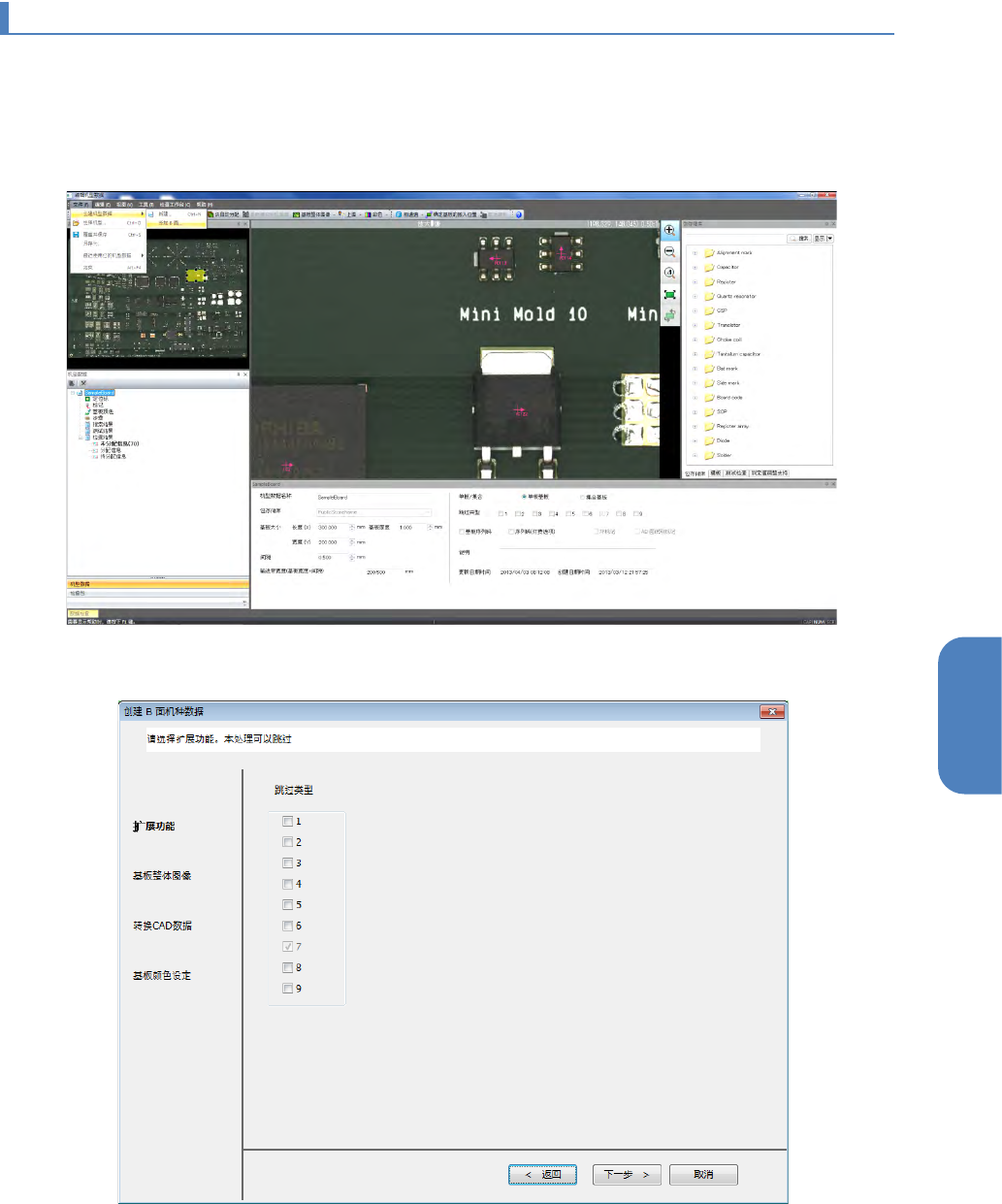
追加背面基板信息的机种数据已为机种选择状态时,在菜单中选择[文件] - [创建
机种数据] - [添加 B 面...]。
2
后续操作请参照「4-5-2. 机种数据的新建」。