RV-2_使用说明书.pdf - 第124页
第 4 章 操作 篇 4- 5. 机型数据 的创建和编辑 44 如果勾选了 [ 设定 疑似图像 ] ,则按照 [R] 、 [G] 、 [B] 设定的公式显示对应 的图像。 在 [3D] 照明设定画面,可以 变更在拍摄 3D 图像时所使用的 [ 照明条件 ] 及 [ 过滤器 ] 。 勾选了 [ 启用照明、相机 ( 实时图像 )] 时,按照设定的 照明设置 进行 连续捕捉。用箭 头按钮 可以变更拍摄位置。 按下 [ 拍摄 ] 按钮,则 按照…
第 4 章 操作篇
4-5. 机型数据的创建和编辑
43
4
6
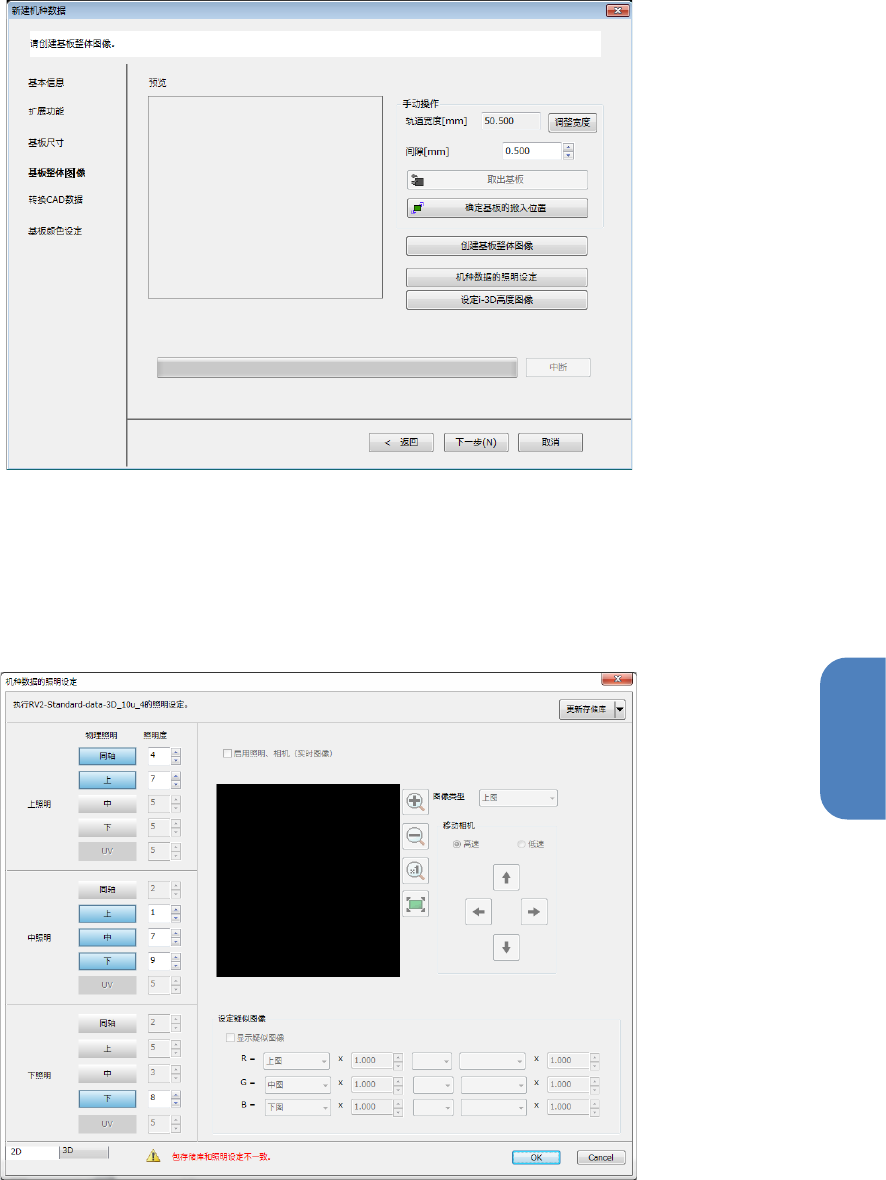
在[机种数据的照明设定]画面进行的设定
设定拍摄[基板整体图像]时所使用的照明条件。
通过画面左下角的
[2D]/[3D]
按钮,可以切换
2D
图像用照明设定画面和
3D
图像用照明设定画面。
(
[3D]
仅适用于
RV-2-3D
、
RV-2-3DH
、
RV-2-3DHL
)
在
[2D]
照明设定画面可以变更
[
上照明
]
、
[
中照明
]
、
[
下照明
]
的物理照明设定以及照明度。
勾选了
[
启用照明、相机
(
实时图像
)]
时,按照设定的照明设置进行连续捕捉。用箭头按钮可以变
更拍摄位置。
第 4 章 操作篇
4-5. 机型数据的创建和编辑
44
如果勾选了
[
设定疑似图像
]
,则按照
[R]
、
[G]
、
[B]
设定的公式显示对应的图像。
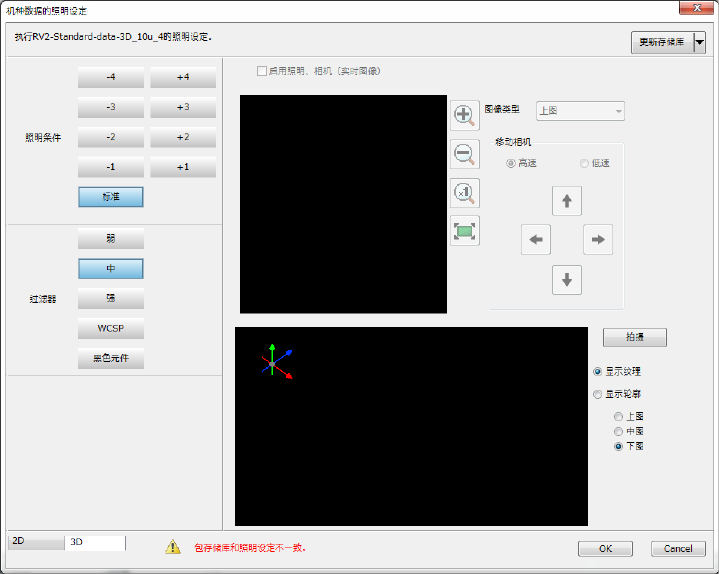
在
[3D]
照明设定画面,可以变更在拍摄
3D
图像时所使用的
[
照明条件
]
及
[
过滤器
]
。
勾选了
[
启用照明、相机
(
实时图像
)]
时,按照设定的照明设置进行连续捕捉。用箭头按钮
可以变更拍摄位置。
按下
[
拍摄
]
按钮,则按照设定的照明设置进行
3D
图像的捕捉。
按下[
OK
],则登录设定结束操作。
按下[
Cancel
],则放弃设定结束操作。
7
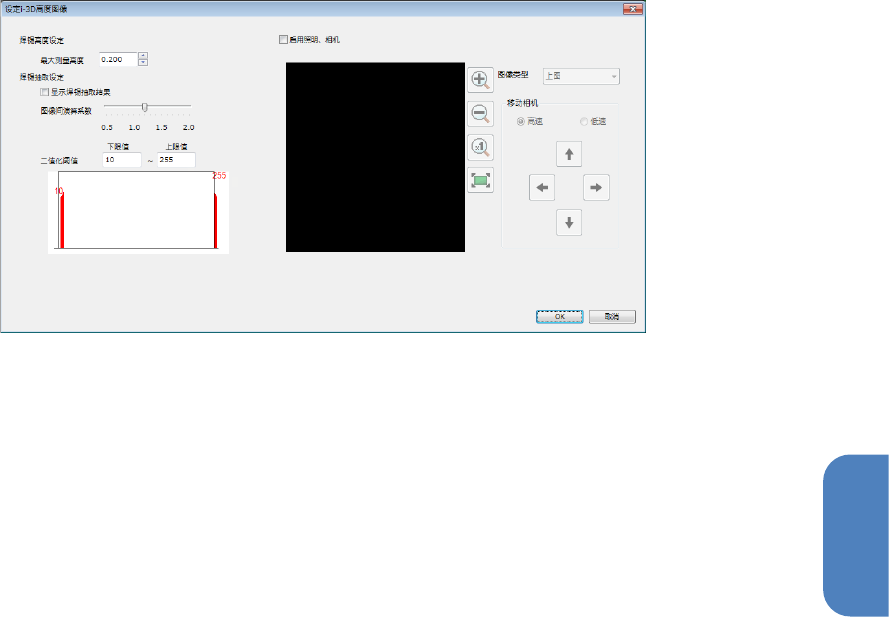
[i-3D 高度图像设定]画面中的设定。(RV-2 专用)
在[最大测量高度]中,设定要测量的焊锡的最大高度。
勾选[显示焊锡抽取结果]后,预览画面中作为焊锡抽取的部分会用浅蓝色显示。
设定[图像间演算系数]、[二值化阈值]的[下限值]、[上限值],调整数值,使焊锡部
分可抽取。
勾选[使照明、相机有效]后,即开始在当前的相机位置拍摄。
在[图像类型]中,可选择预览中显示的图像。
用[移动相机]的箭头按钮可移动相机的位置。
第 4 章 操作篇
4-5. 机型数据的创建和编辑
45
4
选择[高速]、[低速]任意一项,可指定相机移动的速度。
按[
OK
],即注册设定后结束。
按[取消]则废弃设定后结束。
全部指定后,按[下一步]。
8
在[转换 CAD 数据]中指定要转换的 CAD 数据。
在[转换
CAD
数据]中,任选[不使用
CAD
数据]、[使用
CAD
数据]中的一项。
选择[使用
CAD
数据]后,任选[
CAD
数据文件]、[
Gerber
数据文件]中的一项。
指定了[
CAD
数据文件]后,点击[
...
]按钮,选择
CAD
数据文件。
选择
CAD
数据文件后,指定[格式类型]。
从下拉菜单可进行必要的相应「添加]、[编辑]、[管理]。
CAD
数据有
AB
面时,可在[选择读入面]中指定[
A
面]、[
B
面]。
按[更新预览]按钮可更新预览画面。
指定了[
Gerber
数据文件]后,点击[
...
]按钮选择
Gerber
数据文件。接下来如果要求了基板
信息文件,要指定基板信息文件。