RV-2_使用说明书.pdf - 第197页
第 4 章 操作 篇 4- 5. 机型数据 的创建和编辑 117 4 字体的注册 选择 注册选项卡。 点击 按钮后,拖拽鼠标 , 把要 注册的字体字符圈起来。 指定注册图像上的字符 。 比较处理时判断与注册 图像相同时,即作为 结果返回此处所指定 的字符。 点击[ 注册 ] 按钮 , 字体 即被 注册。 如果要取消已模拟注册 的 字符 ,可点击列表的注册图像 。 点击图形上的 矩形 也可选择。 点击 按钮即删除。 按[ OK ]按钮 确…
第 4 章 操作篇
4-5. 机型数据的创建和编辑
116
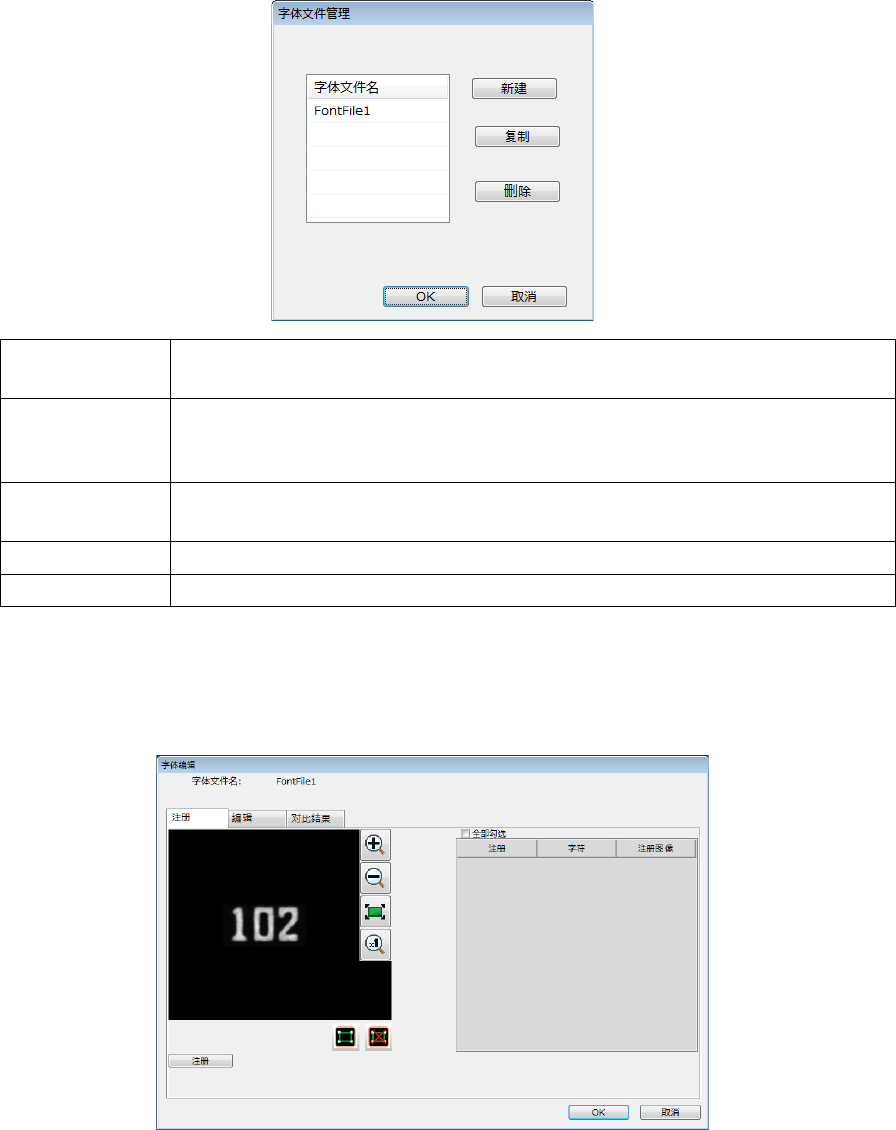
点击[管理]按钮,即显示以下画面。
[新建]
创建新的字体文件。
创建最初的字体文件,然后进行编辑。
[复制]
可复制已注册的字体文件。
选择列表内的字体文件后,点击[复制]。
自动创建复制对象文件名。
[删除]
删除已注册的字体文件。
选择列表内的字体文件后,点击[删除]。
[
OK
]
确定编辑内容,关闭字体管理画面。
[取消]
废弃编辑内容,关闭字体管理画面。
将字体注册到创建的字体文件中。
点击字体文件下拉按钮,选择字体文件。
点击[编辑]按钮,即显示以下画面。
第 4 章 操作篇
4-5. 机型数据的创建和编辑
117
4
字体的注册
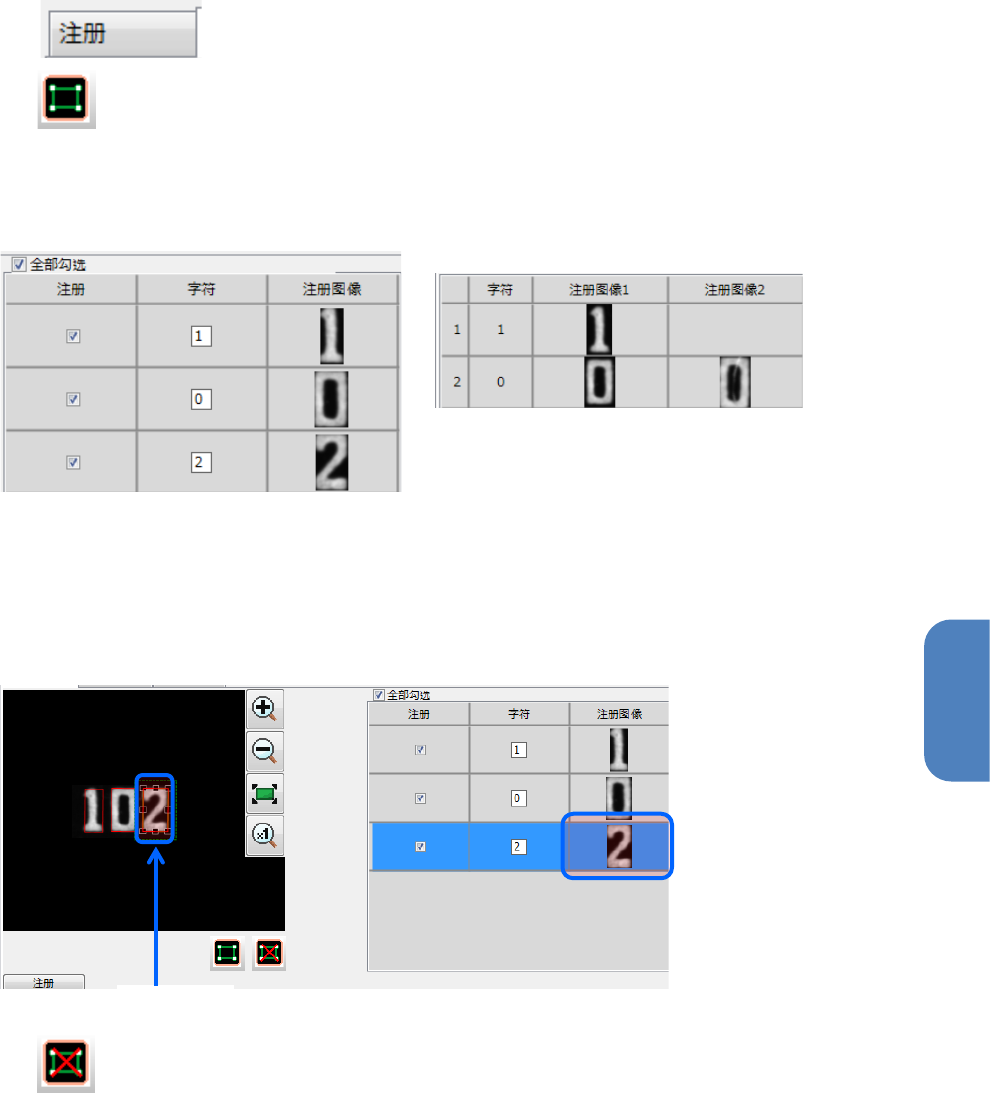
选择 注册选项卡。
点击 按钮后,拖拽鼠标,把要注册的字体字符圈起来。
指定注册图像上的字符。
比较处理时判断与注册图像相同时,即作为结果返回此处所指定的字符。
点击[注册]按钮,字体即被注册。
如果要取消已模拟注册的字符,可点击列表的注册图像。
点击图形上的矩形也可选择。
点击 按钮即删除。
按[
OK
]按钮确定注册,关闭画面。
按[取消]则废弃注册,关闭画面。
点击
即使是相同字符,如果形状不同,
可注册多个。(最多 5 个)
第 4 章 操作篇
4-5. 机型数据的创建和编辑
118
编辑字体
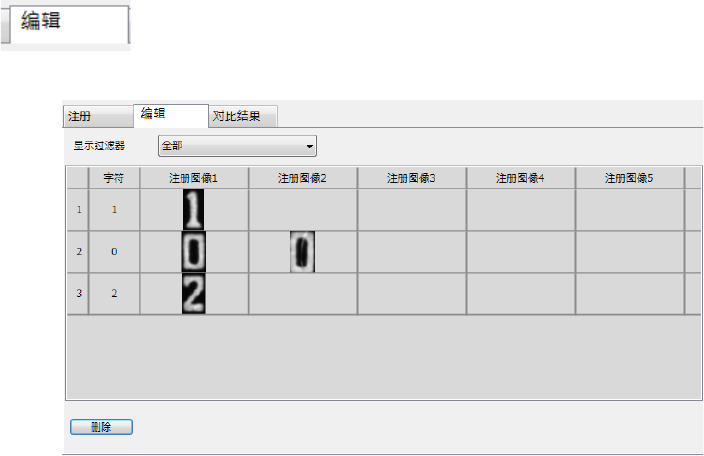
选择 编辑选项卡。
显示已注册的字体列表。
可在编辑字体中删除已注册的字体。