RV-2_使用说明书.pdf - 第452页
第 7 章 选配 7- 7. 支持大尺寸机器 26 7-7- 3. 大尺寸机种 数据的 创建 1 在机种数据编辑画面的菜单栏上,按[文件 (F) ] - [创建机型数据] - [新建]的顺 序点击。 2 输入基本信息时,勾选[使用长尺基板]。 3 输入[区域边界位置]。 Tips • 输入基本 信息 时设 定的区域分界位置为大概 位置。 • 区域 1 和区域 2 的设定按 步骤 4 进行。 4 在基板整体图像的设定画面中,点击创建按钮。…
第 7 章 选配
7-7. 支持大尺寸机器
25
7
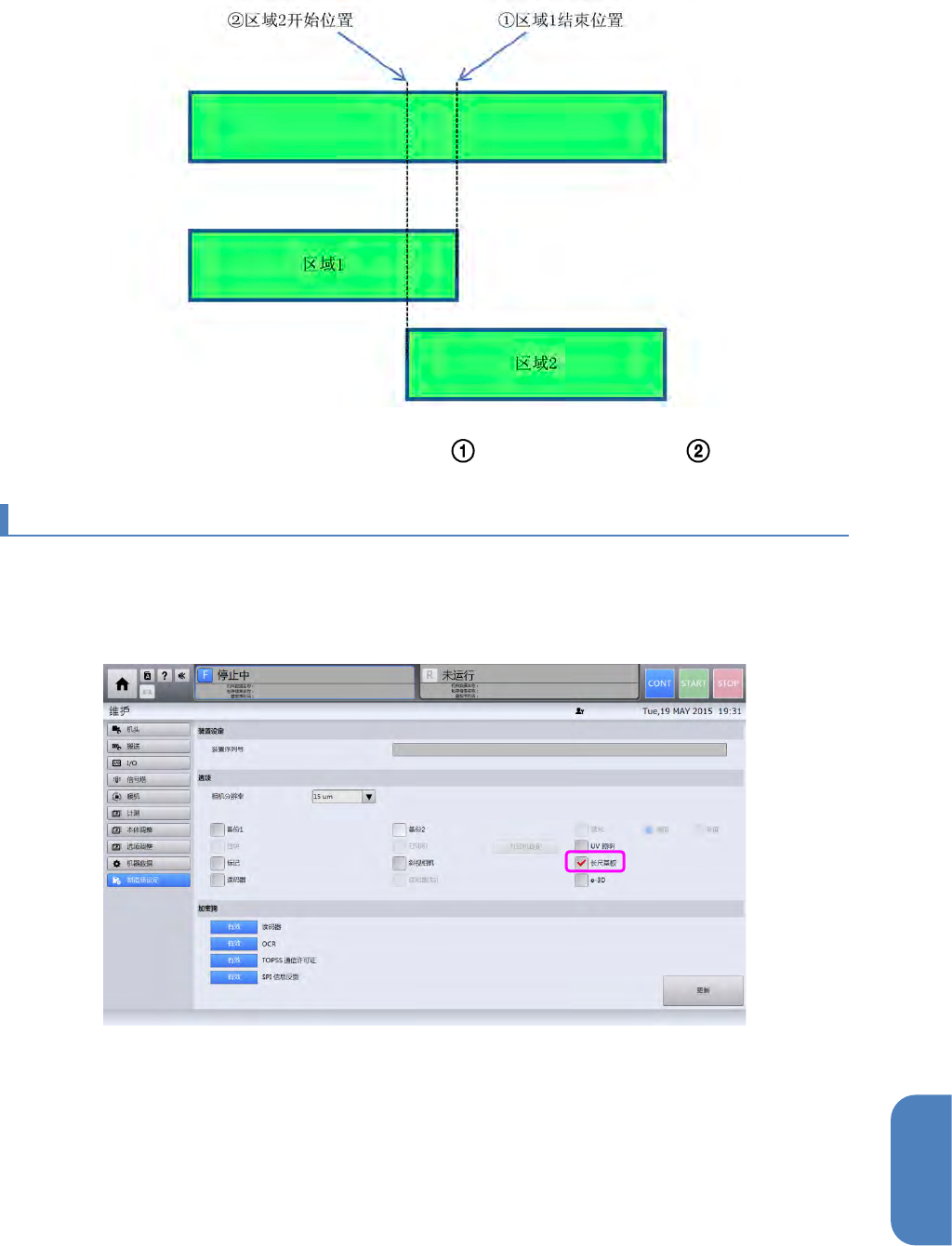
关于区域分界位置(区域 1,区域 2)的指定
• 如果是大尺寸基板,基板整体图像和检查数据将分为区域 1 和区域 2 两块处理。
• 创建基板整体图像时,指定区域 1 的结束位置( )和区域 2 的开始位置( )。
7-7-2. 设定
1 从主菜单中选择[维护],触摸子菜单中的[制造商设定]。
2 勾选[长尺基板]。
第 7 章 选配
7-7. 支持大尺寸机器
26
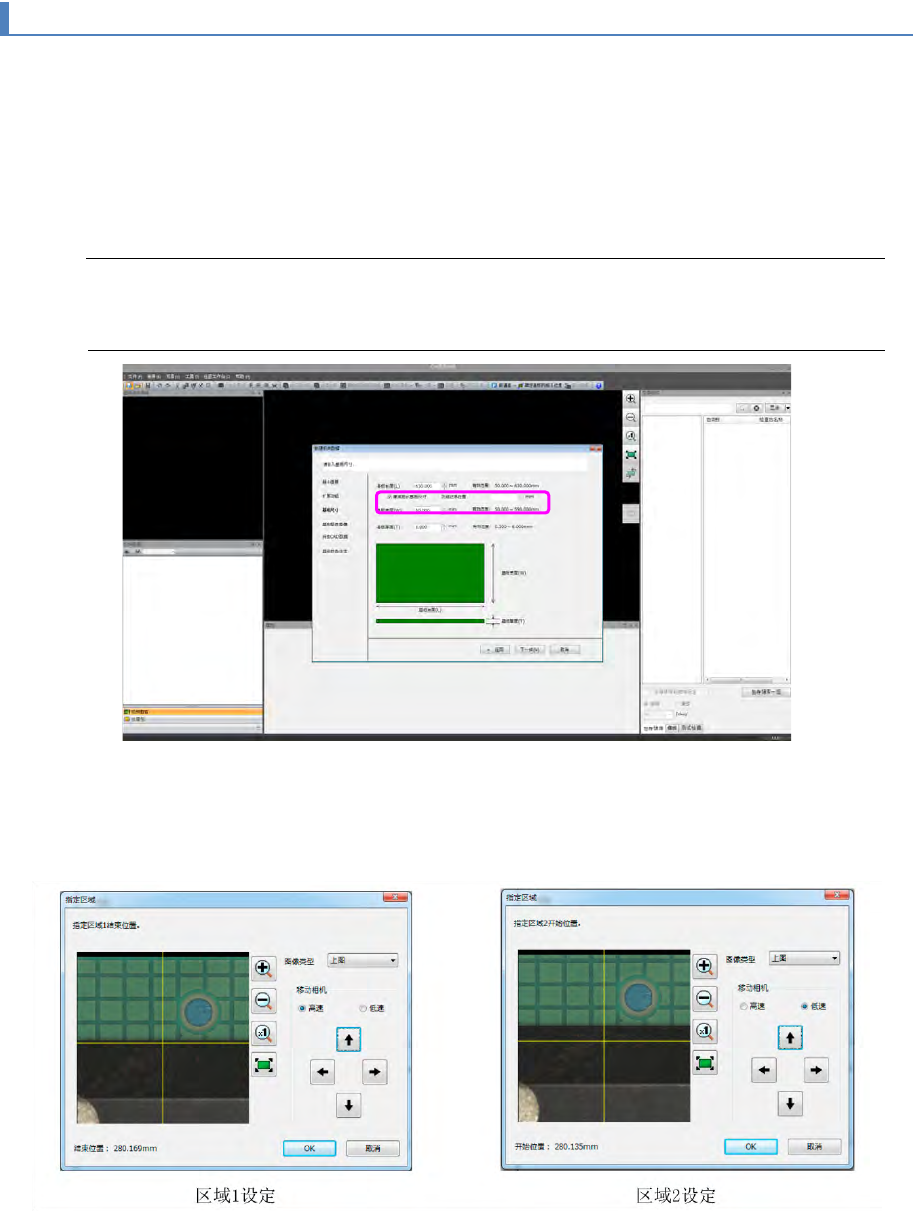
7-7-3. 大尺寸机种数据的创建
1 在机种数据编辑画面的菜单栏上,按[文件 (F)] - [创建机型数据] - [新建]的顺
序点击。
2 输入基本信息时,勾选[使用长尺基板]。
3 输入[区域边界位置]。
Tips
• 输入基本信息时设定的区域分界位置为大概位置。
• 区域 1 和区域 2 的设定按步骤 4 进行。
4 在基板整体图像的设定画面中,点击创建按钮。
将显示下一个示教画面。
区域 1 设定完成后,将显示区域 2 的设定画面。
创建基板整体图像时,指定区域 1 的结束位置和区域 2 的开始位置。
第 7 章 选配
7-7. 支持大尺寸机器
27
7
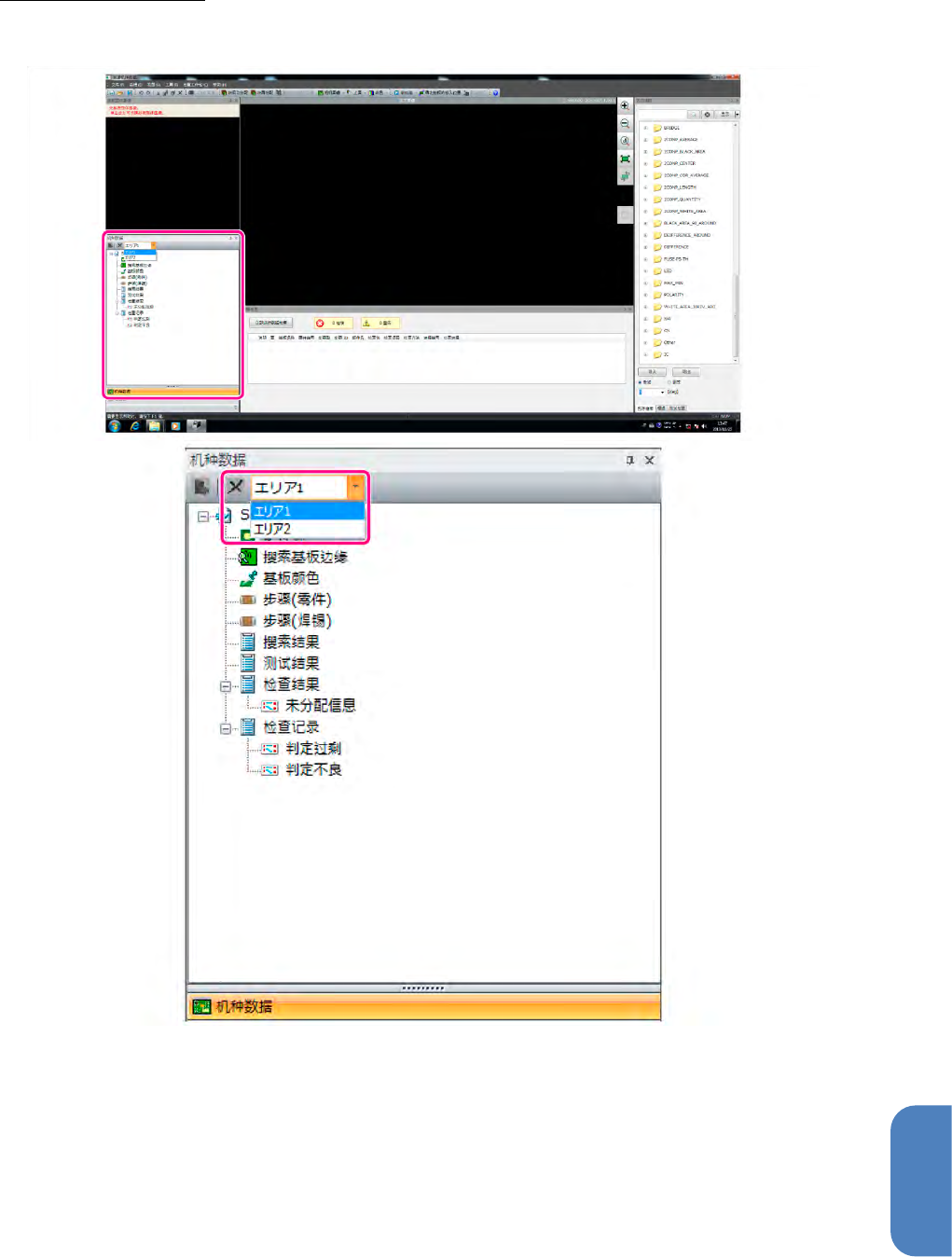
大尺寸机种数据的编辑
在主菜单中按下[编辑机型数据]后,将显示机种数据编辑画面。
可从机种数据编辑画面的区域选择下拉菜单中选择编辑对象区域。