RV-2_使用说明书.pdf - 第245页
第 4 章 操作 篇 4- 5. 机型数据 的创建和编辑 165 4 4-5- 21. 外框颜色的设定 某些基板的颜 色会 导 致外框和 检查框难以辨识。可以变更外框和 检查 框的 颜色,使外形框和检查框 容易 辨识。 1 在机型数据树状图中选择[基板颜色] - [外形框颜色设定]选项卡。 2 设定主题,[基板颜色],[详细]。 点击[详细]的颜色后 将显示调色盘,可设 定颜 色。 4-5- 22. 旋转机种数据 可按 90 度为单…
第 4 章 操作篇
4-5. 机型数据的创建和编辑
164
4-5-20.
离线图像的追加和删除
可追加和删除含有机型数据的离线图像。
Tips
•
离线图像是指可检查每块基板图像的总称。可在机型数据中保存多个离线图像,即使
在离线环境下也可进行数据编辑。
离线图像的追加
选择菜单中的[工具
(&T)
]
-
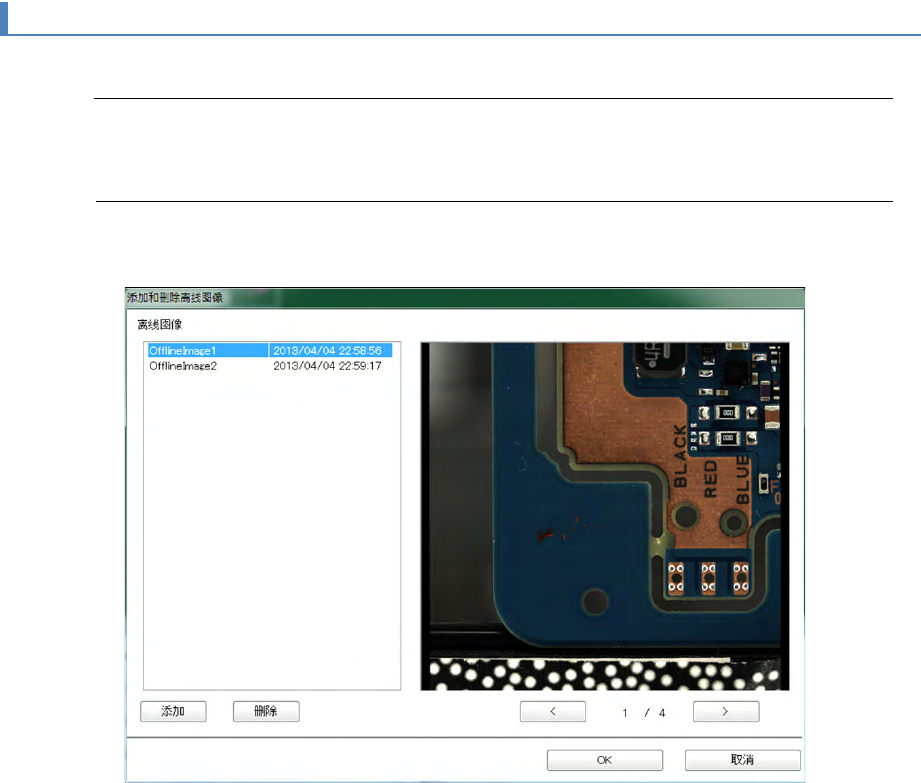
[添加和删除离线图像],显示含有机型数据的离线图像。
将创建离线图像的基板放在任意位置,点击[添加],决定基板的搬入位置,开始拍摄离线图像。
拍摄结束后,将其追加到离线图像列表中。
离线图像的删除
选择菜单中的[工具
(&T)
]
-
[添加和删除离线图像],显示含有机型数据的离线图像。
在离线图像列表中选择要删除的离线图像,点击[删除]。
第 4 章 操作篇
4-5. 机型数据的创建和编辑
165
4
4-5-21.
外框颜色的设定
某些基板的颜色会导致外框和检查框难以辨识。可以变更外框和检查框的颜色,使外形框和检查框容易
辨识。
1
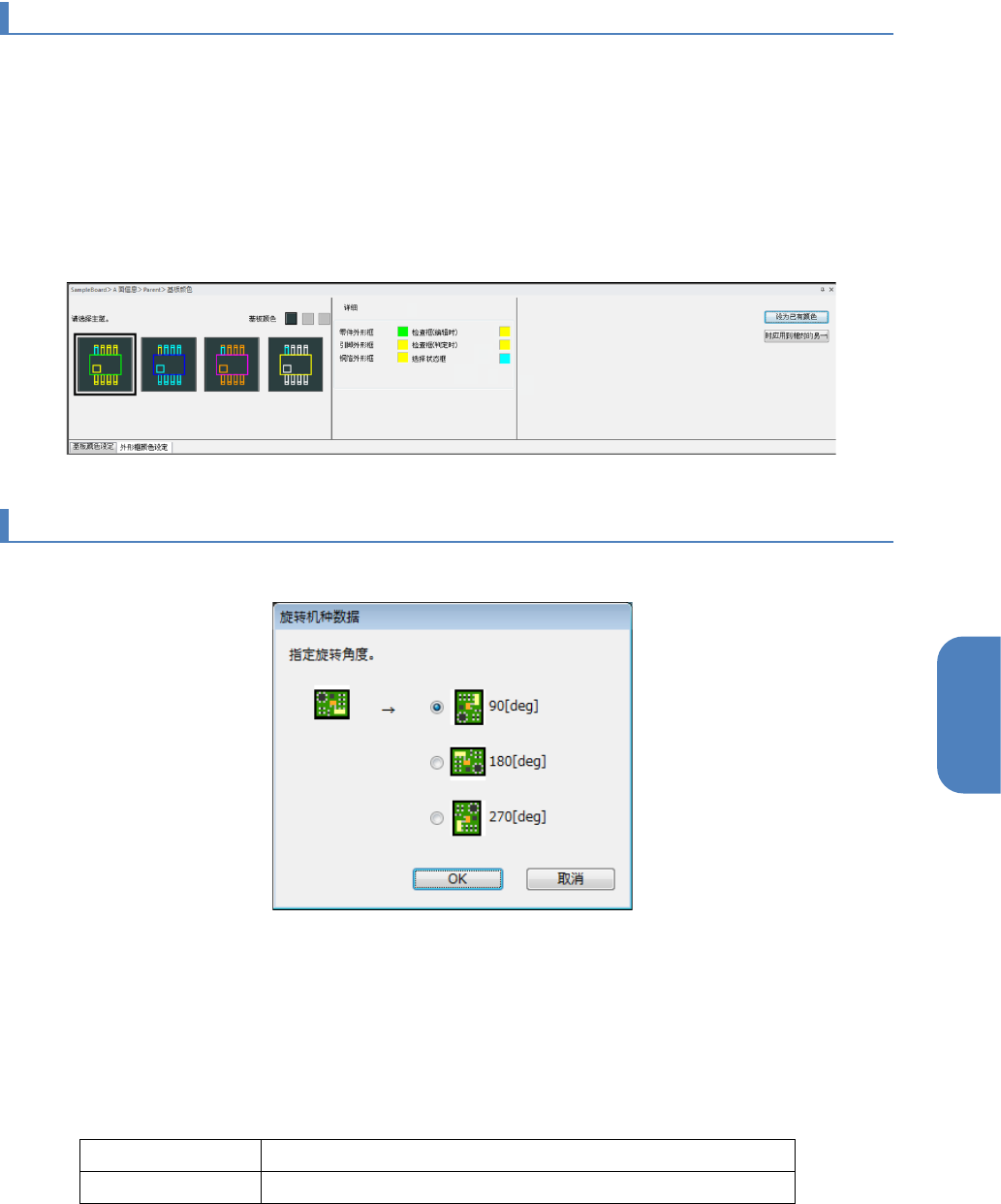
在机型数据树状图中选择[基板颜色] - [外形框颜色设定]选项卡。
2
设定主题,[基板颜色],[详细]。
点击[详细]的颜色后将显示调色盘,可设定颜色。
4-5-22.
旋转机种数据
可按
90
度为单位旋转机种数据。
1. 从菜单选择[编辑] - [旋转机种数据]。
2. 选择旋转角度。
3. 点击[OK]或[取消]按钮。
OK
进行机种数据的旋转。
NG
不做任何操作,结束机种数据的旋转。
第 4 章 操作篇
4-5. 机型数据的创建和编辑
166
4-5-23.
块分配编辑
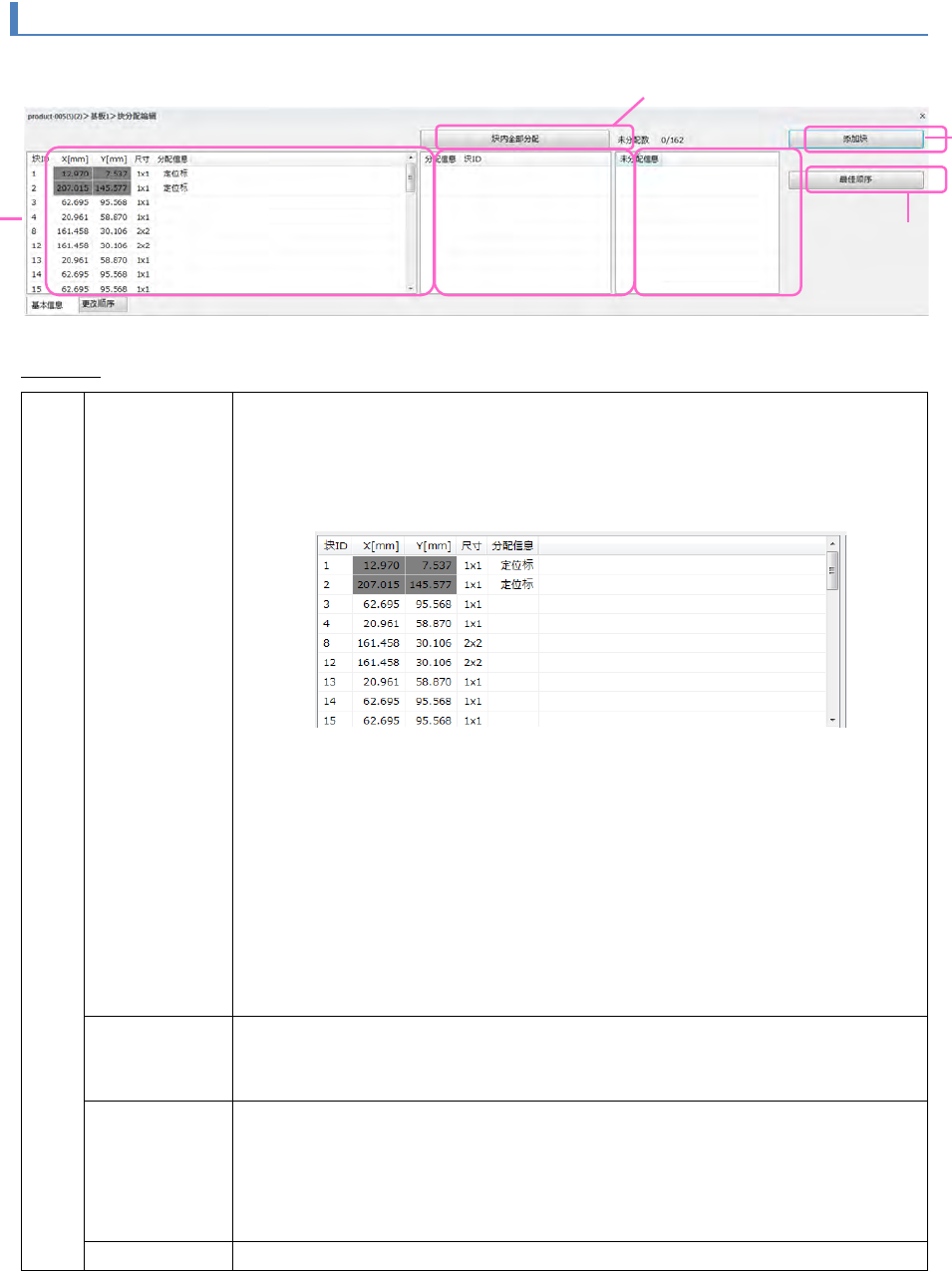
可手动调整块分配位置、块分配顺序及块添加
・
删除。
基板信息
(a) 块信息列表 ・ 用列表显示全部块信息。
・ 根据选择,更新分配信息列表。
・ 默认排序顺序为块编号升序。
・ 在选择块上点击鼠标右键打开内容菜单,选择该菜单的「删除」即可删
除块。
・ 如果删除的块中存在大元件,与该大元件关联的块会一起删除。
・ 在物理键盘上按「Delete」键,与点击鼠标右键在菜单选择「删除」的
处理相同。
※ 如果块中存在定位标记,会出现错误提示,该选择的行不能删除。
・ 选择块时,应移动位置,使得与选择行对应的块中心坐标位于放大图像
显示区域的图像中央。
※ 放大图像区域的显示位置移动处理与步骤处理相同
・ 按下 Ctrl 或 Shift,可选择多个
※选择多个时的分配信息不会显示。「 块内全部分配」按钮会无效。
块
编号
(ID)
・ 显示块分配编号。
※合成块会作为一个块显示。
・
此项不可编辑
X[mm] ・ 输入设定块分配的中心位置偏移量(补正值)X 坐标(设计坐标)。
・ 块中不包含定位标记时,可编辑此项
・ 块中包含定位标记时,此项不可编辑
・ 如果输入了使块超出软限制的中心坐标,会在提示显示区域中显示「输
入的坐标超过了软限制。」的错误提示,恢复为输入前的值。
Y[mm]
・
输入设定块分配的中心的位置偏移量(补正值)
Y
坐标(设计坐标)。
a
b
C
d
e
f